
Como salvar os vídeos do Vizz360 na galeria do celular
Escolha se o Vizz360 salva os vídeos na galeria do telefone. Entenda a diferença entre cópia local, armazenamento interno e envio à nuvem.



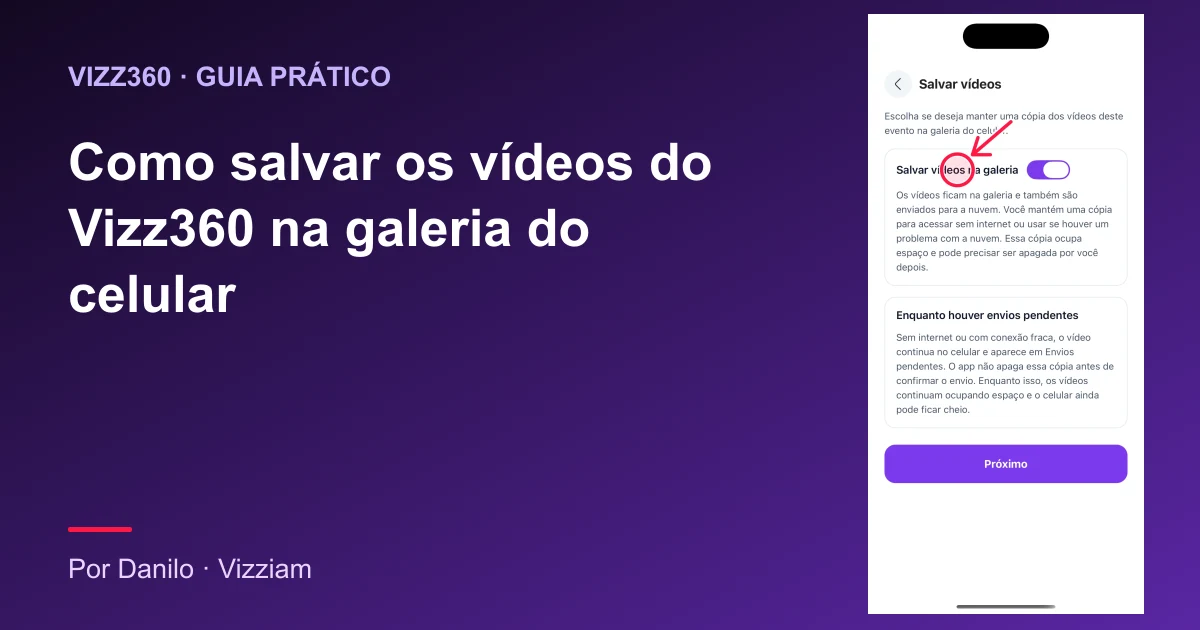
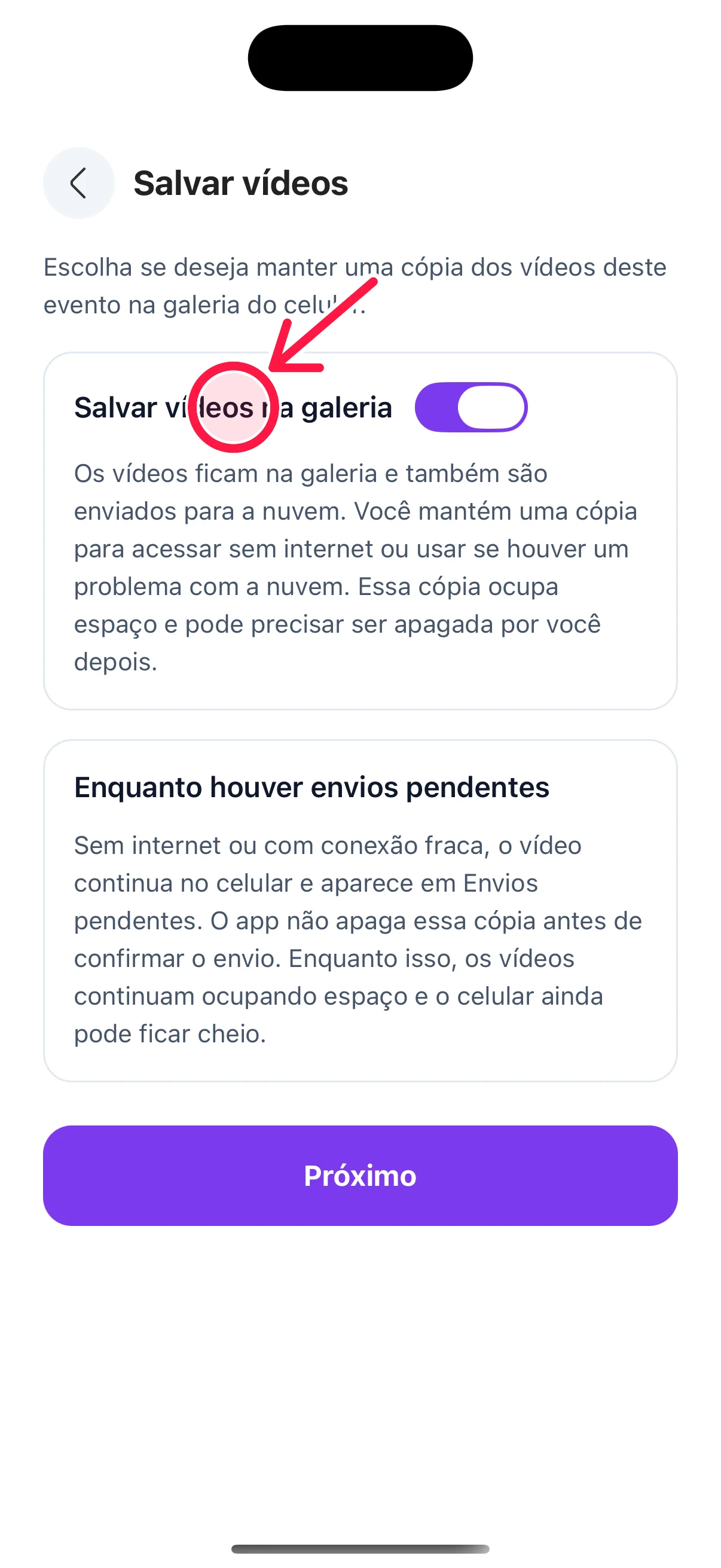
Na configuração do evento, a opção Salvar vídeos na galeria define se haverá uma cópia na biblioteca do telefone. Quando ela está desativada, o Vizz360 ainda usa armazenamento interno durante o envio; isso não significa que o vídeo vai aparecer no aplicativo de fotos.
Demonstração no simulador iPhone, com Vizz360 7.39 e dados de exemplo. Alguns controles variam no Android e conforme o plano.
Ler os passos do vídeo
- Ative Salvar vídeos na galeria se quiser uma cópia no celular.
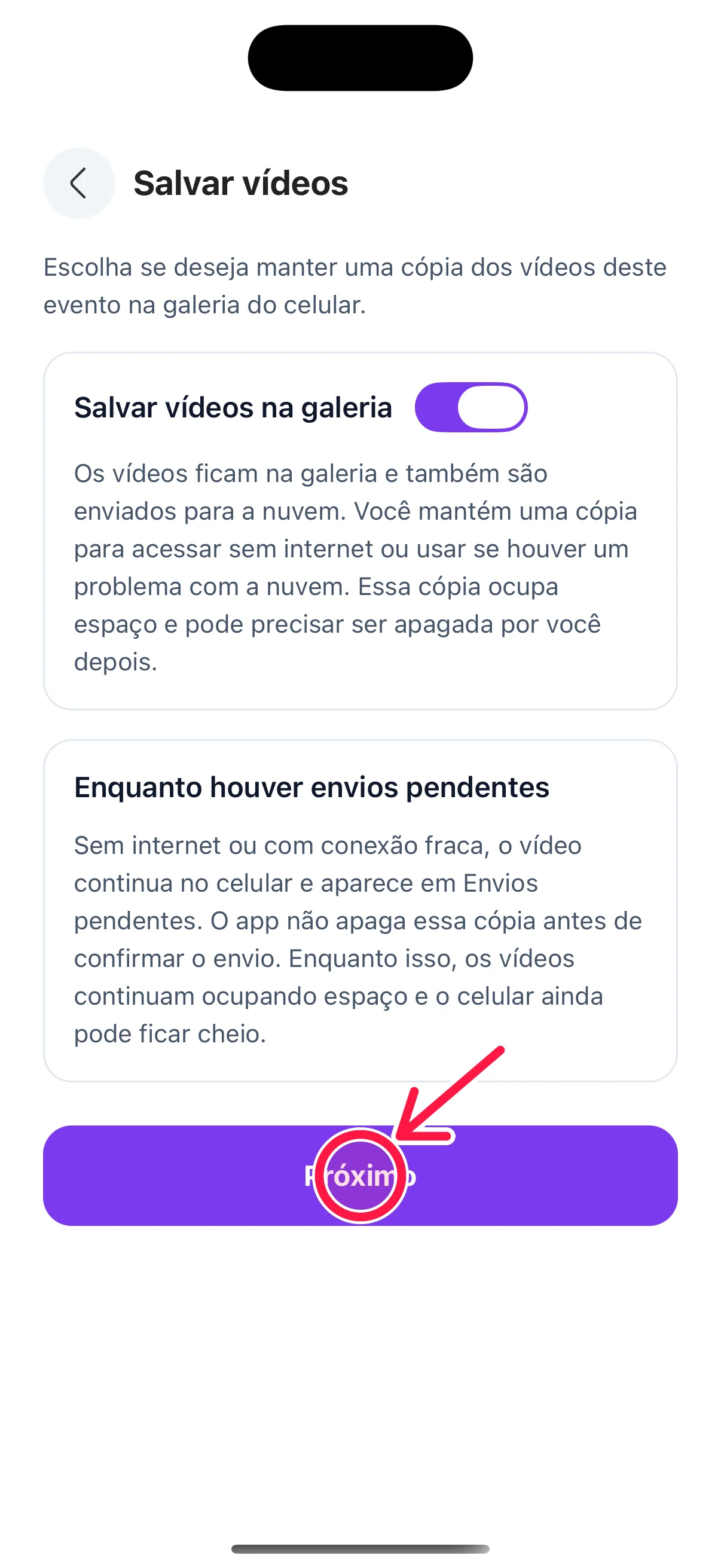
- Avance após escolher a preferência de armazenamento.
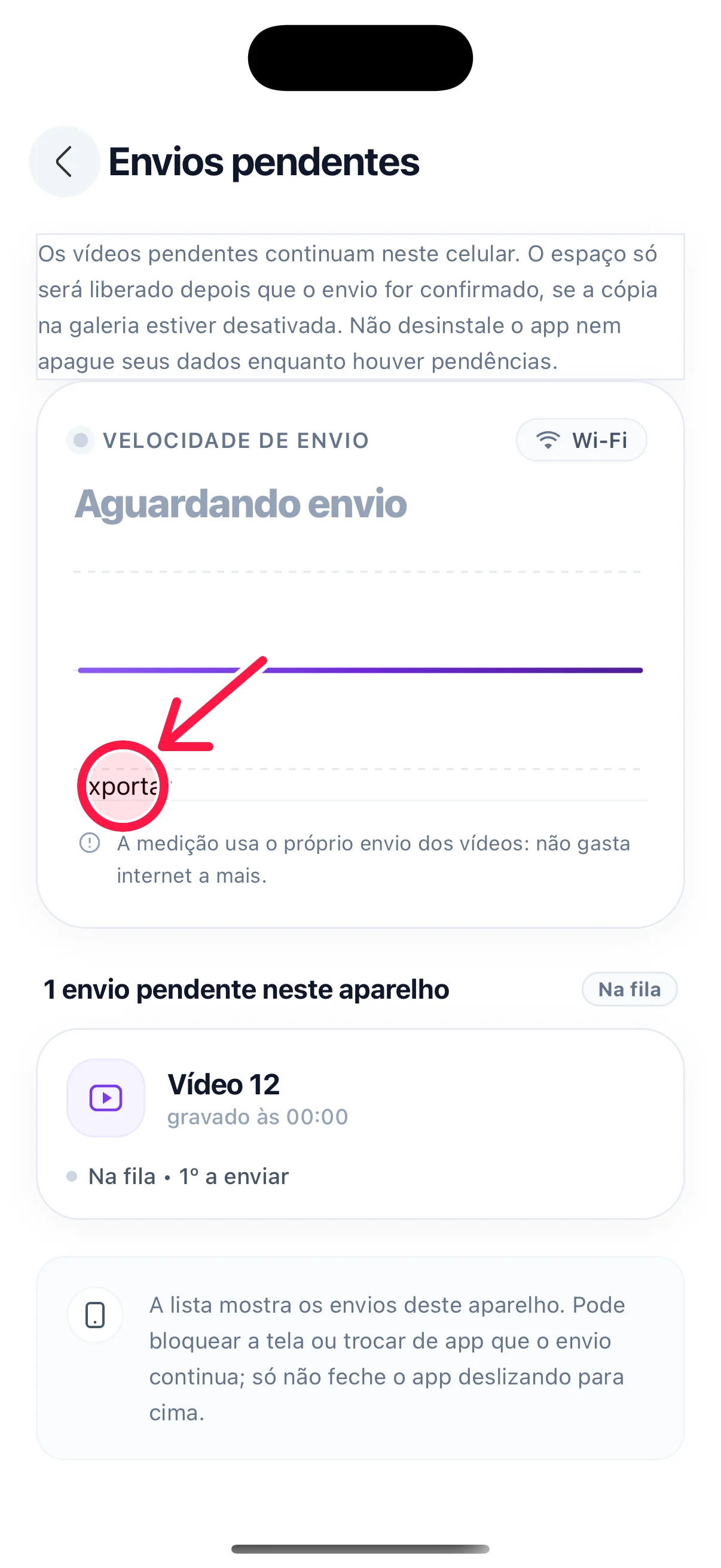
- Se precisar, use Exportar para preservar uma cópia dos arquivos pendentes.
Você quer guardar uma cópia local dos vídeos e precisa entender o que ocupa espaço no telefone. Escolher com intenção ajuda a planejar o armazenamento e as cópias necessárias para o trabalho.
Antes de começar
Confira quanto espaço livre há no aparelho e a política de entrega combinada com o cliente. A cópia local e o prazo da nuvem são assuntos separados: salvar na galeria ocupa espaço no dispositivo, enquanto a galeria online tem prazo próprio.
Como fazer
-
Durante a configuração, abra a etapa Salvar vídeos.
-
Leia a explicação da opção Salvar vídeos na galeria.
-
Ative a opção se quiser uma cópia na biblioteca do aparelho; deixe desativada se esse não for o fluxo escolhido.
-
Conclua a preparação e grave um vídeo curto de teste.
-
Depois do processamento, abra a galeria de fotos do telefone para conferir se o resultado corresponde à escolha feita.
Onde tocar no aplicativo
Confira o resultado
Se a opção estiver ativa, confira a presença e a reprodução da cópia local. Confira também o envio online separadamente: encontrar o vídeo no telefone não prova que ele já está na nuvem, e encontrar o vídeo online não confirma uma cópia na galeria do aparelho.
Se algo não sair como esperado
Se não houver arquivo na biblioteca, reveja a opção e as permissões do sistema. Se o espaço acabar, não apague itens sem conferir quais cópias existem e quais envios ainda estão pendentes. Com a opção desligada, o arquivo interno usado no envio pode ser removido depois da confirmação quando não estiver em uso; não trate esse armazenamento temporário como arquivo permanente.
Dúvidas rápidas
Desativar a opção impede a gravação?
Não. Ela controla a cópia na galeria, não elimina o armazenamento interno necessário ao processamento e envio.
Ativar essa opção consome espaço?
Sim. Os arquivos salvos no telefone ocupam armazenamento local, que precisa ser acompanhado durante o evento.
Ela transforma a nuvem em backup sem prazo?
Não. A retenção online continua seguindo o prazo informado no evento.
Continue no aplicativo
Prepare um evento de teste no Vizz360 e confira o caminho completo antes do próximo atendimento. Você encontra o aplicativo para iPhone e Android nos links abaixo.
Leia também: Vídeo não aparece no link? Confira os envios pendentes; Por quanto tempo os vídeos ficam na nuvem do Vizz360?; Como gravar vídeos 360 sem internet no Vizz360.

Baixe o Vizz360 grátis
Grave, edite e compartilhe vídeos 360° em segundos — direto do celular, disponível para Android e iOS.
Gostou do conteúdo?
Siga a Vizziam nas redes sociais para mais dicas e tutoriais sobre eventos.


Artigos Relacionados

Como posicionar e redimensionar o botão de tirar foto do totem
Como posicionar e redimensionar o botão de tirar foto do totem. Veja os passos no Vizz360, as telas do app e o que conferir antes de usar no evento.

Como ajustar o enquadramento da foto dentro da moldura de IA
Como ajustar o enquadramento da foto dentro da moldura de IA. Veja os passos no Vizz360, as telas do app e o que conferir antes de usar no evento.

Como alterar o e-mail da conta Vizz360
Como alterar o e-mail da conta Vizz360. Veja os passos no Vizz360, as telas do app e o que conferir antes de usar no evento.