
Como usar a lente 0,5x na plataforma 360
Use 0,5x na gravação do Vizz360 quando o aparelho oferecer a lente. Compare o enquadramento com 1x e confira pessoas e moldura no vídeo final.



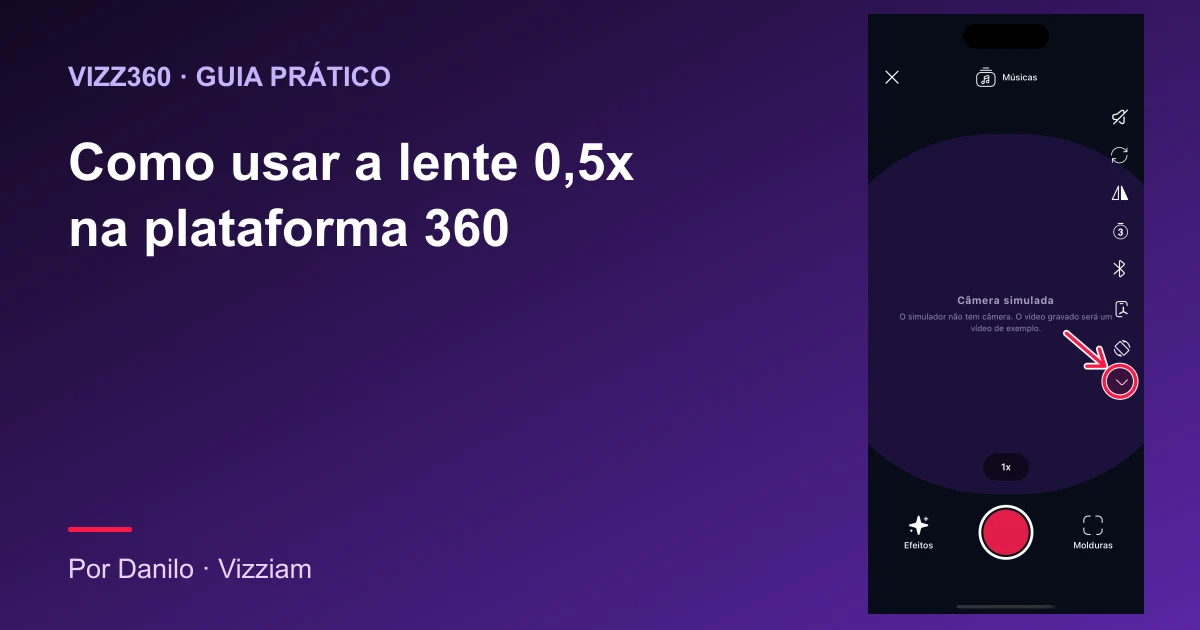
Na tela Gravar vídeo, toque em 0,5x quando essa opção estiver disponível. Ela depende da câmera e do aparelho. Use 1x para comparar o enquadramento e escolha pelo resultado real, sem assumir que todos os celulares oferecem a mesma lente.
Demonstração no simulador iPhone, com Vizz360 7.39 e dados de exemplo. Alguns controles variam no Android e conforme o plano.
Ler os passos do vídeo
- Na gravação, expanda o painel para acessar os controles da câmera.
- Veja as lentes disponíveis. A opção 0,5x depende do hardware do aparelho.
- Toque em Travar orientação para manter o enquadramento escolhido.
O grupo ficou apertado no enquadramento e você quer conferir se a câmera mais ampla ajuda. Uma imagem mais ampla pode caber melhor na proposta, mas também pode trazer mais elementos do ambiente para o vídeo.
Antes de começar
Monte o celular na posição de uso e tenha uma pessoa ou grupo de teste no local dos convidados. Confira iluminação e distância. O ajuste de lente não substitui uma montagem segura e não deve ser usado para compensar pessoas fora da área prevista para o equipamento.
Como fazer
-
Abra o evento e entre em Gravar vídeo.
-
Observe a área de zoom, onde aparecem 0,5x e 1x quando disponíveis.
-
Toque em 0,5x e veja quanto do ambiente entrou na prévia.
-
Compare com 1x, mantendo as pessoas na mesma posição.
-
Escolha o enquadramento e grave um teste com a moldura do evento.
-
Reproduza o arquivo final, observando o centro e as bordas da imagem.
Onde tocar no aplicativo
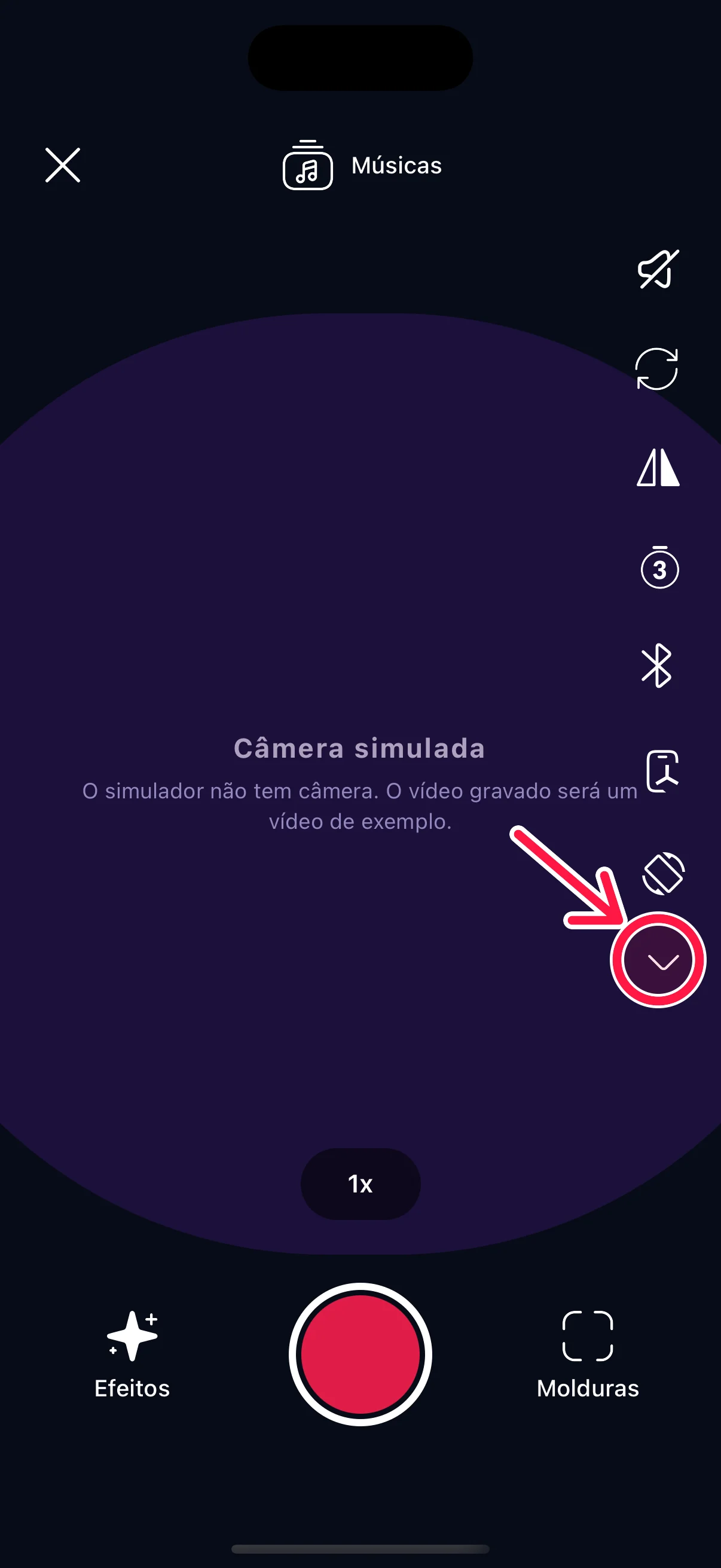
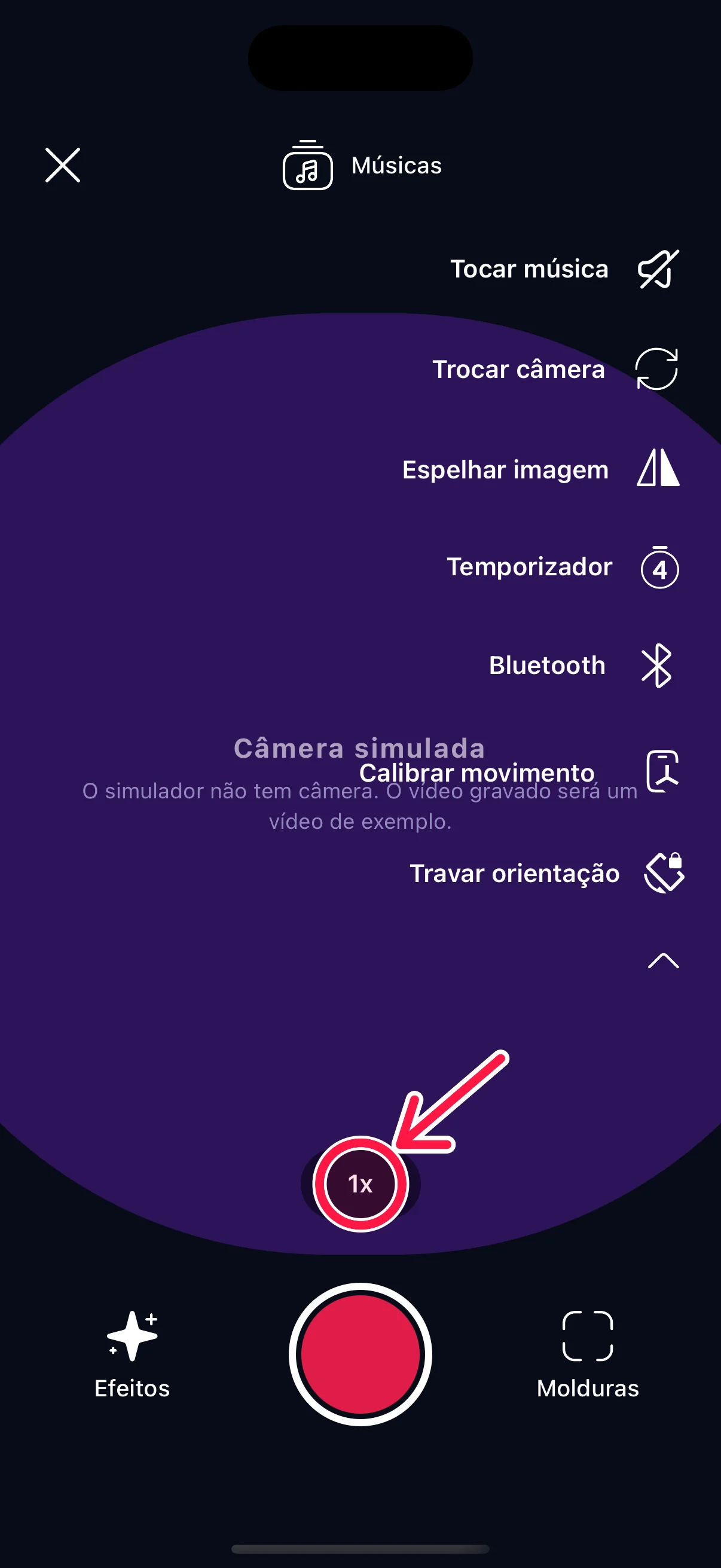
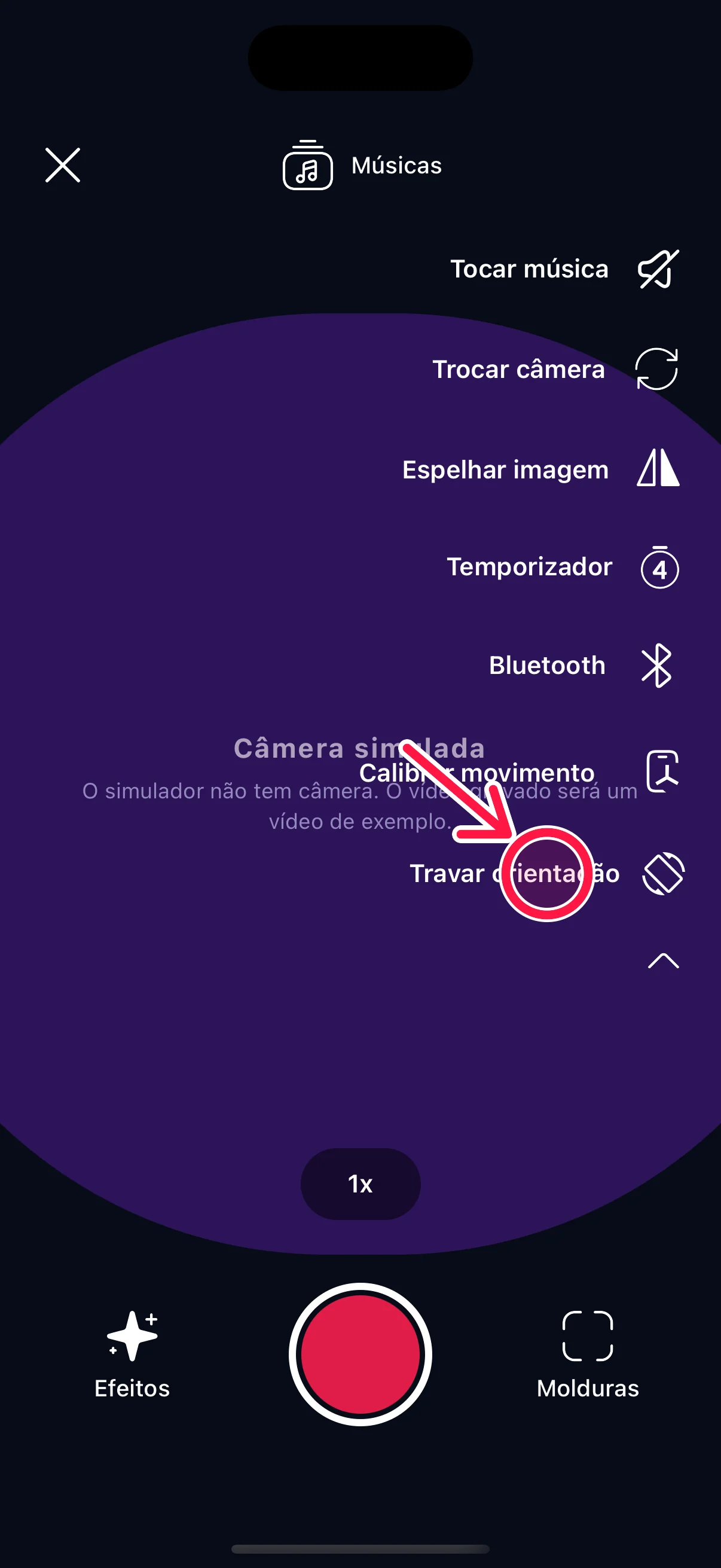
Confira o resultado
Confira se todos aparecem sem a moldura cobrir rostos ou gestos. Observe também o que entrou nas laterais: cabos, equipe, iluminação e áreas do salão podem ficar mais visíveis. O enquadramento escolhido deve valorizar o convidado e manter o ambiente organizado.
Se algo não sair como esperado
Se 0,5x não aparecer, confira a câmera ativa e as opções do aparelho. Não prometa que atualizar uma configuração criará uma lente que o hardware não possui. Se as pessoas nas bordas parecerem diferentes do esperado, compare a posição e a distância com 1x antes de decidir.
Dúvidas rápidas
Todo Android e iPhone têm 0,5x no app?
Não. A exibição depende do suporte da câmera e do dispositivo.
0,5x muda a velocidade do vídeo?
Não. Esse valor está na área de enquadramento. Velocidade de reprodução é configurada em Definir efeito.
Devo usar sempre a imagem mais ampla?
Não há uma escolha única. Compare o arquivo final com a montagem, a luz e o tamanho do grupo do seu atendimento.
Continue no aplicativo
Prepare um evento de teste no Vizz360 e confira o caminho completo antes do próximo atendimento. Você encontra o aplicativo para iPhone e Android nos links abaixo.
Leia também: Como trocar a câmera e espelhar a imagem no Vizz360; Como travar a orientação durante a gravação; Como importar uma moldura PNG para o vídeo 360.

Baixe o Vizz360 grátis
Grave, edite e compartilhe vídeos 360° em segundos — direto do celular, disponível para Android e iOS.
Gostou do conteúdo?
Siga a Vizziam nas redes sociais para mais dicas e tutoriais sobre eventos.


Artigos Relacionados

Como posicionar e redimensionar o botão de tirar foto do totem
Como posicionar e redimensionar o botão de tirar foto do totem. Veja os passos no Vizz360, as telas do app e o que conferir antes de usar no evento.

Como ajustar o enquadramento da foto dentro da moldura de IA
Como ajustar o enquadramento da foto dentro da moldura de IA. Veja os passos no Vizz360, as telas do app e o que conferir antes de usar no evento.

Como alterar o e-mail da conta Vizz360
Como alterar o e-mail da conta Vizz360. Veja os passos no Vizz360, as telas do app e o que conferir antes de usar no evento.