
Cómo usar la lente 0,5x en la plataforma 360
Usa 0,5x en la grabación de Vizz360 cuando el equipo ofrezca la lente. Compara el encuadre con 1x y revisa a las personas y el marco en el video final.



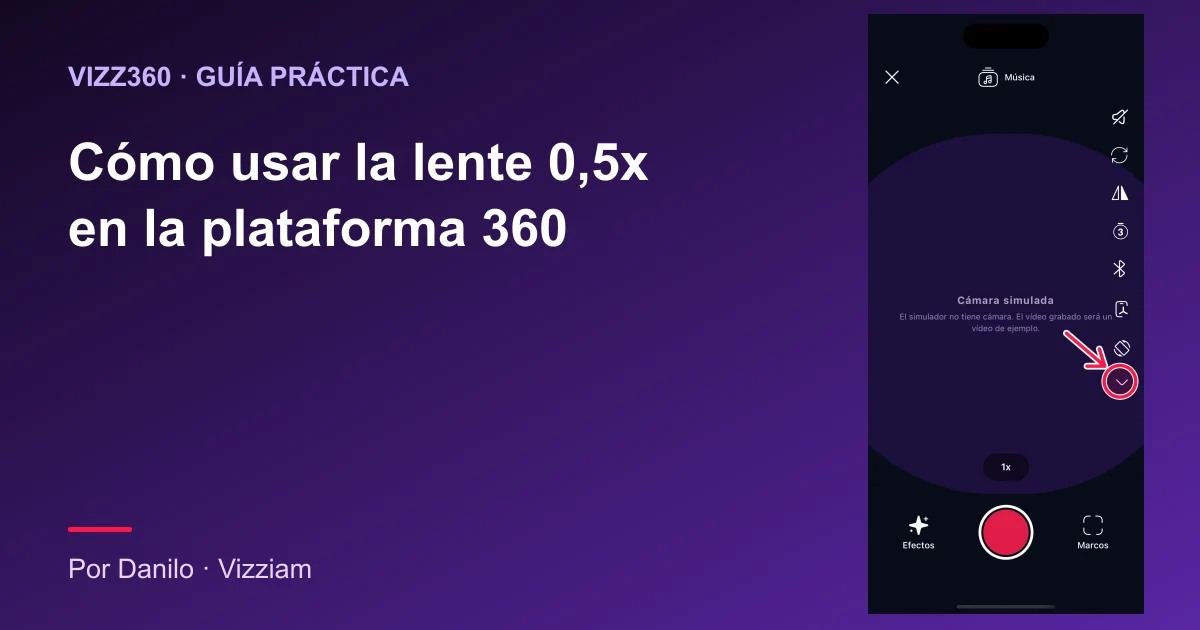
En la pantalla Grabar vídeo, toca 0,5x cuando esta opción esté disponible. Depende de la cámara y del equipo. Usa 1x para comparar el encuadre y elige según el resultado real, sin asumir que todos los celulares ofrecen la misma lente.
Demostración en el simulador de iPhone, con Vizz360 7.39 y datos de ejemplo. Algunos controles varían en Android y según el plan.
Leer los pasos del video
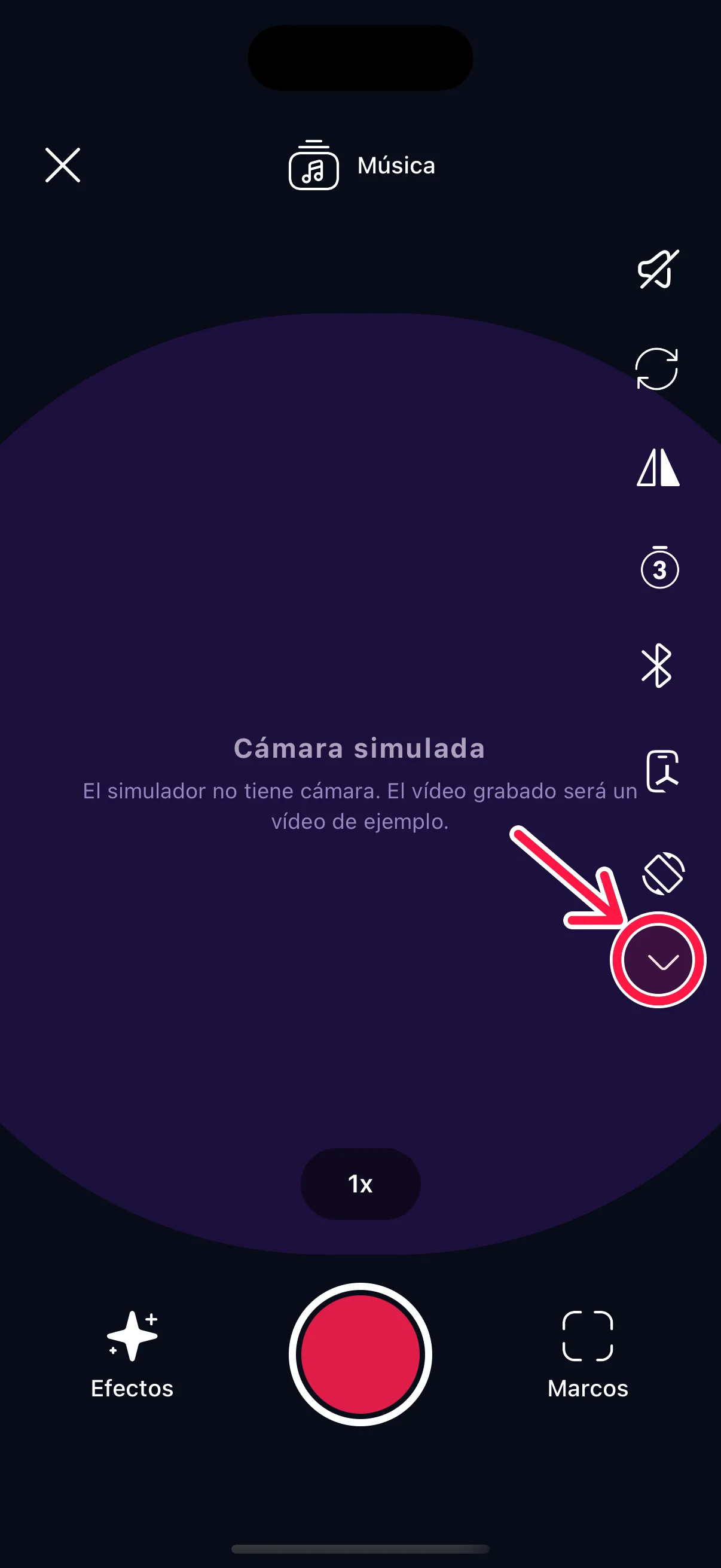
- Al grabar, expande el panel para acceder a los controles de cámara.
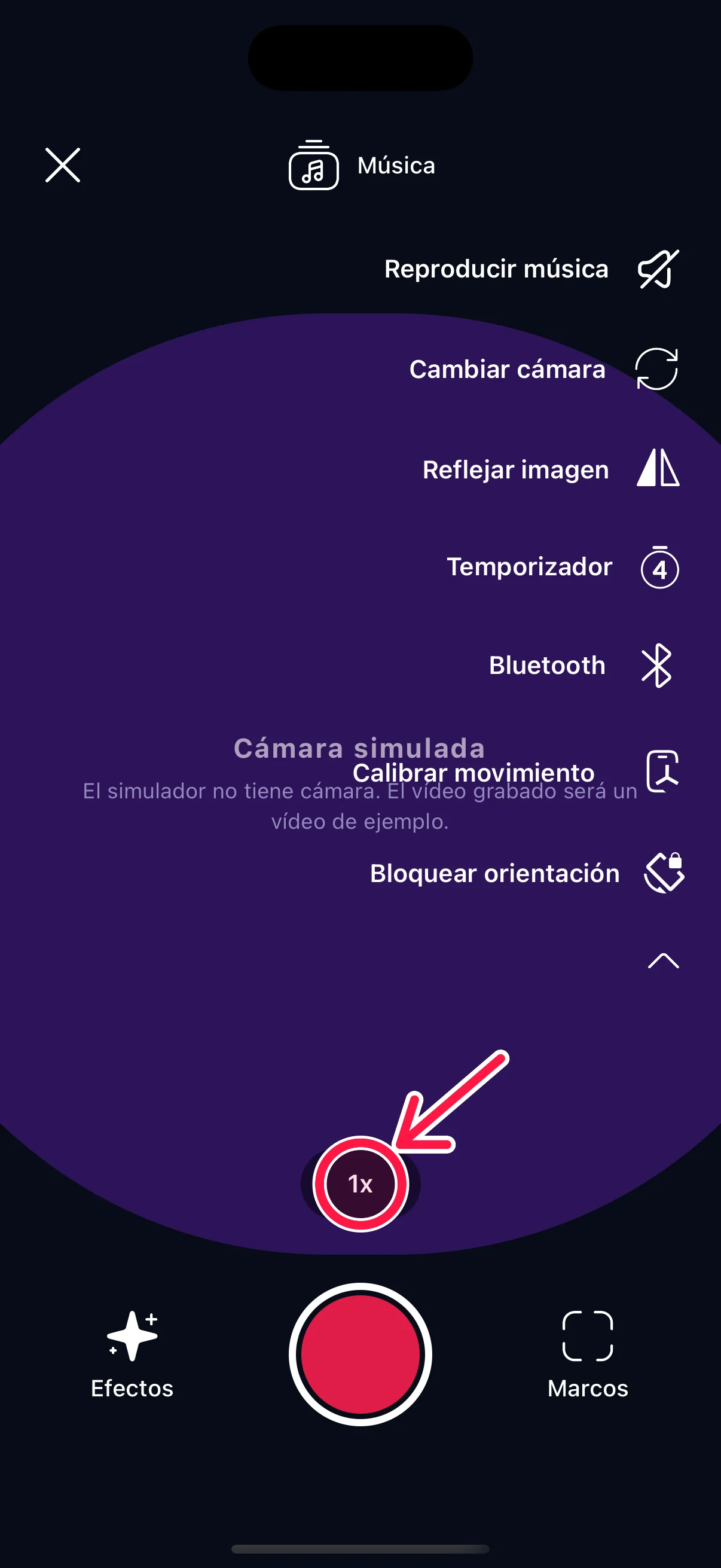
- Revisa las lentes disponibles. La opción 0,5x depende del dispositivo.
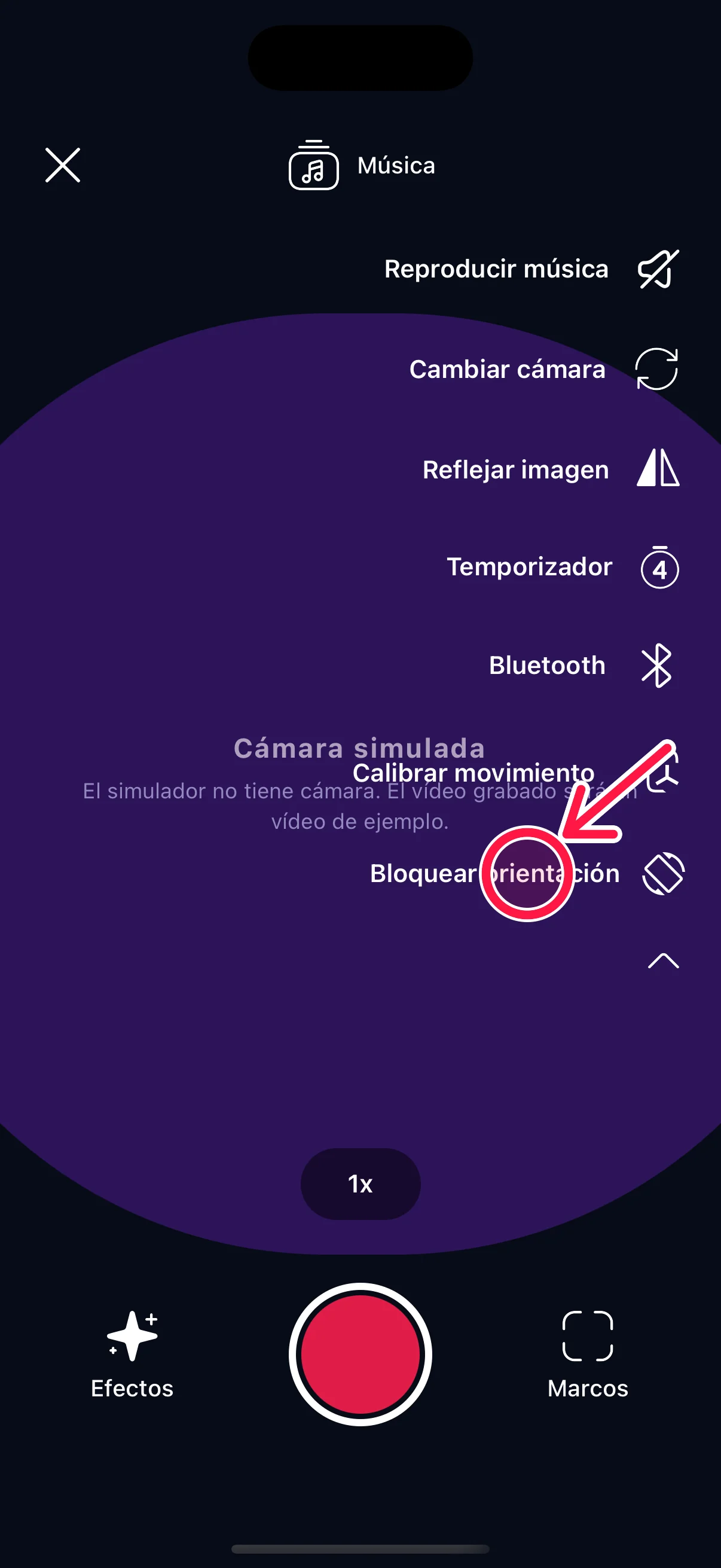
- Toca Bloquear orientación para mantener el encuadre elegido.
El grupo quedó muy ajustado en el encuadre y quieres comprobar si la cámara más amplia ayuda. Una imagen más amplia puede encajar mejor con la propuesta, pero también puede incluir más elementos del ambiente en el video.
Antes de empezar
Monta el celular en la posición de uso y ten una persona o grupo de prueba en el lugar de los invitados. Revisa la iluminación y la distancia. El ajuste de lente no reemplaza un montaje seguro y no debe usarse para compensar personas fuera del área prevista para el equipo.
Cómo hacerlo
-
Abre el evento y entra en Grabar vídeo.
-
Observa el área de zoom, donde aparecen 0,5x y 1x cuando están disponibles.
-
Toca 0,5x y mira cuánto del ambiente entró en la vista previa.
-
Compara con 1x, manteniendo a las personas en la misma posición.
-
Elige el encuadre y graba una prueba con el marco del evento.
-
Reproduce el archivo final, observando el centro y los bordes de la imagen.
Dónde tocar en la app
Revisa el resultado
Revisa si todos aparecen sin que el marco cubra rostros o gestos. Observa también lo que entró en los laterales: cables, equipo, iluminación y áreas del salón pueden quedar más visibles. El encuadre elegido debe destacar al invitado y mantener el ambiente ordenado.
Si algo no sale como esperabas
Si 0,5x no aparece, revisa la cámara activa y las opciones del equipo. No prometas que actualizar una configuración creará una lente que el hardware no tiene. Si las personas en los bordes se ven diferentes de lo esperado, compara la posición y la distancia con 1x antes de decidir.
Dudas rápidas
¿Todos los Android y iPhone tienen 0,5x en la app?
No. La visualización depende del soporte de la cámara y del dispositivo.
¿0,5x cambia la velocidad del video?
No. Ese valor está en el área de encuadre. La velocidad de reproducción se configura en Definir efecto.
¿Debo usar siempre la imagen más amplia?
No hay una única elección. Compara el archivo final con el montaje, la luz y el tamaño del grupo de tu servicio.
Continúa en la app
Prepara un evento de prueba en Vizz360 y revisa el recorrido completo antes del próximo servicio. Encuentras la app para iPhone y Android en los enlaces de abajo.
Lee también: Cómo cambiar la cámara y reflejar la imagen en Vizz360; Cómo bloquear la orientación durante la grabación; Cómo importar un marco PNG para el video 360.

Descarga Vizz360
Graba, edita y comparte videos 360° en segundos, directo desde tu celular. Descarga gratuita para Android y iOS, con compras dentro de la app.
¿Te gustó el contenido?
Sigue a Vizziam en redes sociales para más consejos y tutoriales sobre eventos.


Artículos relacionados

Cómo colocar y redimensionar el botón de foto del tótem
Cómo colocar y redimensionar el botón de foto del tótem. Consulta los pasos en Vizz360, las pantallas de la app y qué revisar antes del evento.

Cómo ajustar el encuadre de la foto dentro del marco de IA
Cómo ajustar el encuadre de la foto dentro del marco de IA. Consulta los pasos en Vizz360, las pantallas de la app y qué revisar antes del evento.

Cómo cambiar el correo de tu cuenta Vizz360
Cómo cambiar el correo de tu cuenta Vizz360. Consulta los pasos en Vizz360, las pantallas de la app y qué revisar antes del evento.