
¿El video no aparece en el enlace? Revisa las subidas pendientes
Entiende por qué el video aparece en la app, pero no en el enlace. Revisa Procesando, Subiendo y En fila en las subidas pendientes de Vizz360.



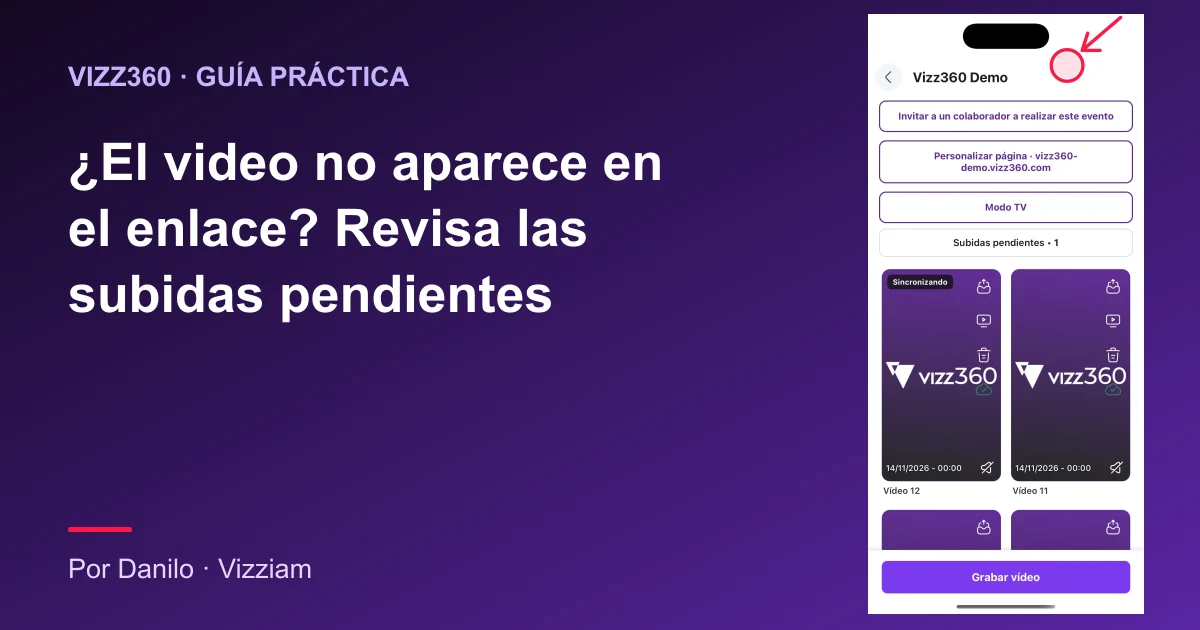
Si el video aparece en Vizz360, pero todavía no aparece en el enlace, revisa Subidas pendientes en el dispositivo que lo grabó. El archivo puede estar Procesando, Subiendo o En cola, y la galería en línea depende de que se complete ese proceso.
Demostración en el simulador de iPhone, con Vizz360 7.39 y datos de ejemplo. Algunos controles varían en Android y según el plan.
Leer los pasos del video
- Abre Subidas pendientes en el teléfono que grabó los videos.
- Revisa la cola y mantén la app disponible para completar los envíos.
- Si hace falta, usa Exportar para conservar una copia de los archivos pendientes.
La grabación aparece en tu dispositivo, pero el invitado abre el enlace y todavía no encuentra el video. Es una situación común cuando varias grabaciones llegan a la fila o la conexión del salón es inestable.
Antes de comenzar
Usa el teléfono que hizo la captura: las subidas pendientes pertenecen a ese dispositivo. Conéctalo a una red estable y ten tiempo para esperar la subida, especialmente si hay varios archivos grandes.
Cómo hacerlo
-
Abre el evento en el dispositivo donde se grabó el video.
-
Entra en Subidas pendientes y localiza la grabación correspondiente.
-
Lee el estado que se muestra. Procesando indica una etapa anterior a la entrega en línea; Subiendo indica transferencia; En cola muestra que el turno del archivo aún no ha llegado.
-
Cuando la app ofrezca Subir ahora o Intentar de nuevo, usa la acción adecuada después de revisar la conexión.
-
Espera a que termine y vuelve a abrir el enlace en otro teléfono para verificar el contenido.
Dónde tocar en la app
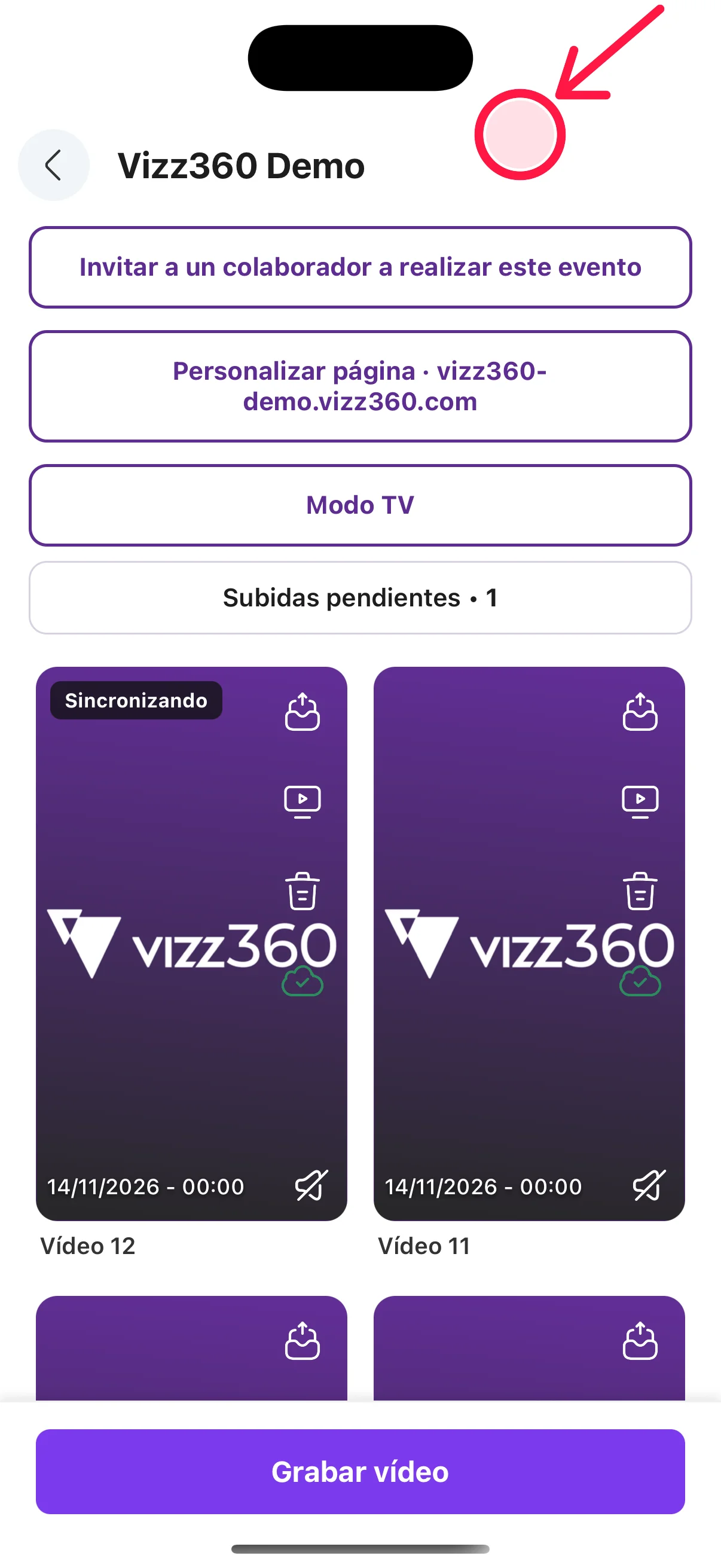
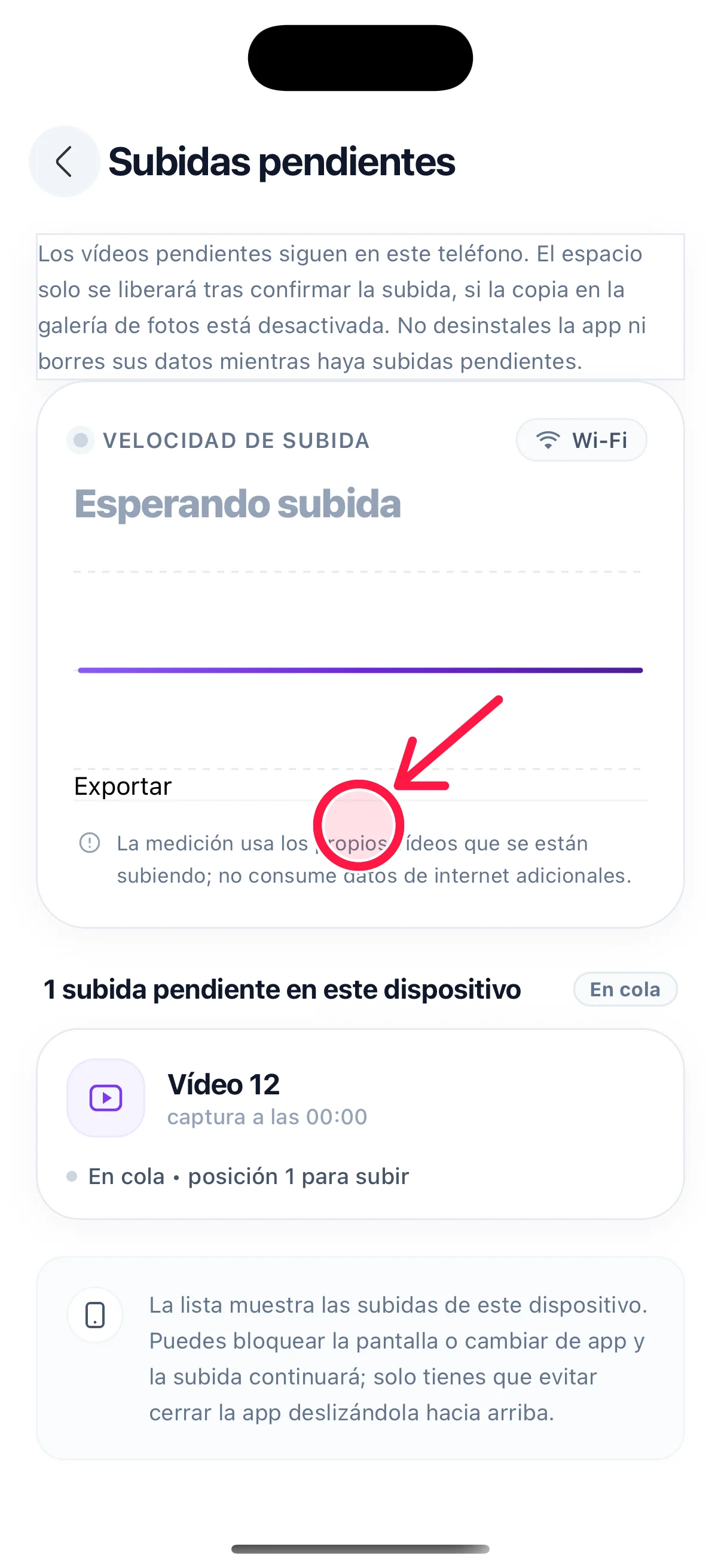
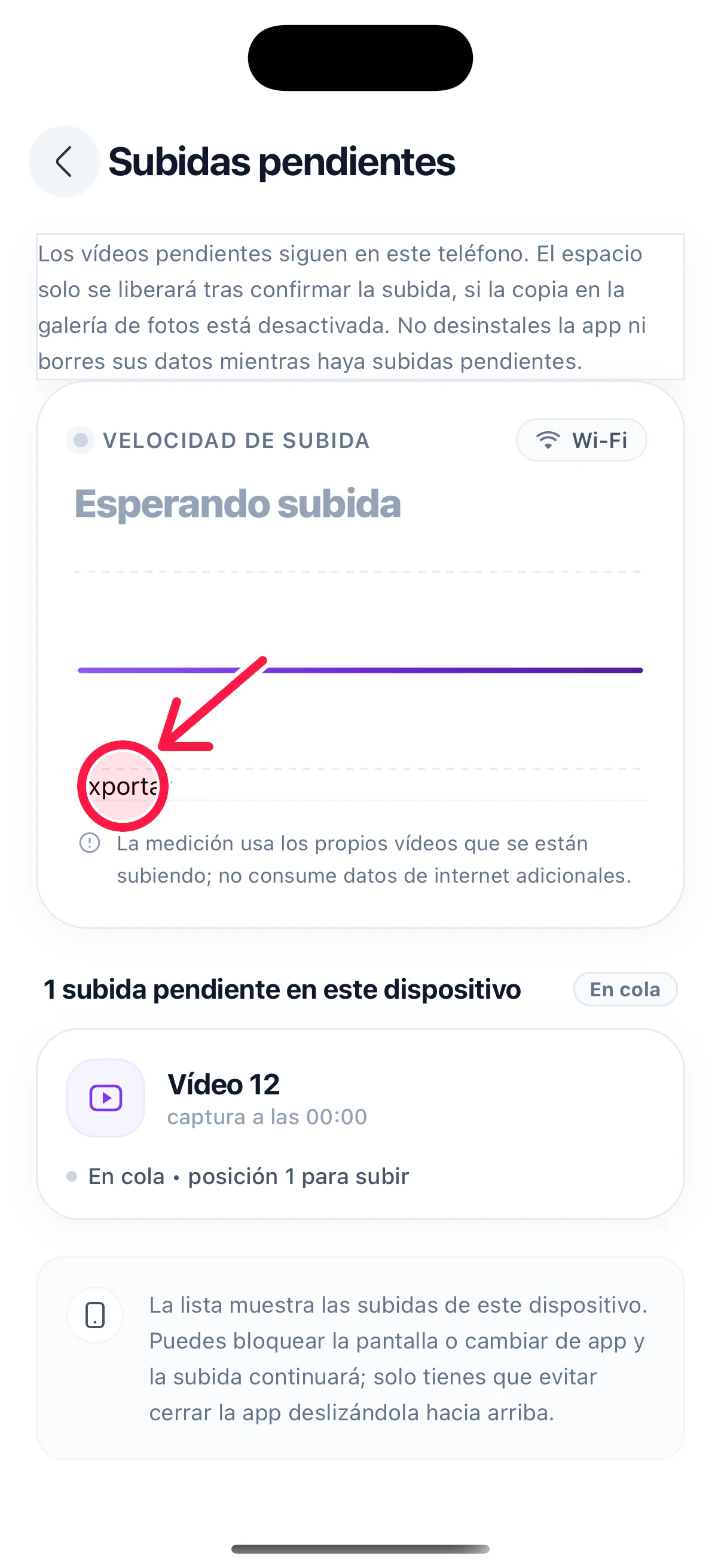
Revisa el resultado
La confirmación más útil combina la fila resuelta en el dispositivo de origen con el video reproduciéndose en la página en línea. La sola presencia de una miniatura local no comprueba que el invitado ya pueda verlo desde el enlace.
Si algo no sale como esperabas
Si la fila persiste, revisa la conexión y el estado de cada elemento antes de repetir acciones. En iPhone, la orientación de la app es no forzar el cierre deslizándola hacia arriba durante las subidas. La pantalla puede bloquearse o se puede abrir otra aplicación según las instrucciones mostradas, pero forzar el cierre es otra acción. No borres archivos ni reinstales la app como primer paso para resolver una fila.
Dudas rápidas
¿Por qué no veo los pendientes en mi otro celular?
La pantalla muestra los archivos de ese dispositivo. Vuelve al dispositivo que hizo la grabación.
¿Un video procesado ya está en la nube?
No necesariamente. Procesar y subir son etapas diferentes; revisa la carga.
¿Debo enviar el mismo enlace otra vez?
Reenviar la dirección no completa la subida. Primero resuelve la subida y revisa la página; después avisa al invitado.
Continúa en la aplicación
Prepara un evento de prueba en Vizz360 y revisa el proceso completo antes del próximo servicio. Encuentras la app para iPhone y Android en los enlaces de abajo.
Lee también: Cómo grabar videos 360 sin internet en Vizz360; Cómo compartir un video individual en Vizz360; Cómo guardar los videos de Vizz360 en la galería del celular.

Descarga Vizz360
Graba, edita y comparte videos 360° en segundos, directo desde tu celular. Descarga gratuita para Android y iOS, con compras dentro de la app.
¿Te gustó el contenido?
Sigue a Vizziam en redes sociales para más consejos y tutoriales sobre eventos.


Artículos relacionados

Cómo colocar y redimensionar el botón de foto del tótem
Cómo colocar y redimensionar el botón de foto del tótem. Consulta los pasos en Vizz360, las pantallas de la app y qué revisar antes del evento.

Cómo ajustar el encuadre de la foto dentro del marco de IA
Cómo ajustar el encuadre de la foto dentro del marco de IA. Consulta los pasos en Vizz360, las pantallas de la app y qué revisar antes del evento.

Cómo cambiar el correo de tu cuenta Vizz360
Cómo cambiar el correo de tu cuenta Vizz360. Consulta los pasos en Vizz360, las pantallas de la app y qué revisar antes del evento.