
Cómo compartir un video individual en Vizz360
Entrega solo el video del invitado en Vizz360. Aprende a abrir el uso compartido individual, usar enlace o QR y verificar la subida.



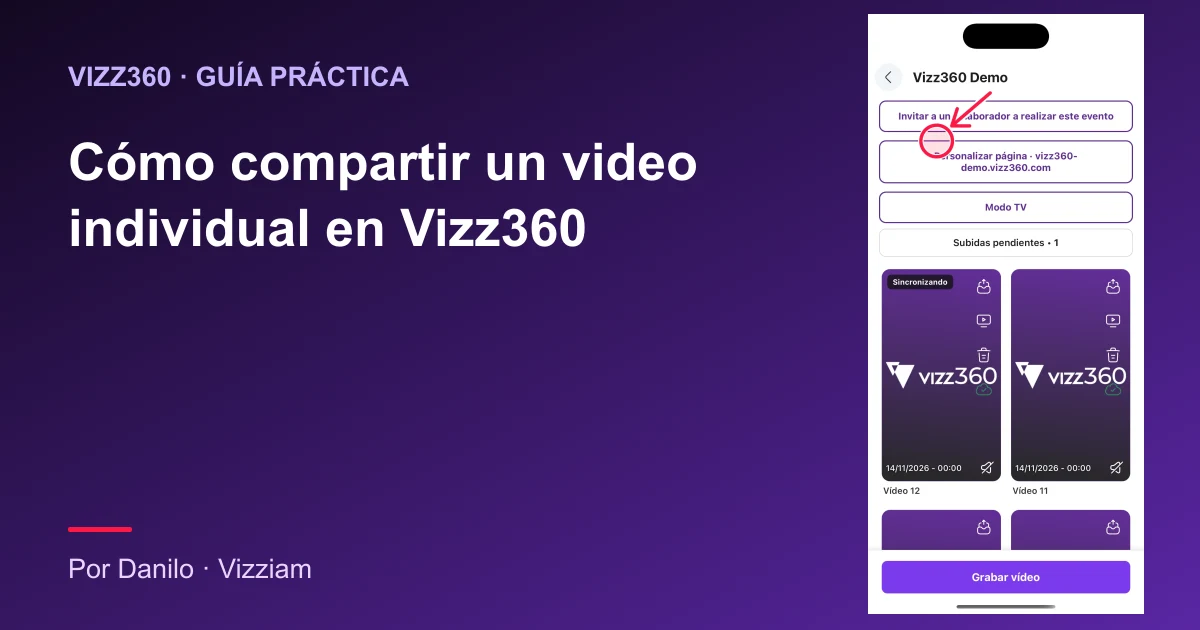
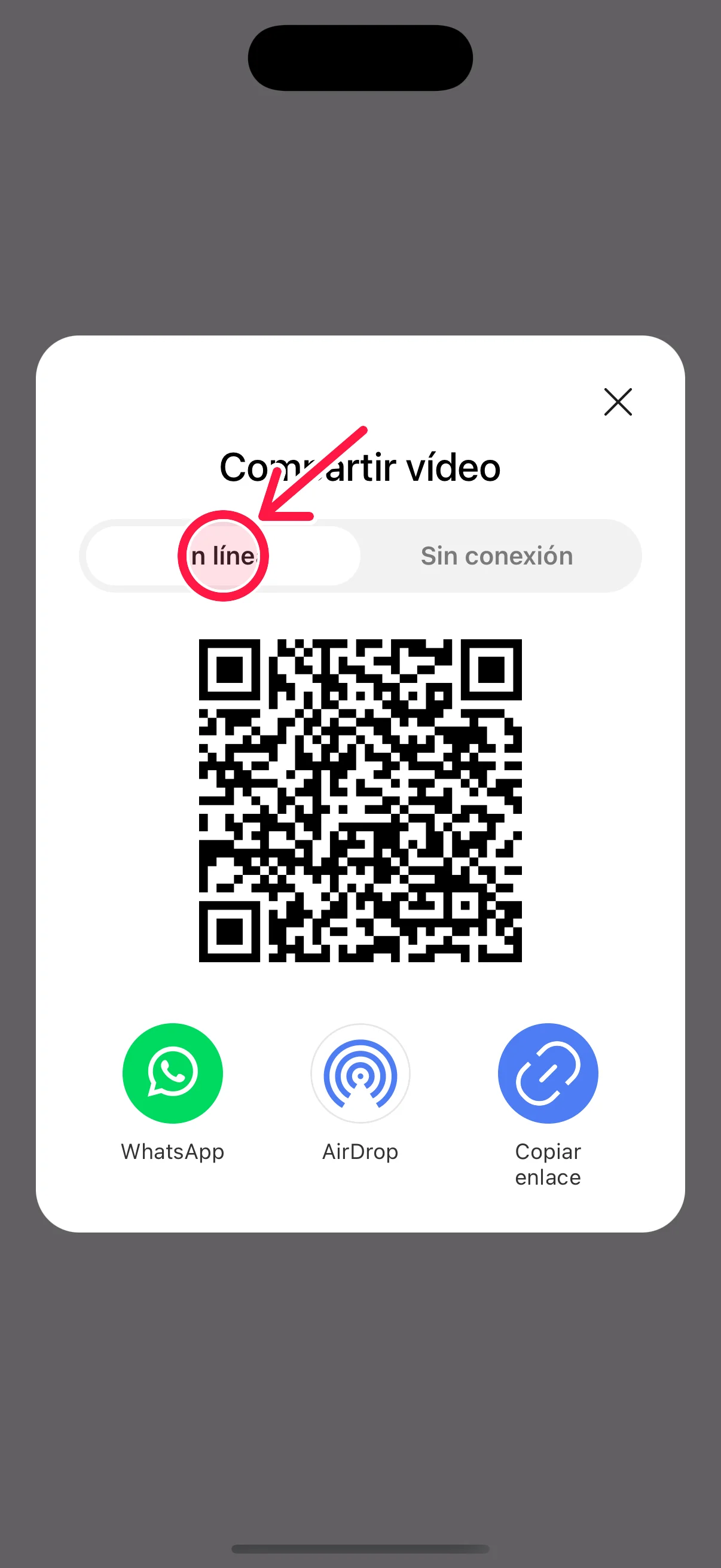
Para compartir solo un video en Vizz360, abre el evento y toca la opción de compartir de la grabación que quieras. En la ventana Compartir vídeo, usa el enlace o el código QR en línea para entregar ese contenido.
Demostración en el simulador de iPhone, con Vizz360 7.39 y datos de ejemplo. Algunos controles varían en Android y según el plan.
Leer los pasos del video
- Dentro del evento, elige el video del invitado.
- Para un video, usa las opciones de esa grabación.
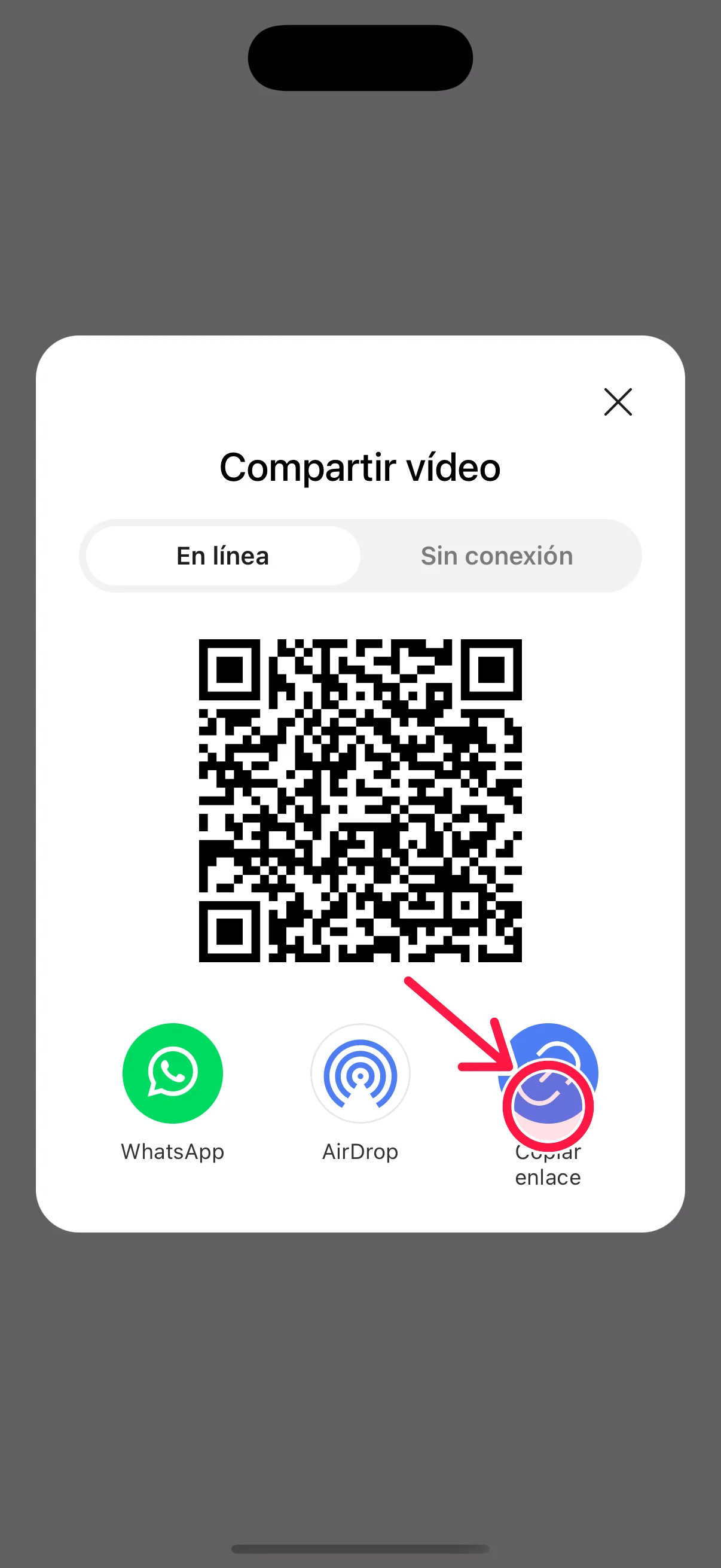
- Copia el enlace de este video y ábrelo en otro teléfono para comprobarlo.
Un invitado acaba de grabar y quiere recibir solo su video. Esta opción evita enviar la galería completa cuando la persona solo necesita encontrar su propia grabación.
Antes de empezar
Identifica el video correcto por la vista previa y espera el procesamiento. Para entregarlo mediante enlace en línea, la subida debe estar completa. Ten una conexión disponible tanto para subir el contenido como para que el invitado abra la página.
Cómo hacerlo
-
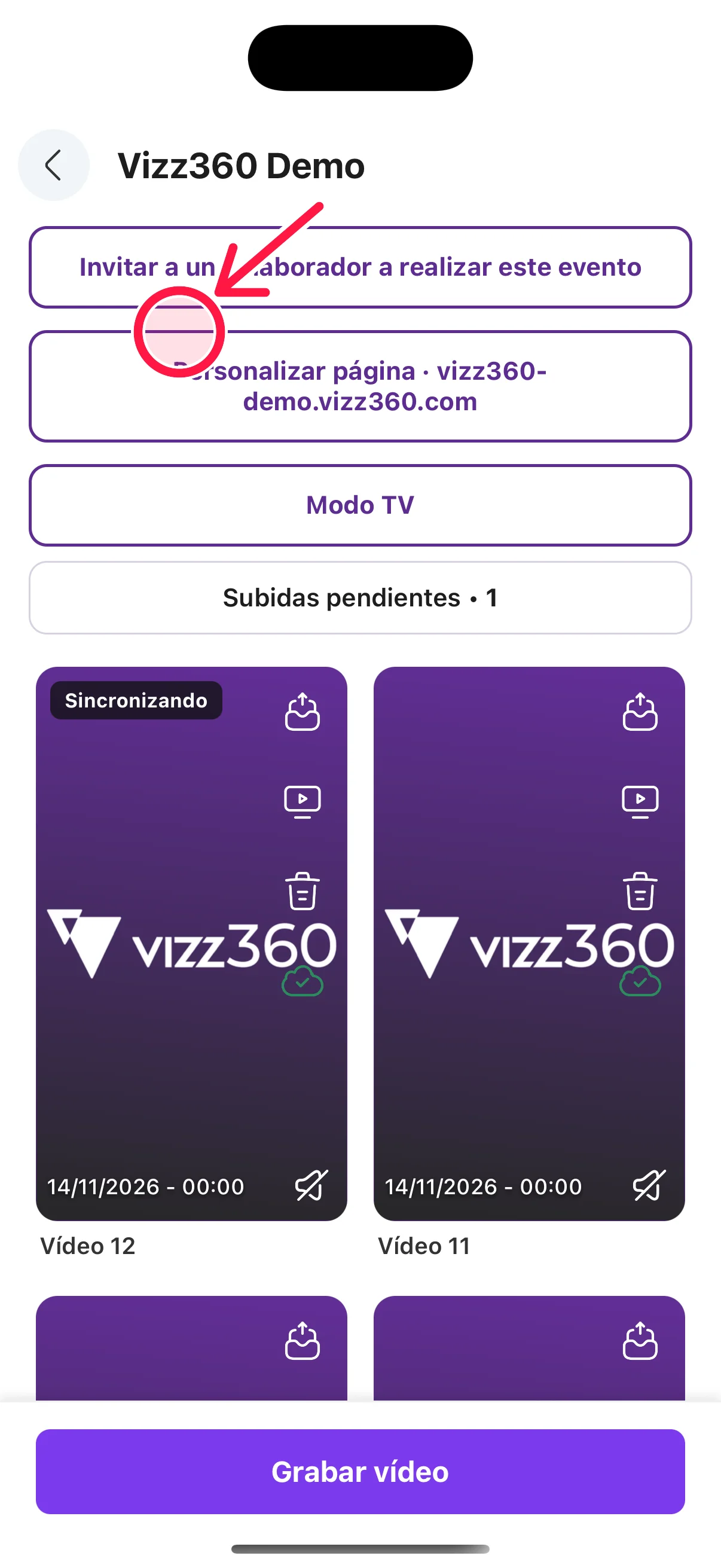
En la pantalla de inicio, abre el evento en el que se hizo la grabación.
-
Localiza el video y revisa la vista previa para reconocer a las personas y la toma deseada.
-
Toca el ícono de compartir de ese video para abrir Compartir vídeo.
-
En la pestaña En línea, muestra el código QR al invitado o toca Copiar enlace para enviar la dirección.
-
Si eliges WhatsApp, sigue los campos que aparecen para preparar el envío y revisa el destinatario antes de finalizar.
Dónde tocar en la app
Revisa el resultado
Pídele al invitado que abra la dirección y verifique la grabación. La página debe mostrar el video seleccionado; no basta con confirmar que se abrió alguna página. Así cierras la entrega con la persona todavía cerca de la operación.
Si algo no sale como esperabas
Si el enlace no está disponible o falta contenido, revisa Subidas pendientes en el teléfono que grabó. Si aparece la galería completa, probablemente compartiste desde la portada del evento. Vuelve al contenido individual. En un lugar sin internet, el flujo Sin conexión requiere preparar la red local y mantener la app abierta durante la descarga.
Dudas rápidas
¿Mostrar el QR envía el archivo por Bluetooth?
No. El código QR es una forma de abrir la dirección del contenido. La conexión utilizada depende del modo En línea o Sin conexión que elijas.
¿Puedo entregar el mismo video a dos personas?
Sí, puedes mostrar el QR o compartir nuevamente el enlace de ese contenido. Revisa si el acceso sigue dentro del plazo del evento.
¿Puedo copiar el enlace antes de que termine la subida?
Una dirección no comprueba que el archivo ya esté disponible. Revisa la subida y abre la página antes de prometer la entrega.
Continúa en la app
Haz una grabación corta en Vizz360 y prueba la entrega individual en otro teléfono. Conocer este proceso antes de la fiesta hace que la atención sea más sencilla.
Lee también: Cómo compartir el enlace del evento en Vizz360; Cómo compartir un video por AirDrop en Vizz360; Cómo enviar videos de iPhone a Android y viceversa.

Descarga Vizz360
Graba, edita y comparte videos 360° en segundos, directo desde tu celular. Descarga gratuita para Android y iOS, con compras dentro de la app.
¿Te gustó el contenido?
Sigue a Vizziam en redes sociales para más consejos y tutoriales sobre eventos.


Artículos relacionados

Cómo colocar y redimensionar el botón de foto del tótem
Cómo colocar y redimensionar el botón de foto del tótem. Consulta los pasos en Vizz360, las pantallas de la app y qué revisar antes del evento.

Cómo ajustar el encuadre de la foto dentro del marco de IA
Cómo ajustar el encuadre de la foto dentro del marco de IA. Consulta los pasos en Vizz360, las pantallas de la app y qué revisar antes del evento.

Cómo cambiar el correo de tu cuenta Vizz360
Cómo cambiar el correo de tu cuenta Vizz360. Consulta los pasos en Vizz360, las pantallas de la app y qué revisar antes del evento.