
Cómo compartir un video por AirDrop en Vizz360
Mira cómo abrir AirDrop desde el uso compartido del video en Vizz360, preparar los dispositivos y confirmar si se recibió un archivo o un enlace.



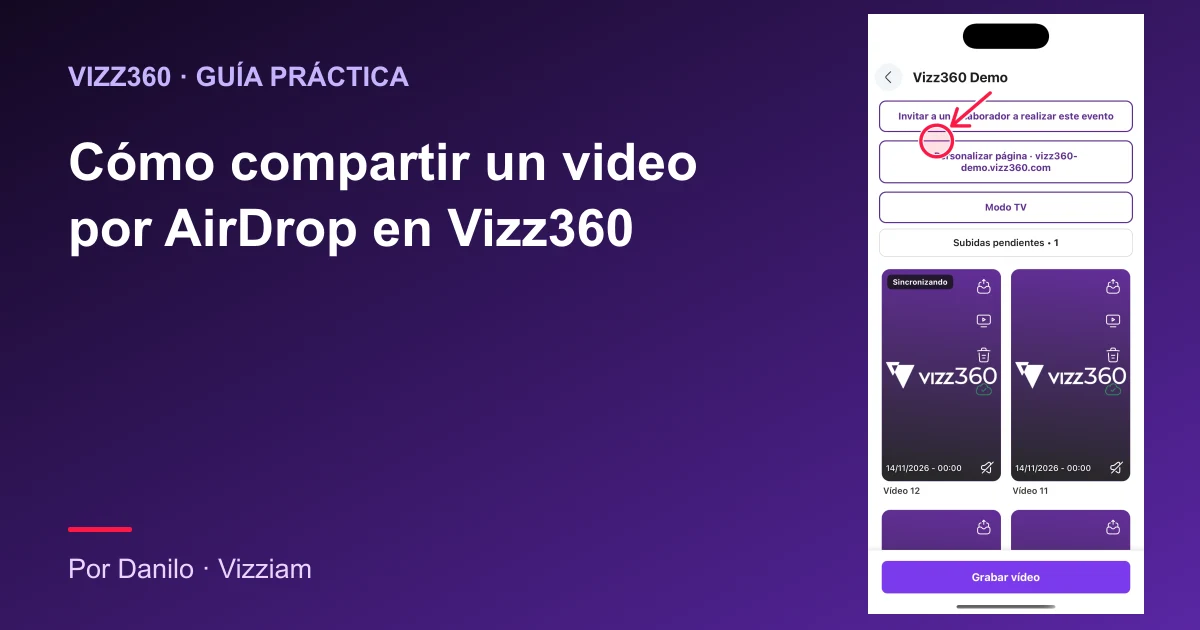
En iPhone, abre Compartir vídeo en Vizz360 y toca AirDrop. La app abre la hoja para compartir de iOS; allí, elige AirDrop y el dispositivo de destino. La confirmación y la recepción siguen los controles del sistema.
Demostración en el simulador de iPhone, con Vizz360 7.39 y datos de ejemplo. Algunos controles varían en Android y según el plan.
Leer los pasos del video
- Dentro del evento, elige el video del invitado.
- En iPhone, toca Airdrop y elige el dispositivo disponible.
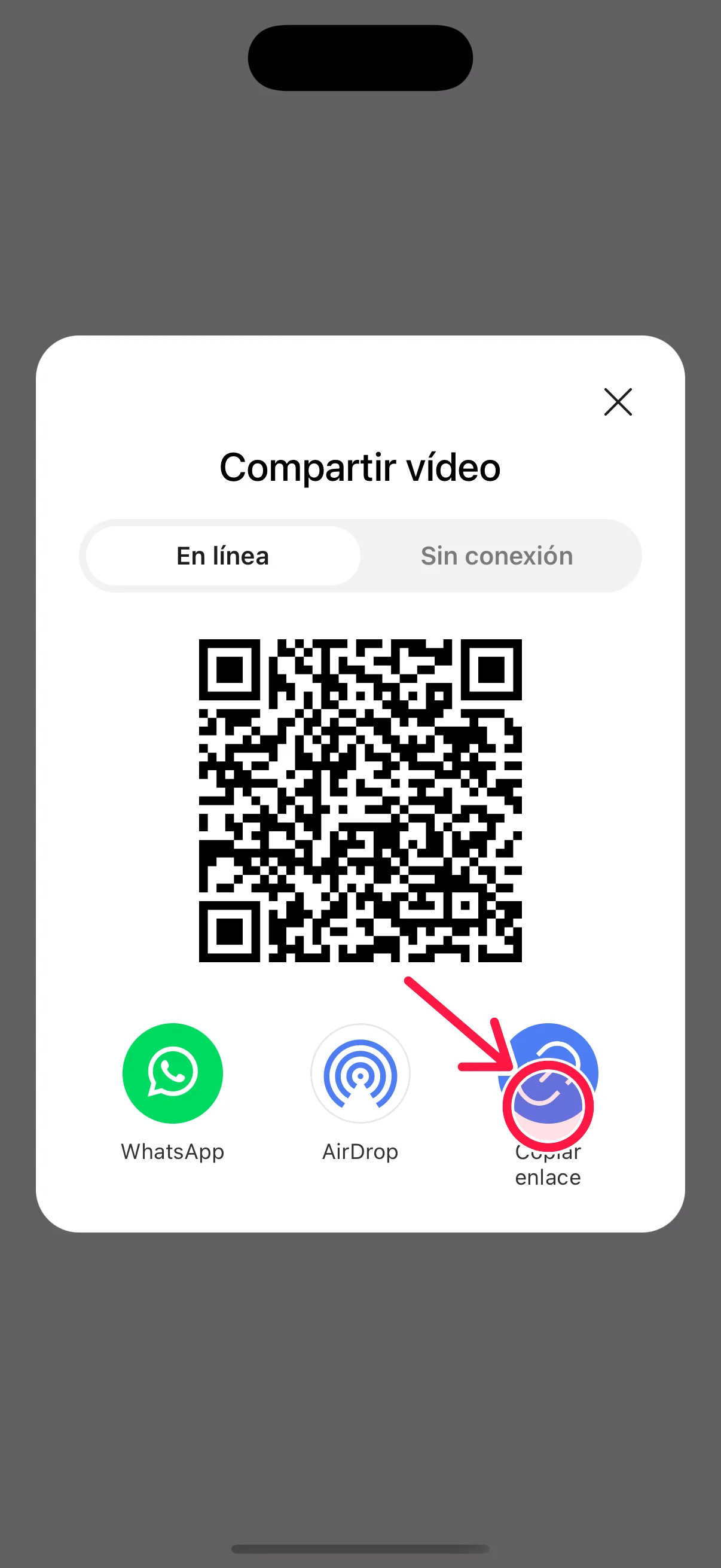
- Copia el enlace de este video y ábrelo en otro teléfono para comprobarlo.
El invitado está con un iPhone al lado de la plataforma y quiere recibir el video en ese momento. Antes de buscar alternativas, revisa los ajustes de detección de ambos dispositivos.
Antes de empezar
La orientación oficial de Apple pide que los dispositivos estén cerca, con Wi-Fi y Bluetooth activados y Compartir Internet desconectado. Para alguien que no está en tus contactos, revisa Todos por 10 minutos en las opciones de recepción. Las versiones recientes del sistema pueden pedir un código para compartir con personas que no están en los contactos.
Cómo hacerlo
-
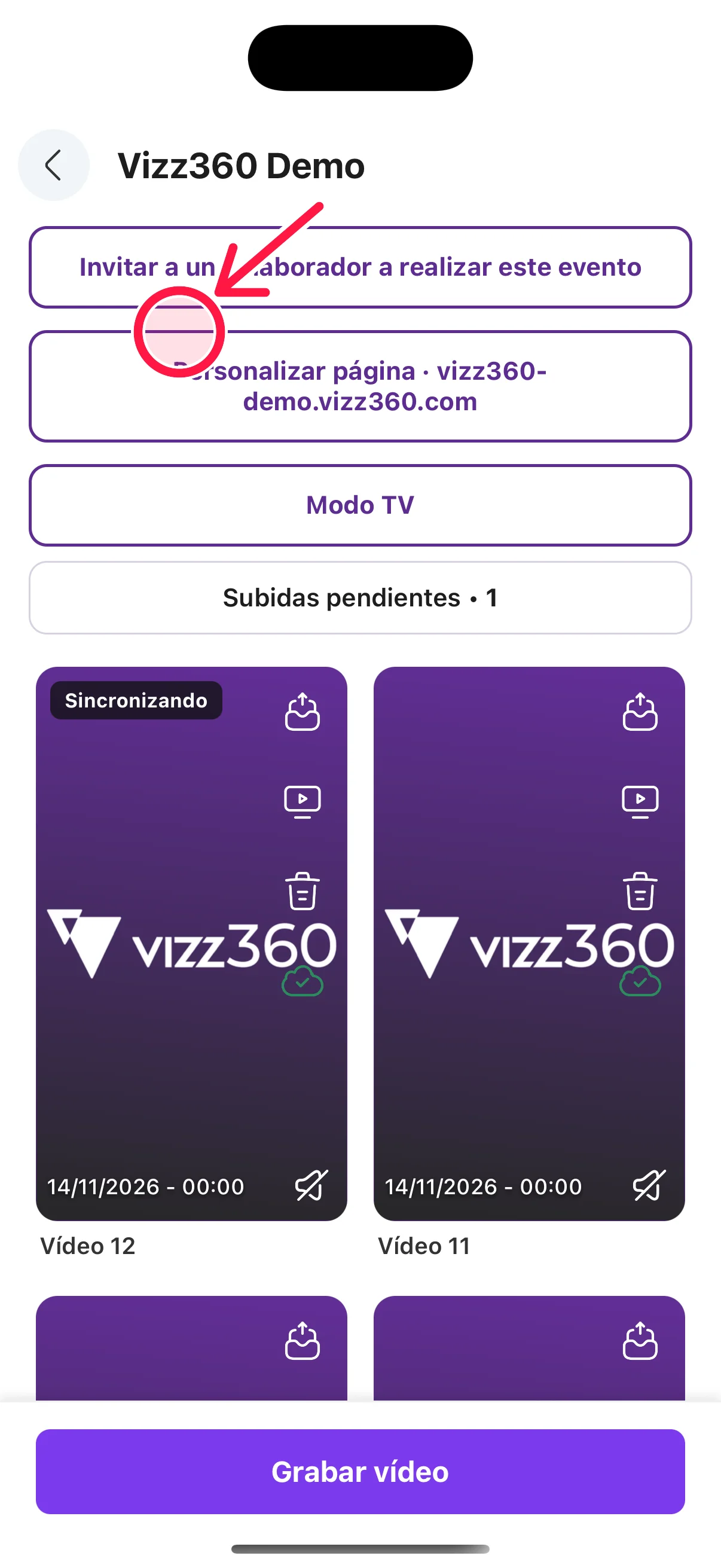
En Vizz360 del iPhone, abre el evento y localiza el video deseado.
-
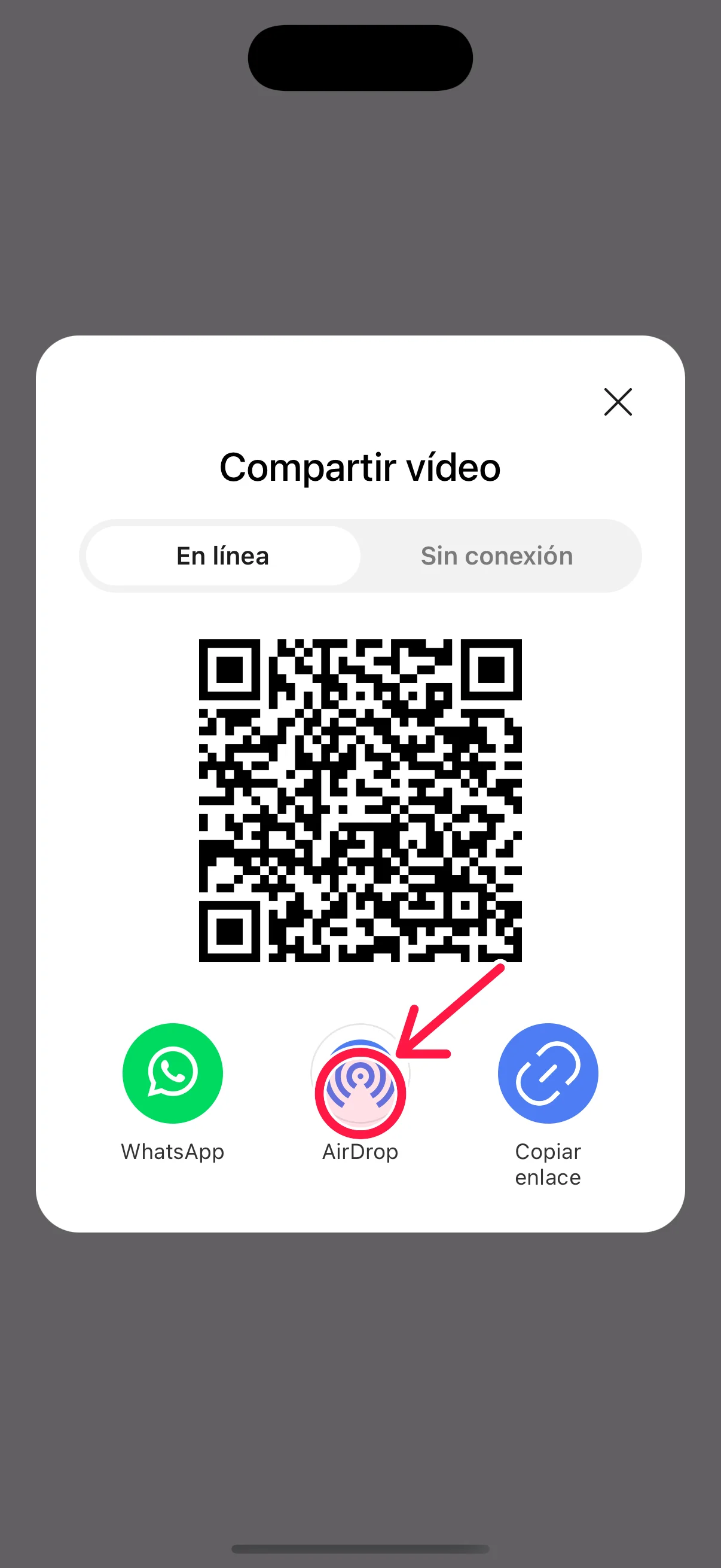
Toca el uso compartido del video y luego AirDrop.
-
En la hoja de iOS, elige AirDrop y selecciona el nombre correcto del dispositivo del invitado.
-
Pídele al destinatario que acepte la recepción y sigue cualquier solicitud de código que muestre el sistema.
-
Revisen qué llegó: la app puede compartir el archivo preparado o usar el enlace como alternativa, según la disponibilidad del archivo.
Dónde tocar en la app
Revisa el resultado
Si llegó un archivo, ábrelo y reprodúcelo hasta el final. Si llegó un enlace, abre la página y revisa la disponibilidad en línea. Esta distinción evita decir que el video ya está guardado en el teléfono cuando la persona recibió solo la dirección.
Si algo no sale como esperabas
Si el dispositivo no aparece, revisa la cercanía, el Wi-Fi, el Bluetooth y la visibilidad de recepción. Confirma también que el destinatario seleccionado sea realmente el invitado. La presencia de un botón en Vizz360 no garantiza que el sistema haya encontrado otro dispositivo. En Android, Vizz360 no muestra ese mismo botón de AirDrop; la guía de enlace o código QR es el camino más general entre sistemas.
Dudas rápidas
¿El AirDrop de la app siempre envía el archivo?
No. Cuando hay un archivo preparado, se prioriza; en otros estados, el contenido compartido puede ser el enlace. Revísalo al recibirlo.
¿Necesita internet?
El AirDrop de archivos entre dispositivos compatibles usa los recursos locales del sistema. Si lo que llegó fue un enlace en línea, se necesitará conexión para abrir el contenido.
¿Cómo saber si la entrega terminó?
Confirma la aceptación en el dispositivo de destino y abre el contenido recibido. Que la hoja para compartir se cierre, por sí solo, no comprueba que el invitado se haya quedado con el video.
Continúa en la app
Prepara un evento de prueba en Vizz360 y revisa el recorrido completo antes de tu próxima atención. Encuentras la app para iPhone y Android en los enlaces de abajo.
Lee también: Cómo compartir un video individual en Vizz360; Cómo enviar videos de iPhone a Android y viceversa; ¿El video no aparece en el enlace? Revisa las subidas pendientes.

Descarga Vizz360
Graba, edita y comparte videos 360° en segundos, directo desde tu celular. Descarga gratuita para Android y iOS, con compras dentro de la app.
¿Te gustó el contenido?
Sigue a Vizziam en redes sociales para más consejos y tutoriales sobre eventos.


Artículos relacionados

Cómo colocar y redimensionar el botón de foto del tótem
Cómo colocar y redimensionar el botón de foto del tótem. Consulta los pasos en Vizz360, las pantallas de la app y qué revisar antes del evento.

Cómo ajustar el encuadre de la foto dentro del marco de IA
Cómo ajustar el encuadre de la foto dentro del marco de IA. Consulta los pasos en Vizz360, las pantallas de la app y qué revisar antes del evento.

Cómo cambiar el correo de tu cuenta Vizz360
Cómo cambiar el correo de tu cuenta Vizz360. Consulta los pasos en Vizz360, las pantallas de la app y qué revisar antes del evento.