
Cómo enviar videos de iPhone a Android y viceversa
Comparte videos entre iPhone y Android usando enlace o código QR de Vizz360. Entiende la subida en línea y la alternativa por red local.



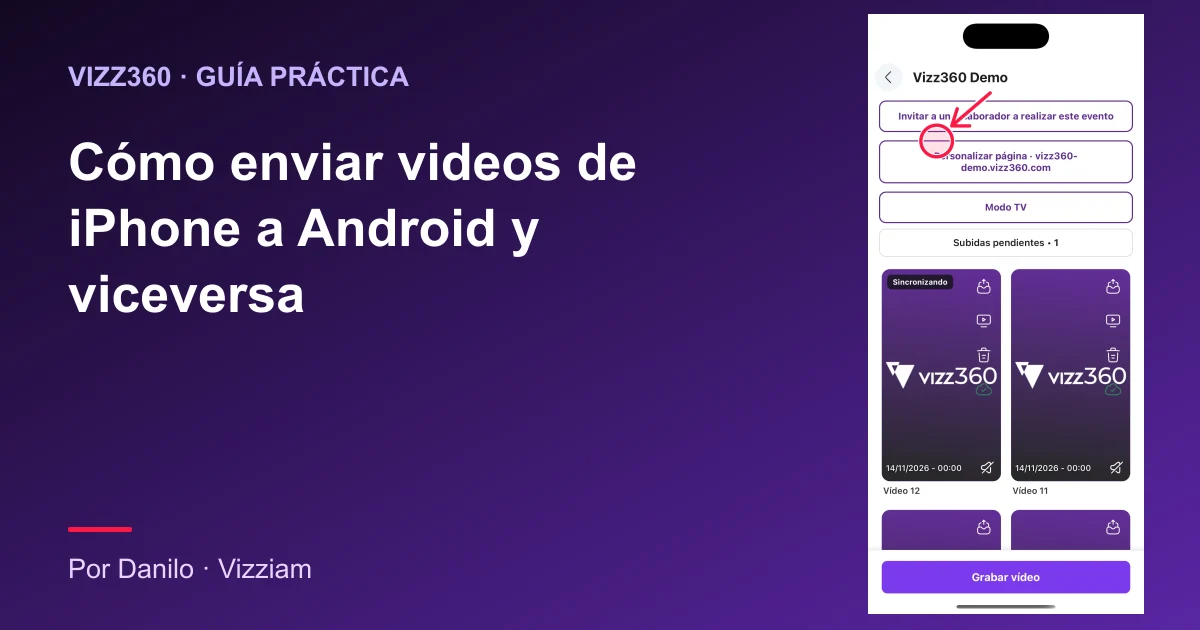
Para entregar un video de Vizz360 entre iPhone y Android, usa el enlace o código QR del archivo. Cuando termine la subida, la persona abre la página en el navegador de su propio teléfono, sin depender de que los dispositivos usen el mismo sistema.
Demostración en el simulador de iPhone, con Vizz360 7.39 y datos de ejemplo. Algunos controles varían en Android y según el plan.
Leer los pasos del video
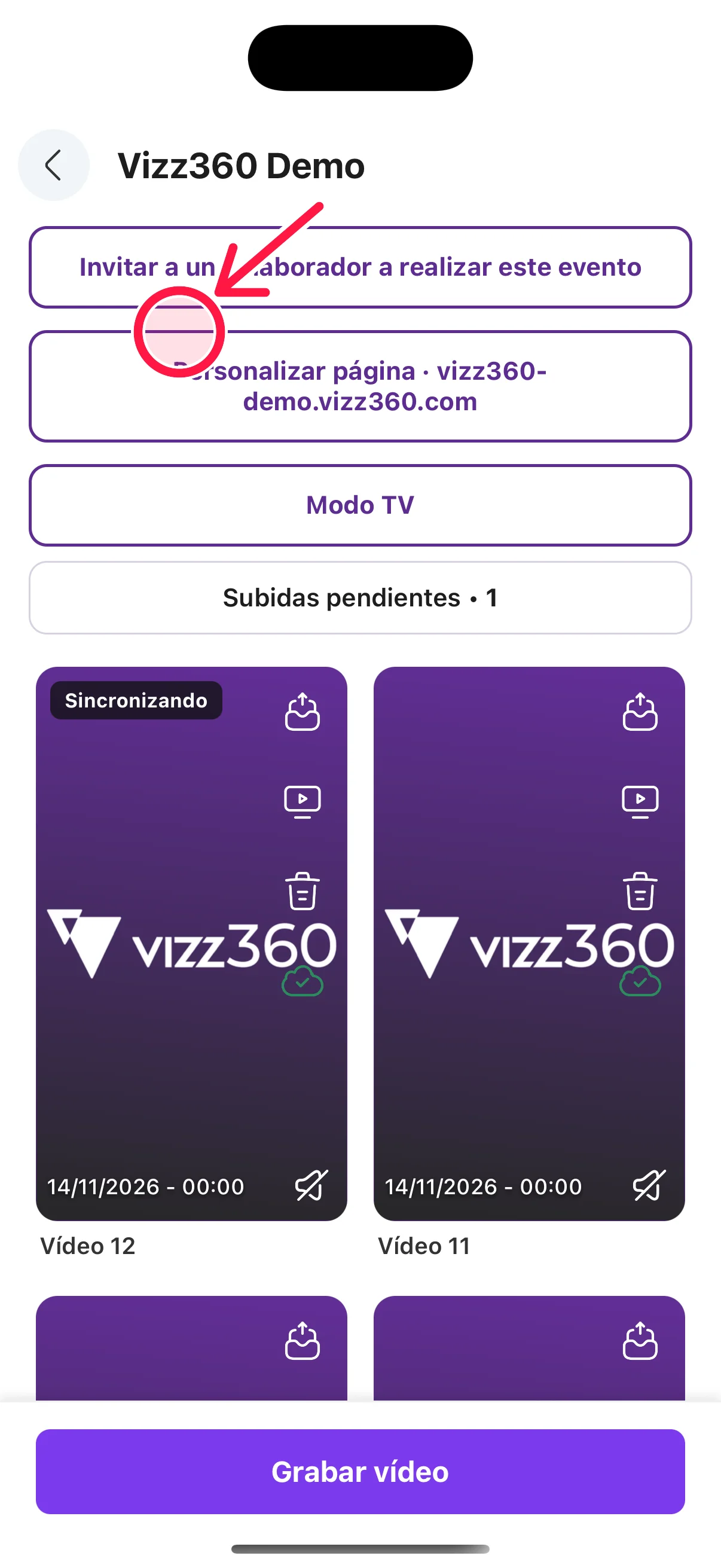
- Dentro del evento, elige el video del invitado.
- Para un video, usa las opciones de esa grabación.
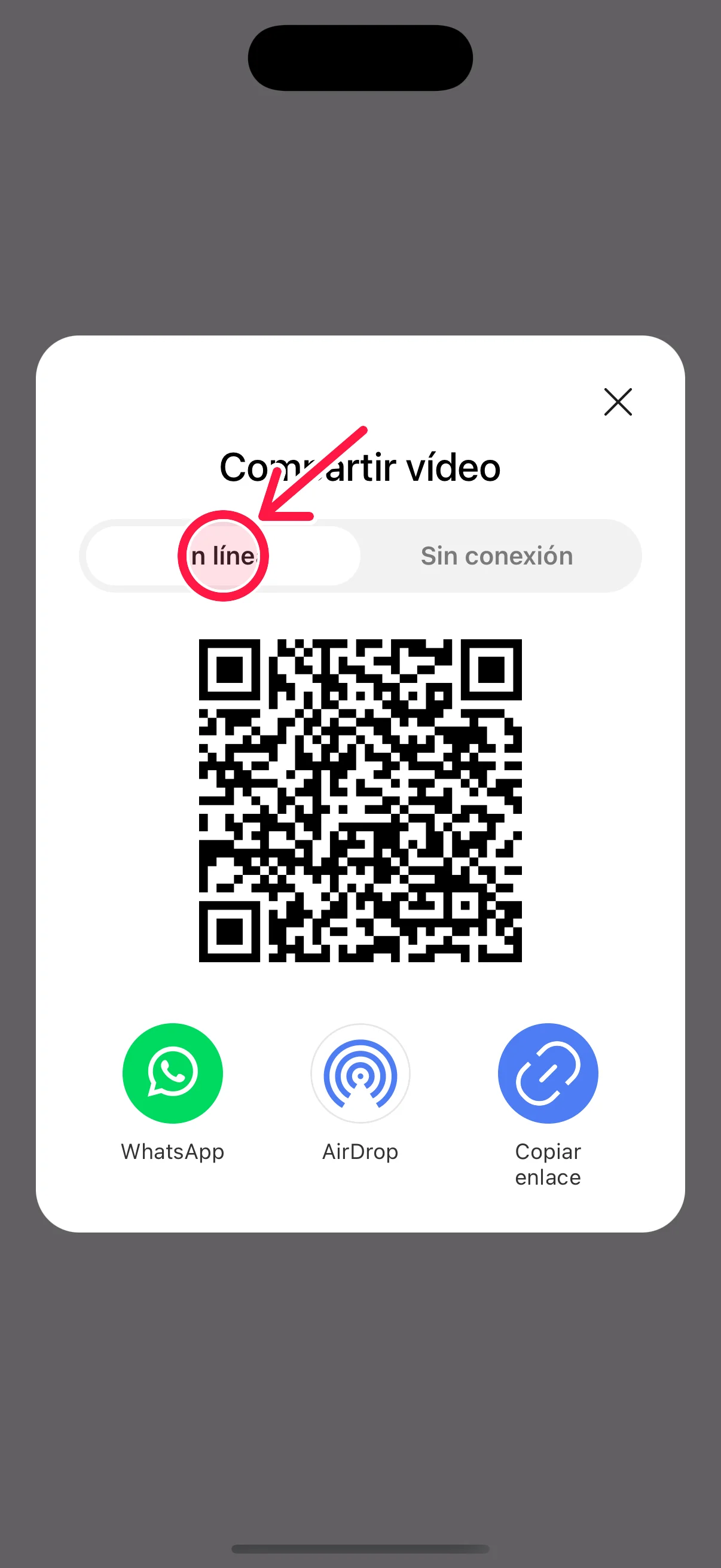
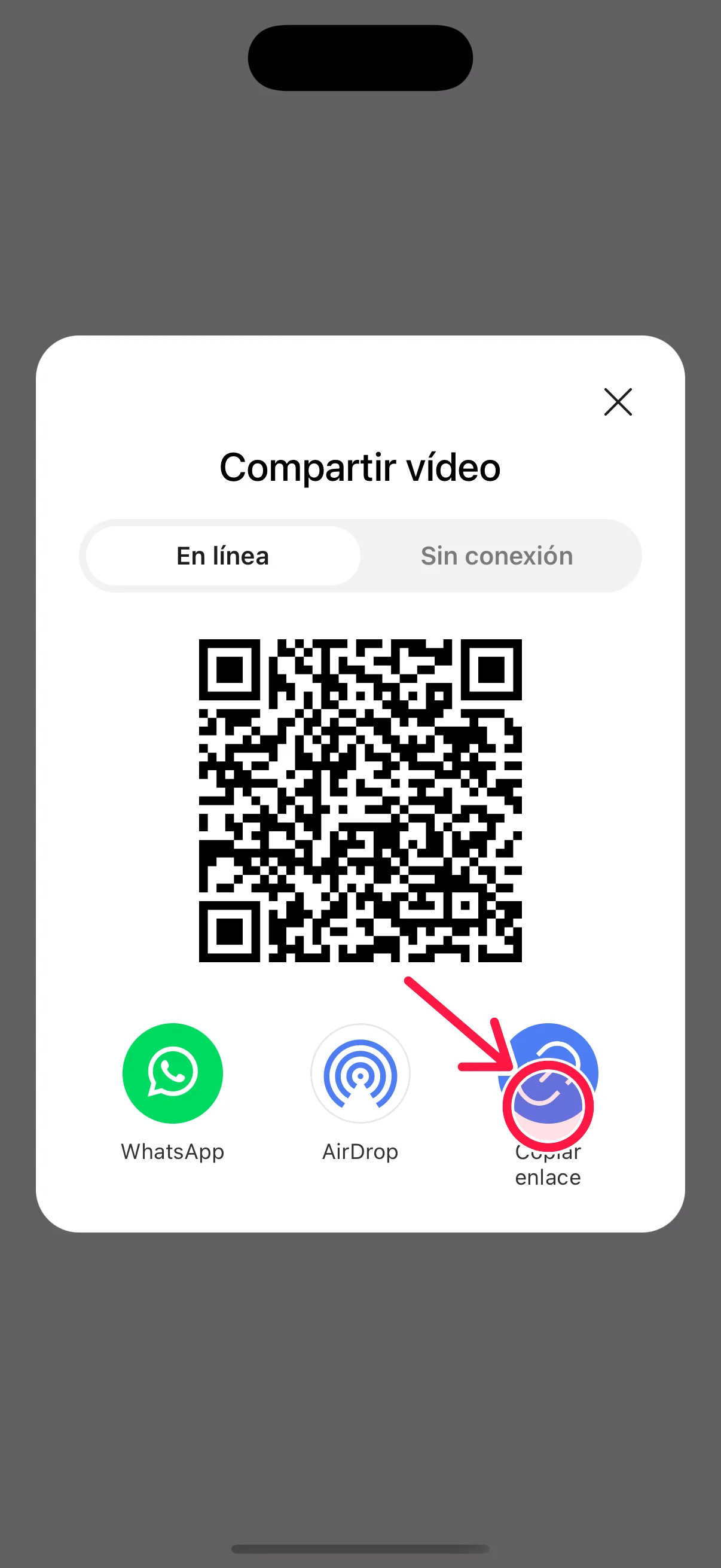
- Copia el enlace de este video y ábrelo en otro teléfono para comprobarlo.
Tú grabas con iPhone, pero el invitado tiene Android — o pasa exactamente lo contrario. El objetivo debe ser entregar el contenido, sin perder tiempo buscando una función de transferencia que no está disponible en ambos dispositivos.
Antes de empezar
Para la opción en línea, el video debe estar subido a la nube y los teléfonos necesitan conexión. Si no hay internet, existe un flujo separado para compartir de forma individual por la misma red Wi-Fi local. No confundas los requisitos de un modo con los del otro.
Cómo hacerlo
-
En el dispositivo que tiene Vizz360, abre el evento y encuentra el video del invitado.
-
Abre Compartir vídeo y selecciona En línea.
-
Muestra el código QR a la cámara del otro teléfono o usa Copiar enlace para enviar la dirección por una conversación.
-
En el teléfono del invitado, abre la dirección en el navegador y reproduce el video.
-
Si la persona quiere guardar una copia, sigue la acción de descarga que ofrece la página y revisa el destino del archivo en el teléfono.
Dónde tocar en la app
Revisa el resultado
Prueba el video en el dispositivo que lo recibió. Un enlace enviado por mensaje no significa que el archivo se haya descargado: verifica la reproducción y, si es necesario, la copia guardada. Este mismo procedimiento sirve en ambas direcciones, de iPhone a Android y de Android a iPhone.
Si algo no sale como esperabas
Si la página abre sin el video, revisa la subida en el dispositivo de origen. Si el código QR local no funciona después de salir del salón, puede haber sido generado en modo Sin conexión, que depende de la red local y de la app abierta. Para entregar después del evento, prefiere el enlace en línea dentro del plazo disponible.
Dudas rápidas
¿Es necesario instalar Vizz360 en el teléfono del invitado?
La entrega por enlace abre en el navegador. La persona que recibe no necesita crear un evento en la app.
¿AirDrop nunca se comunica con Android?
Hay interoperabilidad en dispositivos seleccionados, según la documentación de Google. La compatibilidad varía; el enlace y el código QR evitan depender de eso en este tutorial.
¿Enviar por WhatsApp mantiene la calidad original?
Compartir el enlace evita confundir la dirección con un video adjunto a la conversación. La opción HD de WhatsApp no debe tratarse como garantía de archivo original sin compresión.
Continúa en la app
Prepara un evento de prueba en Vizz360 y revisa el recorrido completo antes del próximo servicio. Encuentras la app para iPhone y Android en los enlaces de abajo.
Lee también: Cómo compartir un video individual en Vizz360; Cómo compartir un video sin internet en Vizz360; ¿El video no aparece en el enlace? Revisa las subidas pendientes.

Descarga Vizz360
Graba, edita y comparte videos 360° en segundos, directo desde tu celular. Descarga gratuita para Android y iOS, con compras dentro de la app.
¿Te gustó el contenido?
Sigue a Vizziam en redes sociales para más consejos y tutoriales sobre eventos.


Artículos relacionados

Cómo colocar y redimensionar el botón de foto del tótem
Cómo colocar y redimensionar el botón de foto del tótem. Consulta los pasos en Vizz360, las pantallas de la app y qué revisar antes del evento.

Cómo ajustar el encuadre de la foto dentro del marco de IA
Cómo ajustar el encuadre de la foto dentro del marco de IA. Consulta los pasos en Vizz360, las pantallas de la app y qué revisar antes del evento.

Cómo cambiar el correo de tu cuenta Vizz360
Cómo cambiar el correo de tu cuenta Vizz360. Consulta los pasos en Vizz360, las pantallas de la app y qué revisar antes del evento.