
Como mostrar os vídeos do evento em uma TV
Use o Modo TV do Vizz360 para exibir a galeria do evento. Veja os requisitos de link personalizado e Plus e a recomendação de notebook com HDMI.



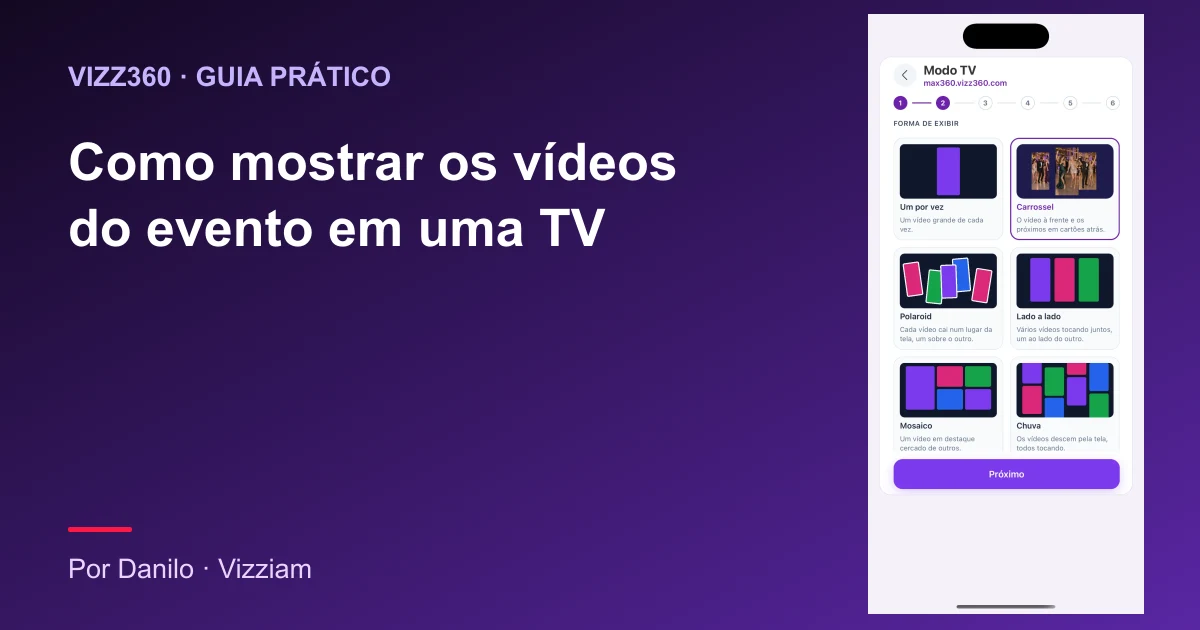
Para exibir os vídeos em uma TV, abra o evento e toque em Modo TV. O fluxo usa um link próprio do evento com link personalizado e depende do acesso Plus. A orientação do app recomenda abrir o link em um notebook conectado à TV por HDMI.
Demonstração no simulador iPhone, com Vizz360 7.39 e dados de exemplo. Alguns controles variam no Android e conforme o plano.
Ler os passos do vídeo
- Abra a demonstração do Modo TV para entender a configuração.
- Configure a exibição e teste o pareamento com a TV antes da festa.
- Confira a visualização. A reprodução em TV exige teste no equipamento real.
Há uma tela no salão e você quer exibir as gravações do evento para o público. Preparar o caminho da tela antes da festa evita depender de uma Smart TV que ainda não foi testada com os arquivos.
Antes de começar
Tenha uma TV, um aparelho de reprodução compatível e conexão para acessar as mídias online. Confira se os vídeos já foram enviados e se o evento permanece dentro do prazo. Se for usar HDMI pelo celular, confirme que o aparelho suporta essa saída.
Como fazer
-
Abra o evento no Vizz360 e entre em Modo TV.
-
Copie o link próprio exibido nessa tela.
-
Abra o endereço no notebook que será usado na exibição.
-
Conecte o notebook à TV por HDMI e selecione a entrada correta na televisão.
-
Ajuste as opções do Modo TV conforme a apresentação desejada.
-
Faça um teste com vários vídeos e acompanhe a reprodução antes de liberar a tela ao público.
Onde tocar no aplicativo
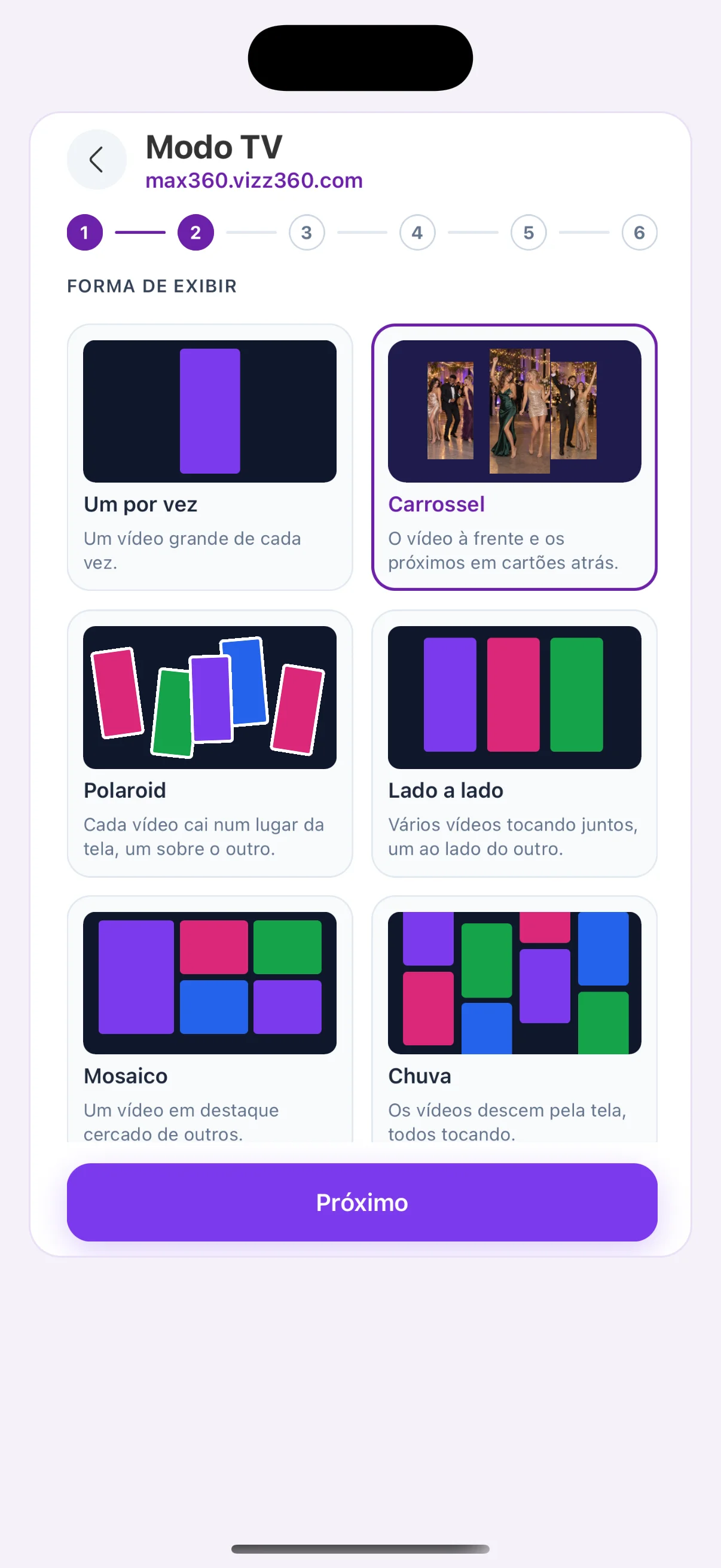
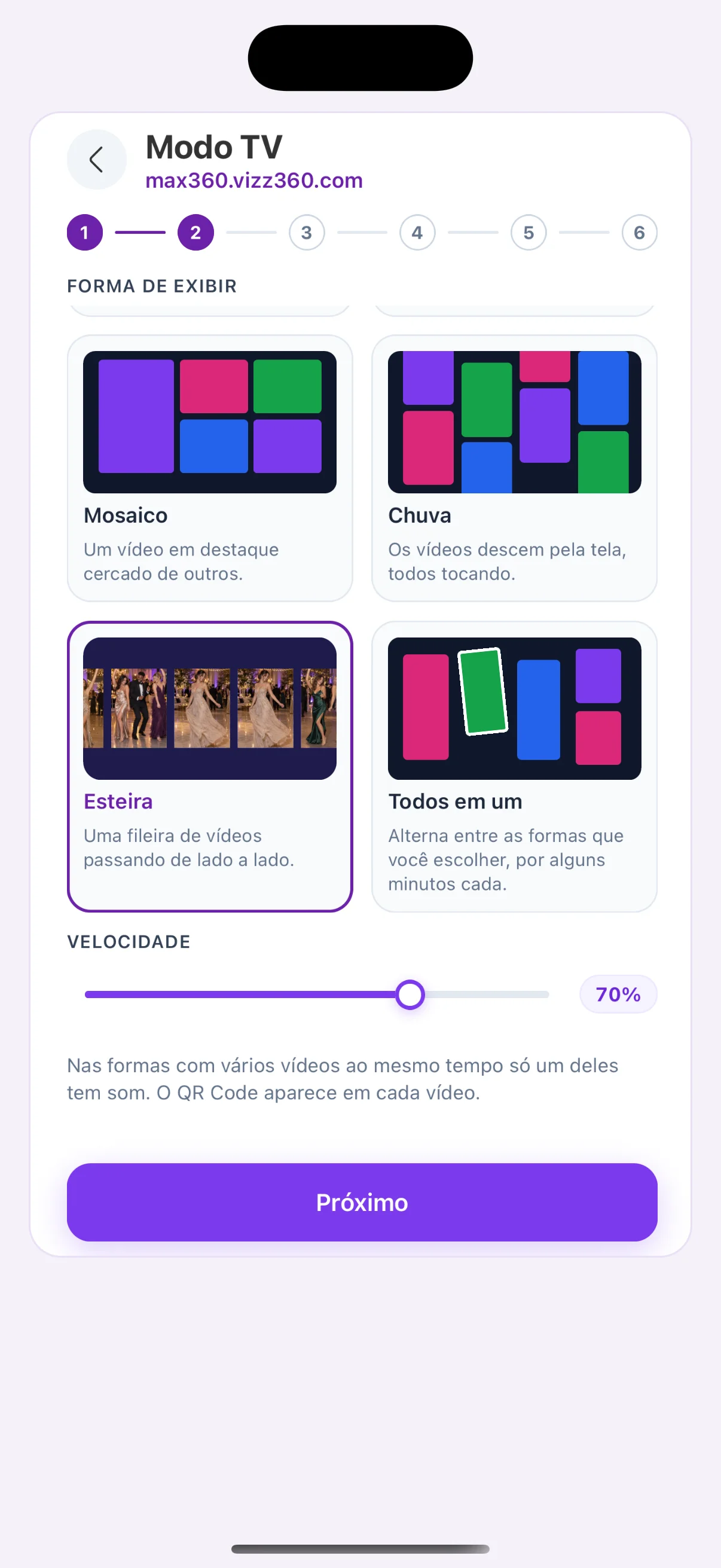
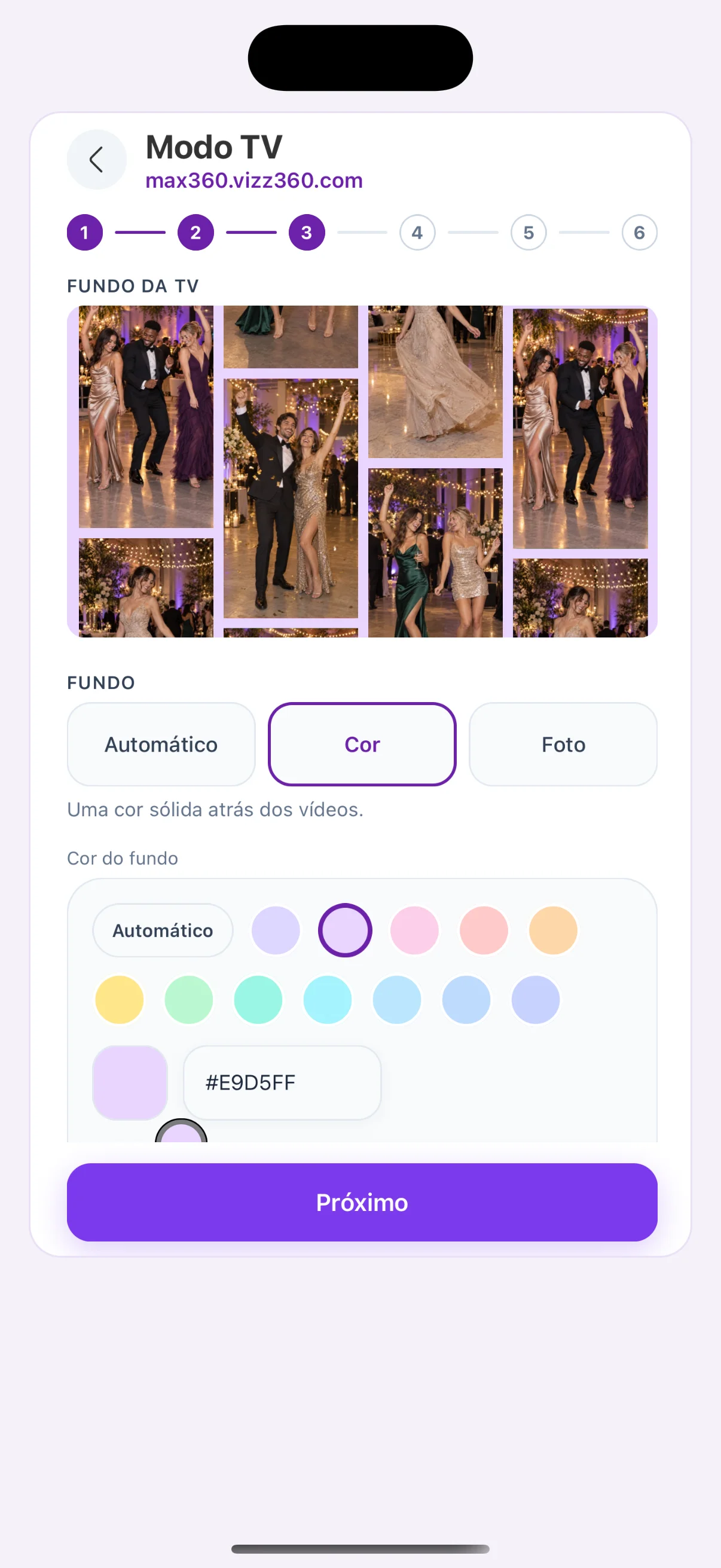
Confira o resultado
Confirme imagem, áudio quando desejado, ordem de reprodução e continuidade após a primeira mídia. O teste deve durar o suficiente para perceber falhas que não aparecem na abertura do link.
Se algo não sair como esperado
Se tentar abrir diretamente numa Smart TV, considere os limites de memória do navegador: o próprio app alerta que ela pode reproduzir apenas os vídeos mais recentes. Se o link for regenerado, o anterior deixa de valer; atualize o aparelho de reprodução. Se a conta não tiver acesso ao recurso, a ação pode mostrar a apresentação do Plus.
Dúvidas rápidas
É o mesmo link que mando ao convidado?
O Modo TV oferece um endereço próprio para exibição. Use o link daquela tela para montar a apresentação.
Qualquer celular envia imagem por HDMI?
Não. A saída depende do aparelho e dos acessórios compatíveis. Confirme antes de montar a operação.
A TV mostra vídeos que ainda não foram enviados?
A reprodução pelo link depende das mídias disponíveis online. Confira os uploads antes de esperar a exibição.
Continue no aplicativo
Prepare um evento de teste no Vizz360 e confira o caminho completo antes do próximo atendimento. Você encontra o aplicativo para iPhone e Android nos links abaixo.
Leia também: Como escolher um vídeo para mostrar na TV agora; Como criar um link personalizado para o evento; Vídeo não aparece no link? Confira os envios pendentes.

Baixe o Vizz360 grátis
Grave, edite e compartilhe vídeos 360° em segundos — direto do celular, disponível para Android e iOS.
Gostou do conteúdo?
Siga a Vizziam nas redes sociais para mais dicas e tutoriais sobre eventos.


Artigos Relacionados

Como posicionar e redimensionar o botão de tirar foto do totem
Como posicionar e redimensionar o botão de tirar foto do totem. Veja os passos no Vizz360, as telas do app e o que conferir antes de usar no evento.

Como ajustar o enquadramento da foto dentro da moldura de IA
Como ajustar o enquadramento da foto dentro da moldura de IA. Veja os passos no Vizz360, as telas do app e o que conferir antes de usar no evento.

Como alterar o e-mail da conta Vizz360
Como alterar o e-mail da conta Vizz360. Veja os passos no Vizz360, as telas do app e o que conferir antes de usar no evento.