
Como escolher o formato da foto gerada com IA
Como escolher o formato da foto gerada com IA. Veja os passos no Vizz360, as telas do app e o que conferir antes de usar no evento.



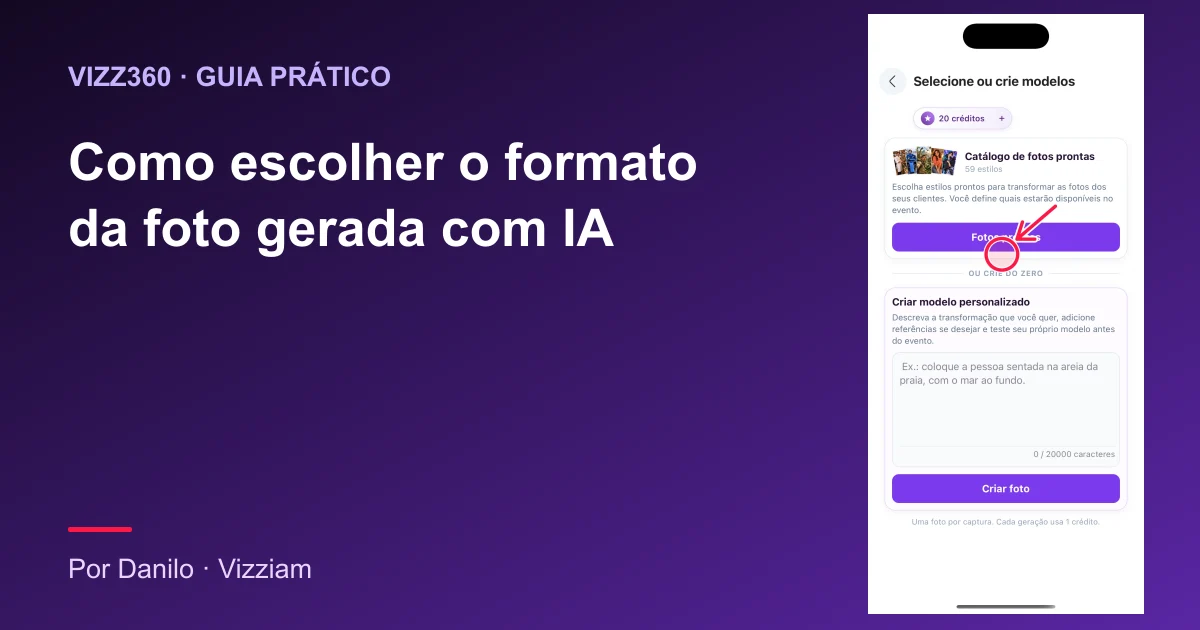
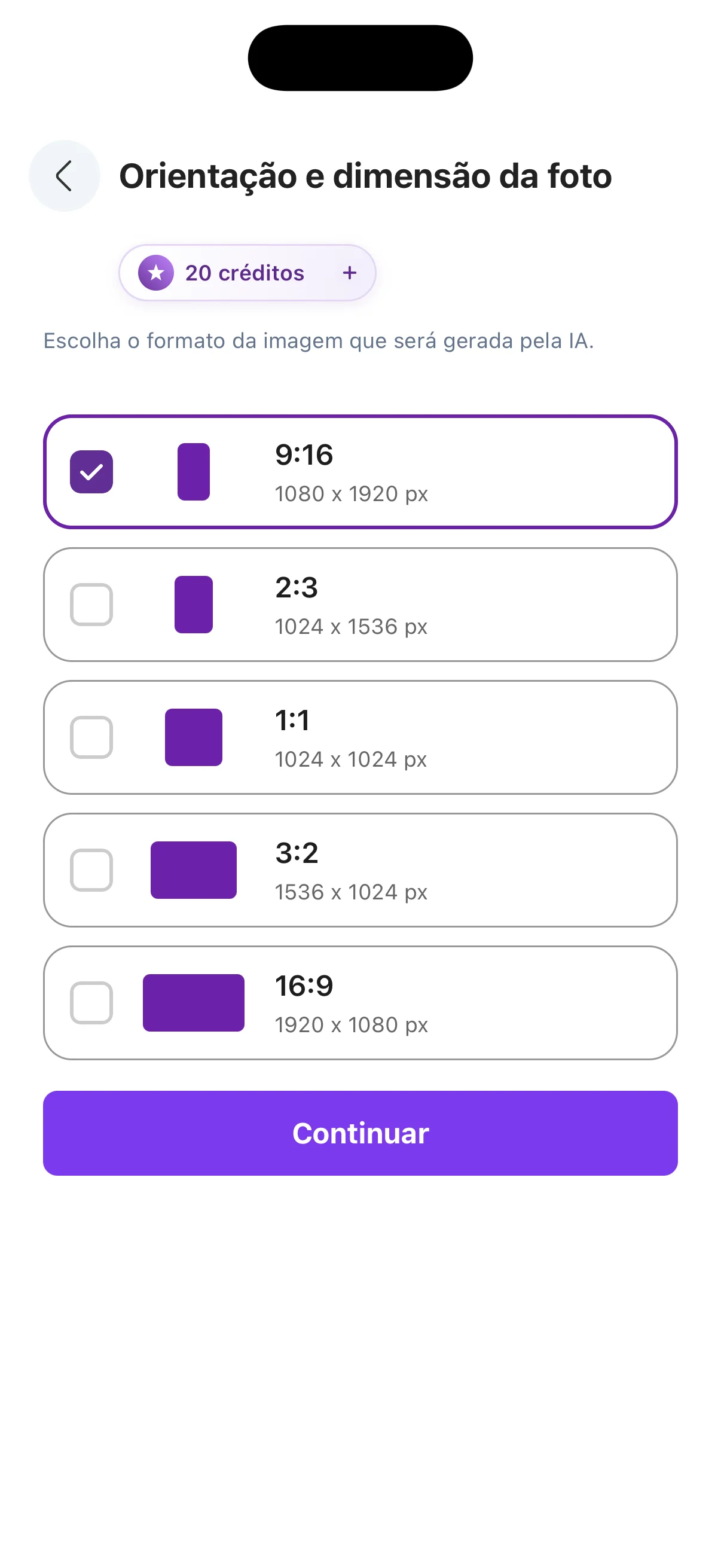
Você quer uma foto vertical para o celular, mas a referência está deitada? Em Fotos IA, o formato de saída é uma escolha própria. Confira Orientação e dimensão da foto para definir a composição esperada antes do teste.
Demonstração no simulador iPhone, com Vizz360 7.39 e dados de exemplo. Alguns controles variam no Android e conforme o plano.
Ler os passos do vídeo
- Escolha entre estilos prontos e a criação de um modelo próprio.
- Confira a orientação e as dimensões da foto gerada.
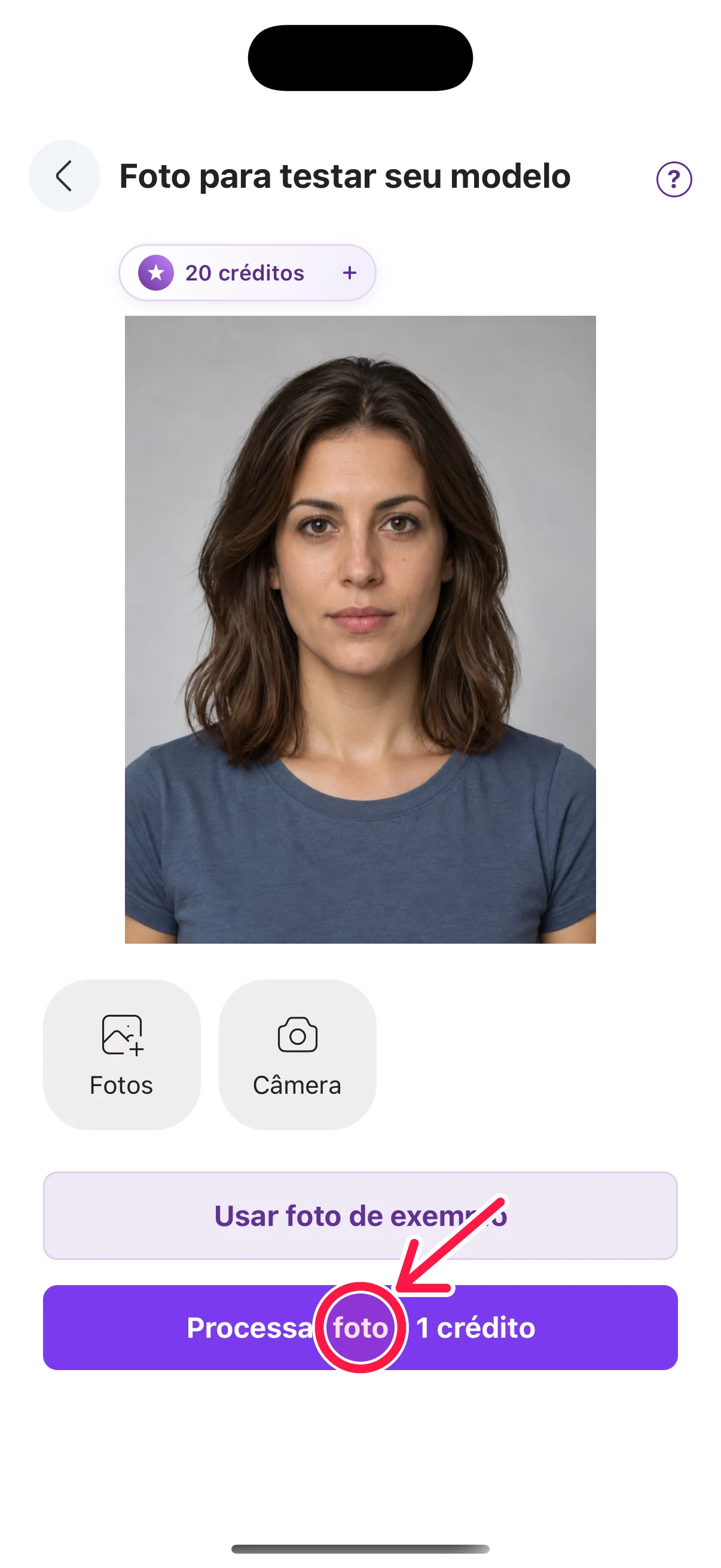
- Confira o custo informado no botão antes de processar uma foto de teste.
Antes de começar
Use fotos autorizadas e confira o saldo antes de gerar. Cada geração de Fotos IA usa 1 crédito; teste no aparelho e no formato que pretende usar.
Como fazer
-
Inicie Fotos IA e prepare o estilo pronto ou modelo personalizado que deseja usar.
-
Na etapa de formato, selecione uma opção disponível em Orientação e dimensão da foto.
-
Gere um teste com foto autorizada e confira enquadramento e corte no resultado antes de criar o evento.
Onde tocar no aplicativo
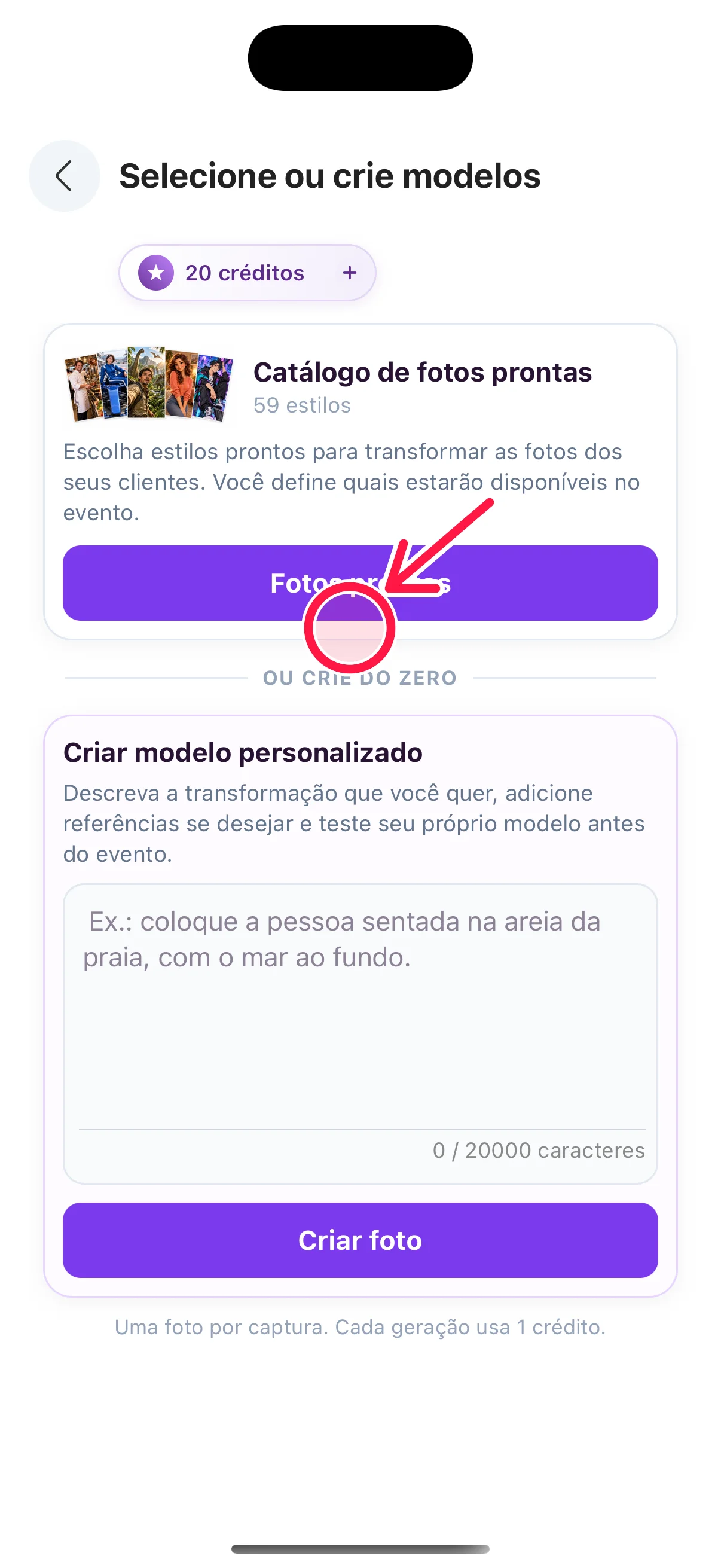
Confira o resultado
Observe se o rosto, o cenário e os detalhes importantes cabem no formato escolhido. A orientação da foto de entrada não determina sozinha a saída.
Se algo não sair como esperado
Se o corte não servir, ajuste formato e descrição e faça outro teste. Uma nova geração consome crédito conforme o valor mostrado.
Dúvidas rápidas
Formato da foto é o mesmo que orientação da tela?
São decisões diferentes: uma define o arquivo gerado; a outra organiza a apresentação na tela do evento. Confira ambas.
Por que minha tela pode ser diferente?
As capturas deste guia usam a versão de trabalho 7.39 no iPhone. Controles e acesso podem variar conforme a versão instalada, o Android, o aparelho e o plano. Confira o caminho no seu app e teste antes do evento.
Continue no aplicativo
Baixe o Vizz360 para iPhone ou Android pelos botões abaixo. Prepare um evento de teste e confira este procedimento antes do próximo atendimento.
Leia também: Como oferecer vários estilos de Fotos IA no mesmo evento; Como testar Fotos IA antes da festa; Como consultar créditos de Fotos IA e de molduras.

Baixe o Vizz360 grátis
Grave, edite e compartilhe vídeos 360° em segundos — direto do celular, disponível para Android e iOS.
Gostou do conteúdo?
Siga a Vizziam nas redes sociais para mais dicas e tutoriais sobre eventos.


Artigos Relacionados

Como posicionar e redimensionar o botão de tirar foto do totem
Como posicionar e redimensionar o botão de tirar foto do totem. Veja os passos no Vizz360, as telas do app e o que conferir antes de usar no evento.

Como ajustar o enquadramento da foto dentro da moldura de IA
Como ajustar o enquadramento da foto dentro da moldura de IA. Veja os passos no Vizz360, as telas do app e o que conferir antes de usar no evento.

Como alterar o e-mail da conta Vizz360
Como alterar o e-mail da conta Vizz360. Veja os passos no Vizz360, as telas do app e o que conferir antes de usar no evento.