
Como oferecer vários estilos de Fotos IA no mesmo evento
Como oferecer vários estilos de Fotos IA no mesmo evento. Veja os passos no Vizz360, as telas do app e o que conferir antes de usar no evento.



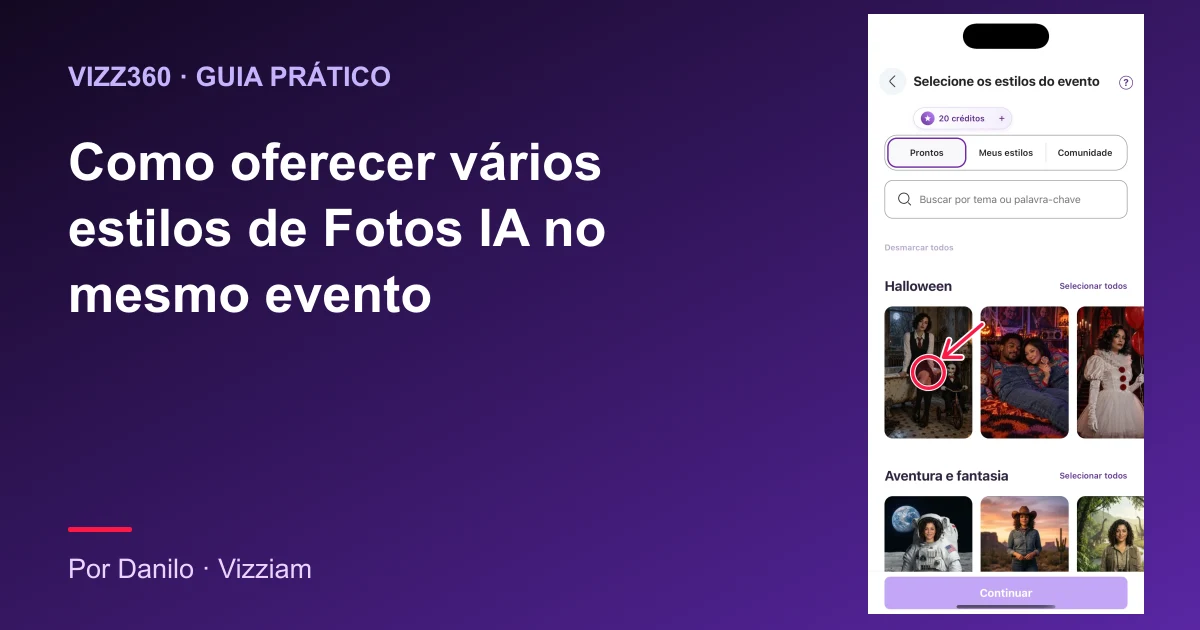
Parte do público quer um visual de cinema e outra parte prefere fantasia? Em Selecione os estilos do evento, prepare as opções que ficarão disponíveis. Vários estilos oferecem escolhas ao convidado, sem transformar uma foto em todos eles de uma vez.
Demonstração no simulador iPhone, com Vizz360 7.39 e dados de exemplo. Alguns controles variam no Android e conforme o plano.
Ler os passos do vídeo
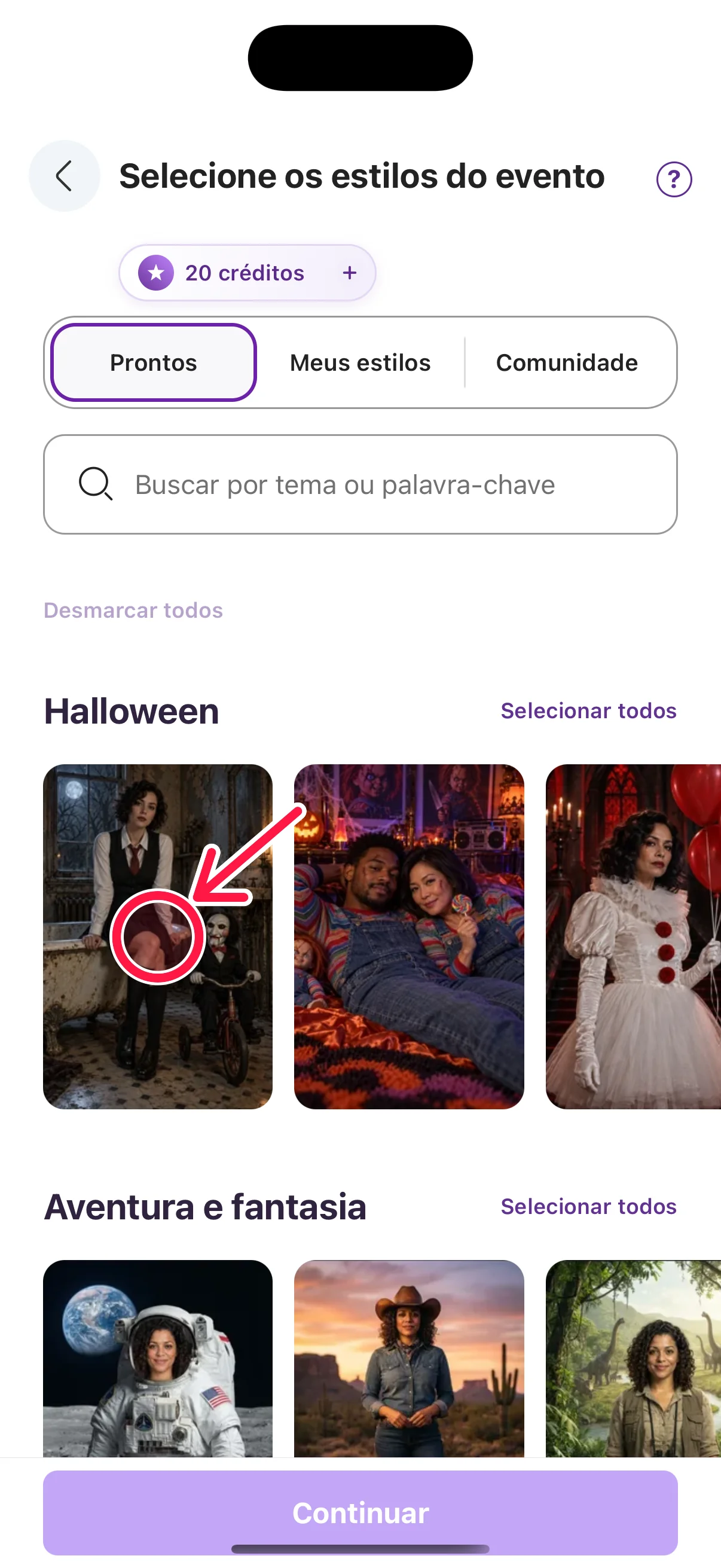
- Explore os estilos disponíveis e escolha uma opção para o evento.
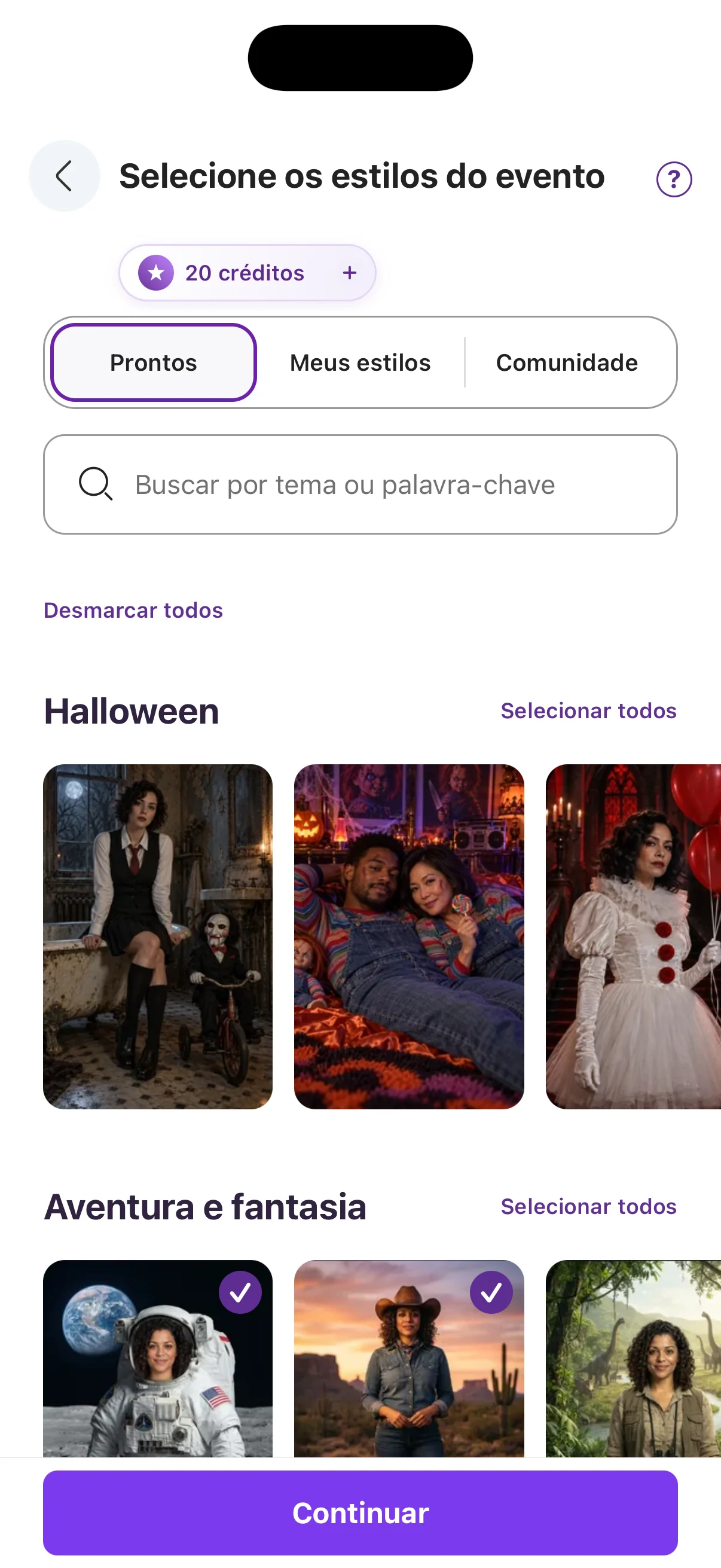
- Confira os estilos selecionados para o evento.
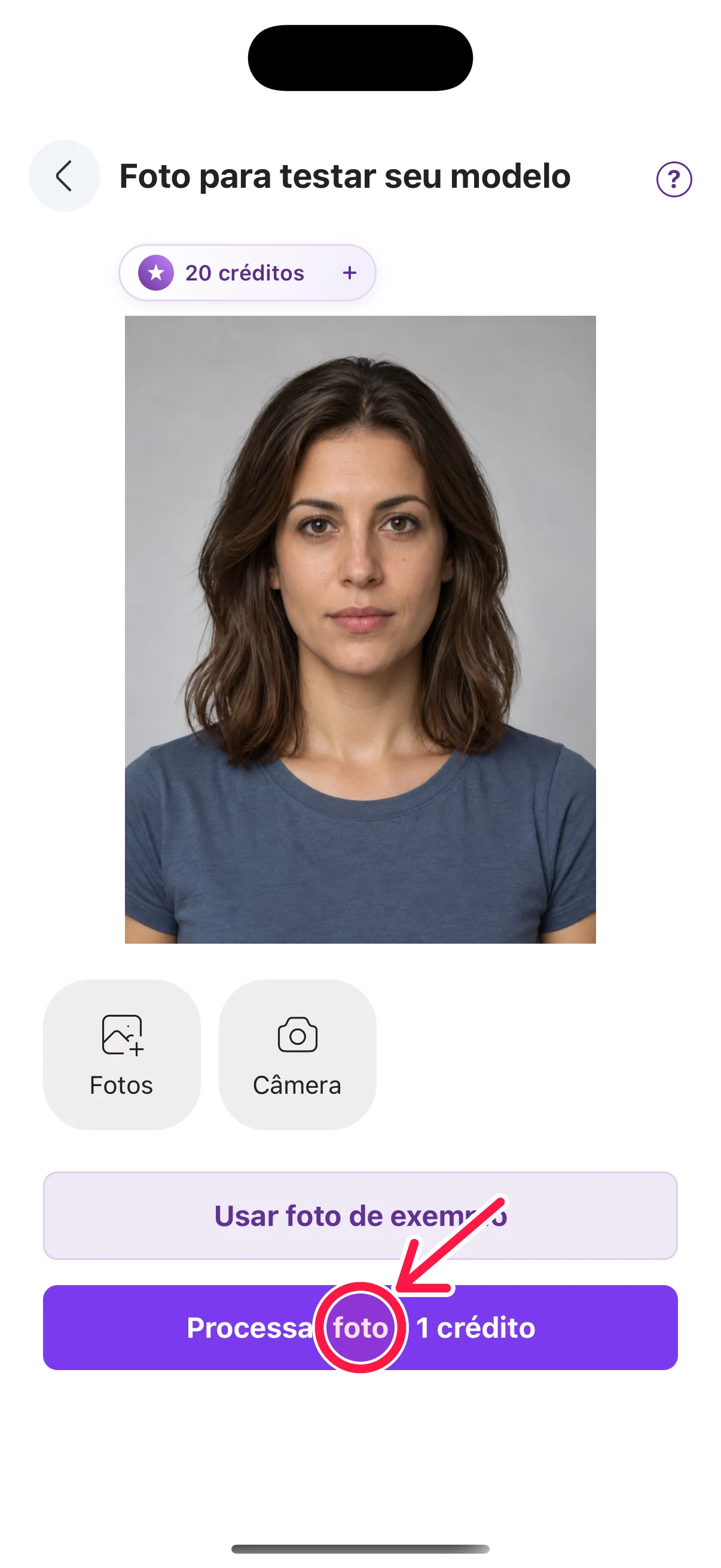
- Confira o custo informado no botão antes de processar uma foto de teste.
Antes de começar
Use fotos autorizadas e confira o saldo antes de gerar. Cada geração de Fotos IA usa 1 crédito; teste no aparelho e no formato que pretende usar.
Como fazer
-
Abra Fotos prontas e explore o catálogo. Selecione os estilos que combinam com o atendimento.
-
Confira a lista selecionada e teste cada opção que pretende oferecer, usando uma foto adequada.
-
Conclua o evento e percorra a seleção pelo fluxo do convidado. Confira também o saldo para o atendimento.
Onde tocar no aplicativo
Confira o resultado
Veja se o convidado entende as opções e se cada uma foi testada. Escolhas demais podem exigir mais orientação na fila.
Se algo não sair como esperado
Se um estilo não aparecer, volte à seleção e confira se foi incluído. Não confunda uma prévia aberta no catálogo com uma opção adicionada ao evento.
Dúvidas rápidas
Uma geração usa todos os estilos selecionados?
Não. As opções servem para escolher o estilo de uma captura. Cada geração usa crédito conforme a tela informa.
Por que minha tela pode ser diferente?
As capturas deste guia usam a versão de trabalho 7.39 no iPhone. Controles e acesso podem variar conforme a versão instalada, o Android, o aparelho e o plano. Confira o caminho no seu app e teste antes do evento.
Continue no aplicativo
Baixe o Vizz360 para iPhone ou Android pelos botões abaixo. Prepare um evento de teste e confira este procedimento antes do próximo atendimento.
Leia também: Como escolher o formato da foto gerada com IA; Como testar Fotos IA antes da festa; Como consultar créditos de Fotos IA e de molduras.

Baixe o Vizz360 grátis
Grave, edite e compartilhe vídeos 360° em segundos — direto do celular, disponível para Android e iOS.
Gostou do conteúdo?
Siga a Vizziam nas redes sociais para mais dicas e tutoriais sobre eventos.


Artigos Relacionados

Como posicionar e redimensionar o botão de tirar foto do totem
Como posicionar e redimensionar o botão de tirar foto do totem. Veja os passos no Vizz360, as telas do app e o que conferir antes de usar no evento.

Como ajustar o enquadramento da foto dentro da moldura de IA
Como ajustar o enquadramento da foto dentro da moldura de IA. Veja os passos no Vizz360, as telas do app e o que conferir antes de usar no evento.

Como alterar o e-mail da conta Vizz360
Como alterar o e-mail da conta Vizz360. Veja os passos no Vizz360, as telas do app e o que conferir antes de usar no evento.