
Como salvar a empresa como padrão para os próximos eventos
Como salvar a empresa como padrão para os próximos eventos. Veja os passos no Vizz360, as telas do app e o que conferir antes de usar no evento.



Cansou de preencher logo e contatos em cada página? Na aba Empresa da personalização, use Usar como padrão nos próximos eventos. Revise os dados antes de salvar para não repetir um telefone ou uma marca errada.
Demonstração no simulador iPhone, com Vizz360 7.39 e dados de exemplo. Alguns controles variam no Android e conforme o plano.
Ler os passos do vídeo
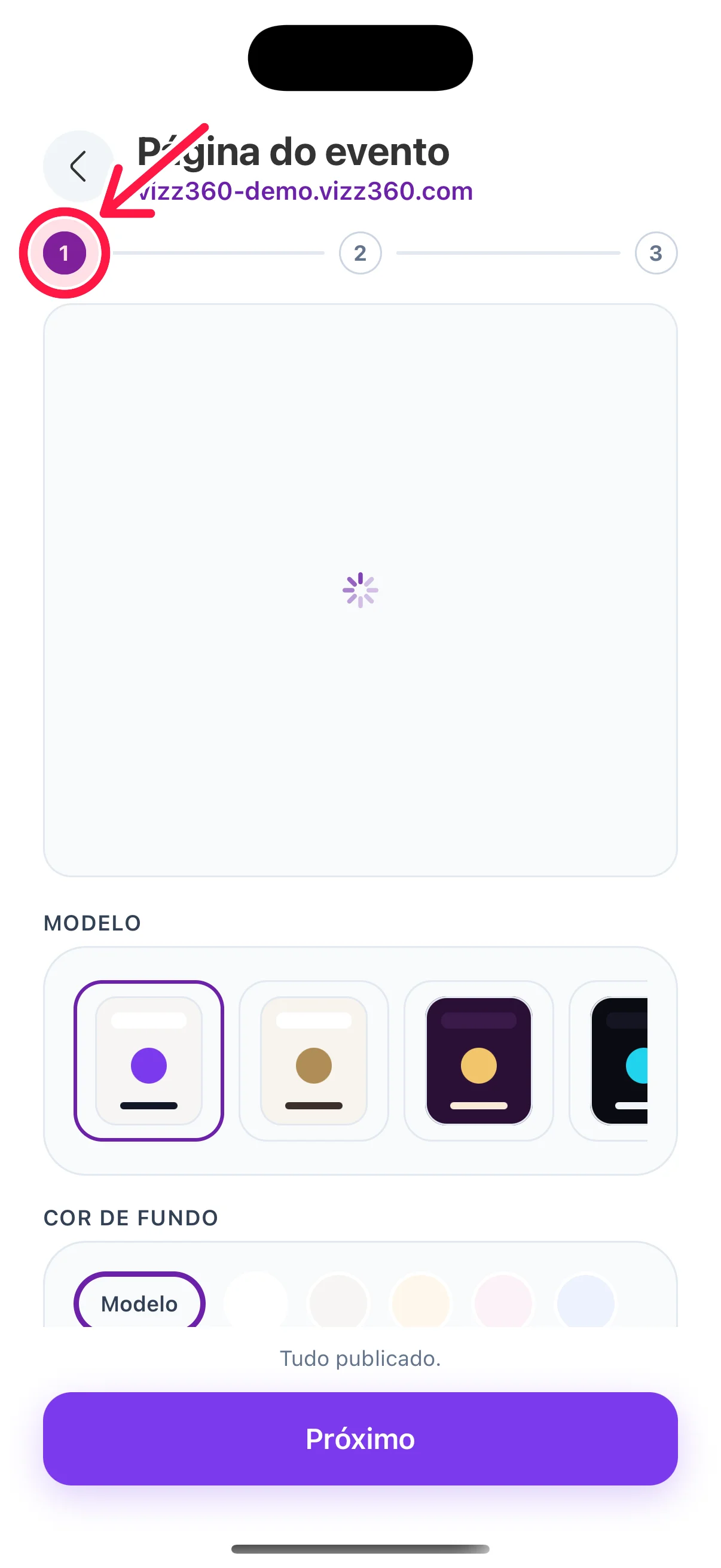
- Escolha o modelo e as cores da página do evento.
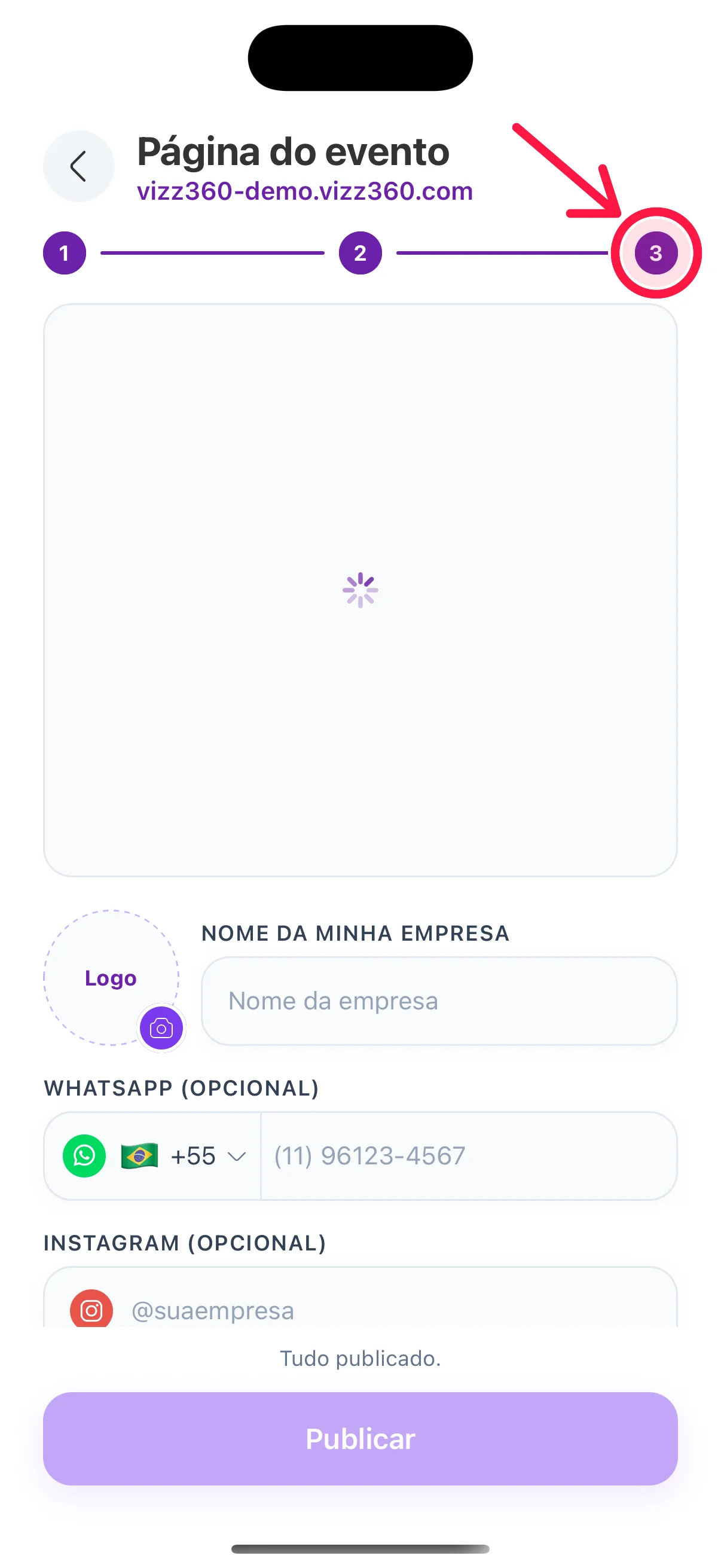
- Confira os dados da empresa antes de publicar o design.
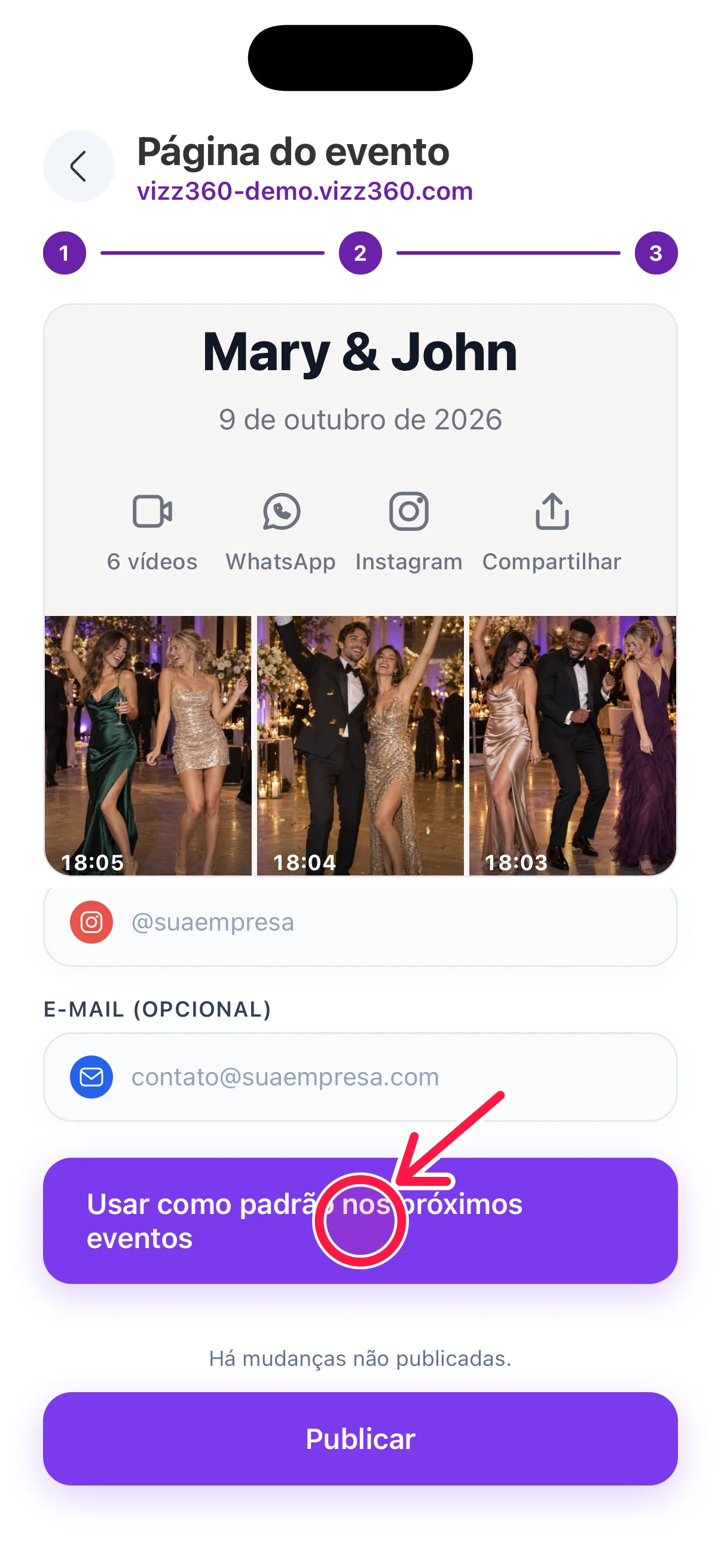
- Confira a opção de padrão para próximos eventos.
Antes de começar
Confira o acesso Plus e tenha os dados da marca revisados. Prepare uma configuração de teste antes de imprimir ou divulgar materiais para o público.
Como fazer
-
Abra o editor da página com acesso Plus e avance até Empresa.
-
Preencha ou confira logo, nome e contatos que serão usados pela sua empresa.
-
Toque em Usar como padrão nos próximos eventos e aguarde a confirmação. Na próxima criação, confira o que foi aplicado.
Onde tocar no aplicativo
Confira o resultado
Prepare uma nova página de teste e confira os dados. Depois ajuste a identidade específica do cliente quando a operação exigir outra marca.
Se algo não sair como esperado
Se aparecer erro ao salvar padrão, confira conexão e tente novamente. Salvar um padrão e publicar a página atual são ações que precisam de conferência própria.
Dúvidas rápidas
Isso altera todas as páginas antigas?
A ação é apresentada para os próximos eventos. Revise páginas existentes individualmente se precisar mudar seus dados.
Por que minha tela pode ser diferente?
As capturas deste guia usam a versão de trabalho 7.39 no iPhone. Controles e acesso podem variar conforme a versão instalada, o Android, o aparelho e o plano. Confira o caminho no seu app e teste antes do evento.
Continue no aplicativo
Baixe o Vizz360 para iPhone ou Android pelos botões abaixo. Prepare um evento de teste e confira este procedimento antes do próximo atendimento.
Leia também: Salvei a página do evento: por que o convidado não vê a mudança?; Como personalizar a página que o convidado abre; Como personalizar o QR Code com logo e cores.

Baixe o Vizz360 grátis
Grave, edite e compartilhe vídeos 360° em segundos — direto do celular, disponível para Android e iOS.
Gostou do conteúdo?
Siga a Vizziam nas redes sociais para mais dicas e tutoriais sobre eventos.


Artigos Relacionados

Como posicionar e redimensionar o botão de tirar foto do totem
Como posicionar e redimensionar o botão de tirar foto do totem. Veja os passos no Vizz360, as telas do app e o que conferir antes de usar no evento.

Como ajustar o enquadramento da foto dentro da moldura de IA
Como ajustar o enquadramento da foto dentro da moldura de IA. Veja os passos no Vizz360, as telas do app e o que conferir antes de usar no evento.

Como alterar o e-mail da conta Vizz360
Como alterar o e-mail da conta Vizz360. Veja os passos no Vizz360, as telas do app e o que conferir antes de usar no evento.