
Como criar um evento de Totem Fotográfico no Vizz360
Prepare um evento de Totem Fotográfico no Vizz360: orientação da TV, tela inicial, molduras, contagem, câmera e etapas de entrega.



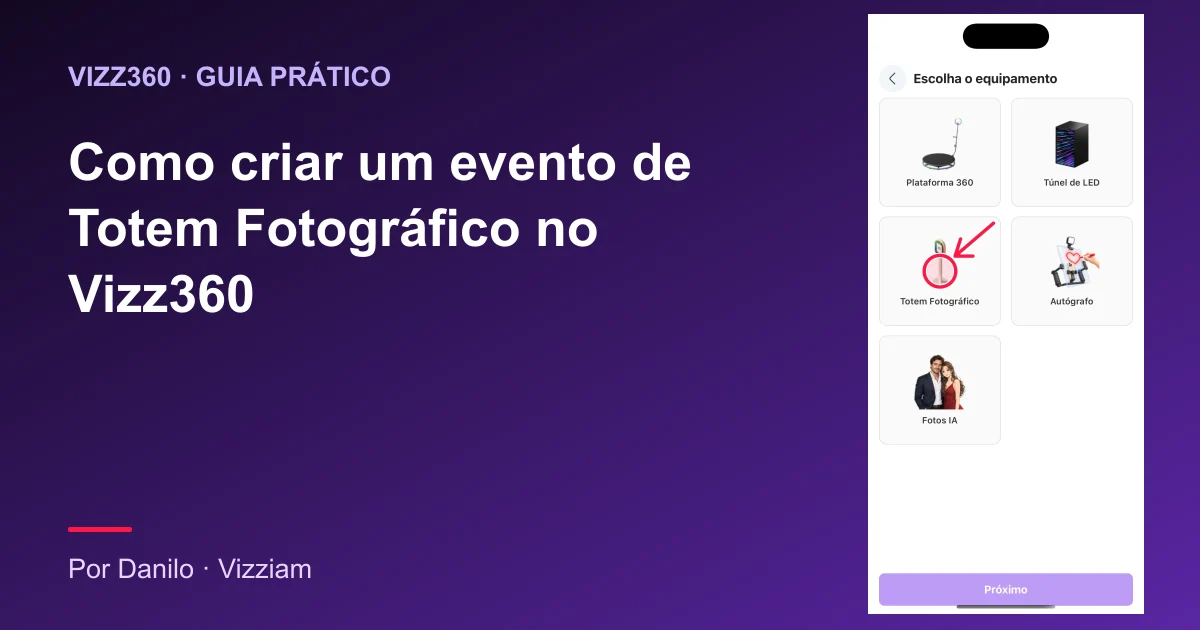
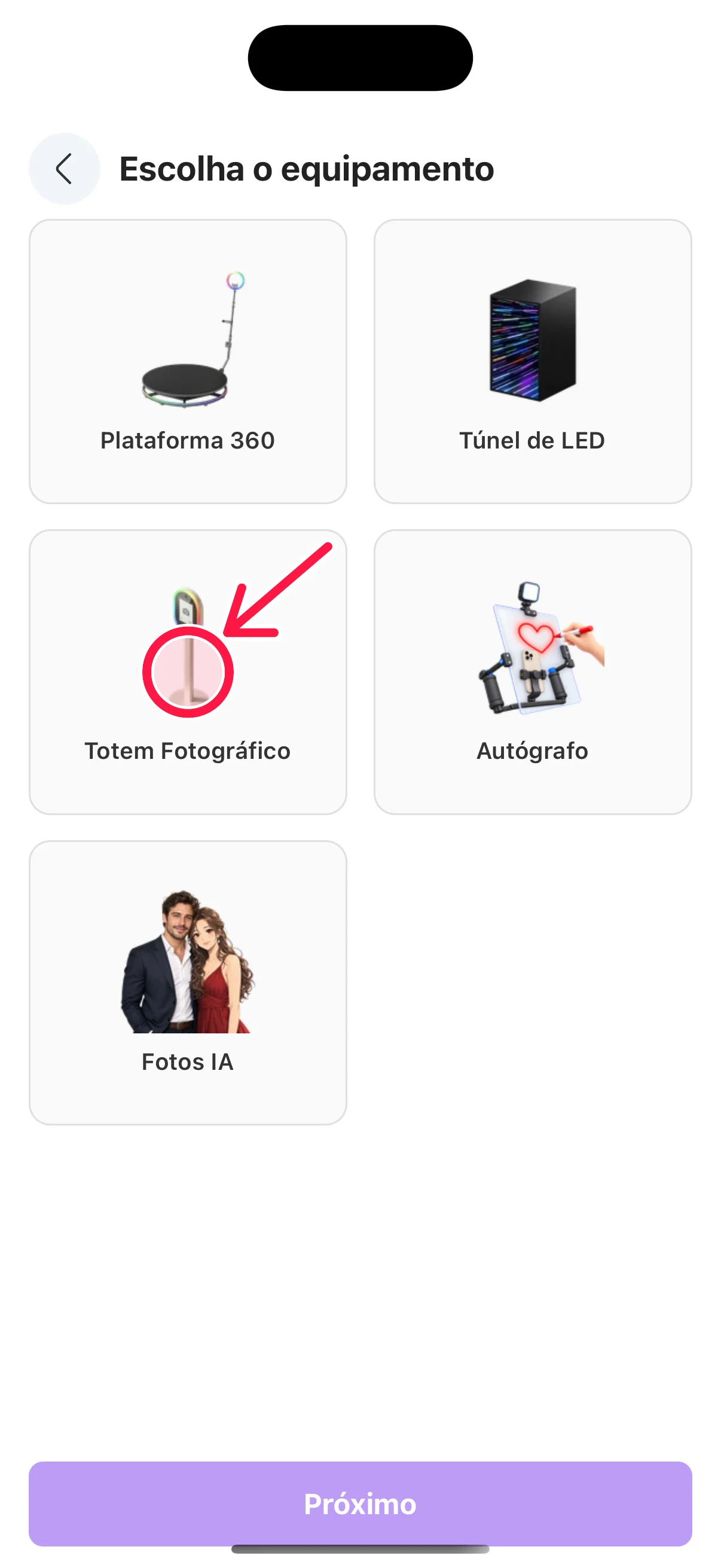
Para criar o fluxo de fotos, toque em + Criar evento e escolha Totem Fotográfico. O assistente permite preparar a orientação da tela, a abertura, as molduras e as etapas que o convidado acompanha antes e depois da captura.
Demonstração no simulador iPhone, com Vizz360 7.39 e dados de exemplo. Alguns controles variam no Android e conforme o plano.
Ler os passos do vídeo
- Escolha Totem Fotográfico para preparar o fluxo de fotos.
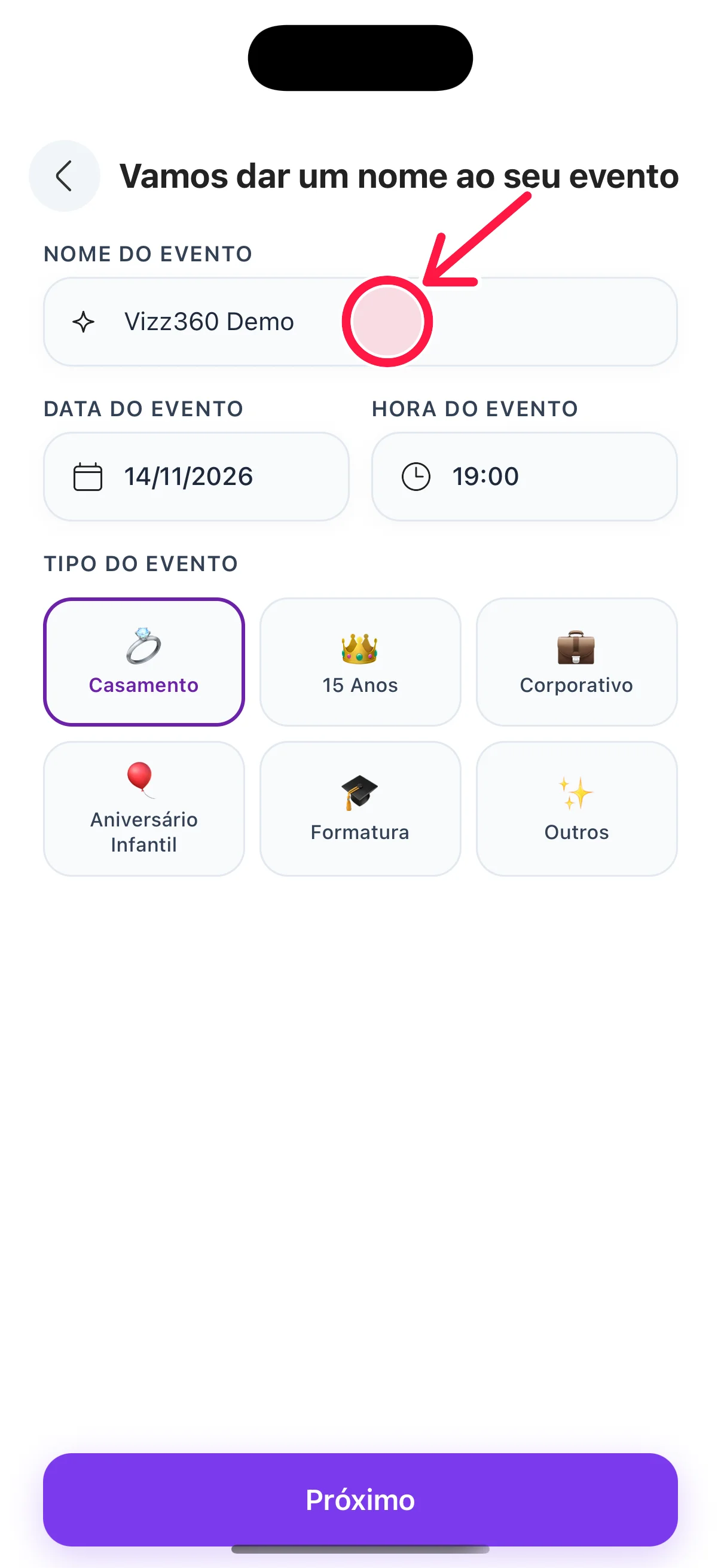
- Dê um nome ao evento e confira data, hora e tipo.
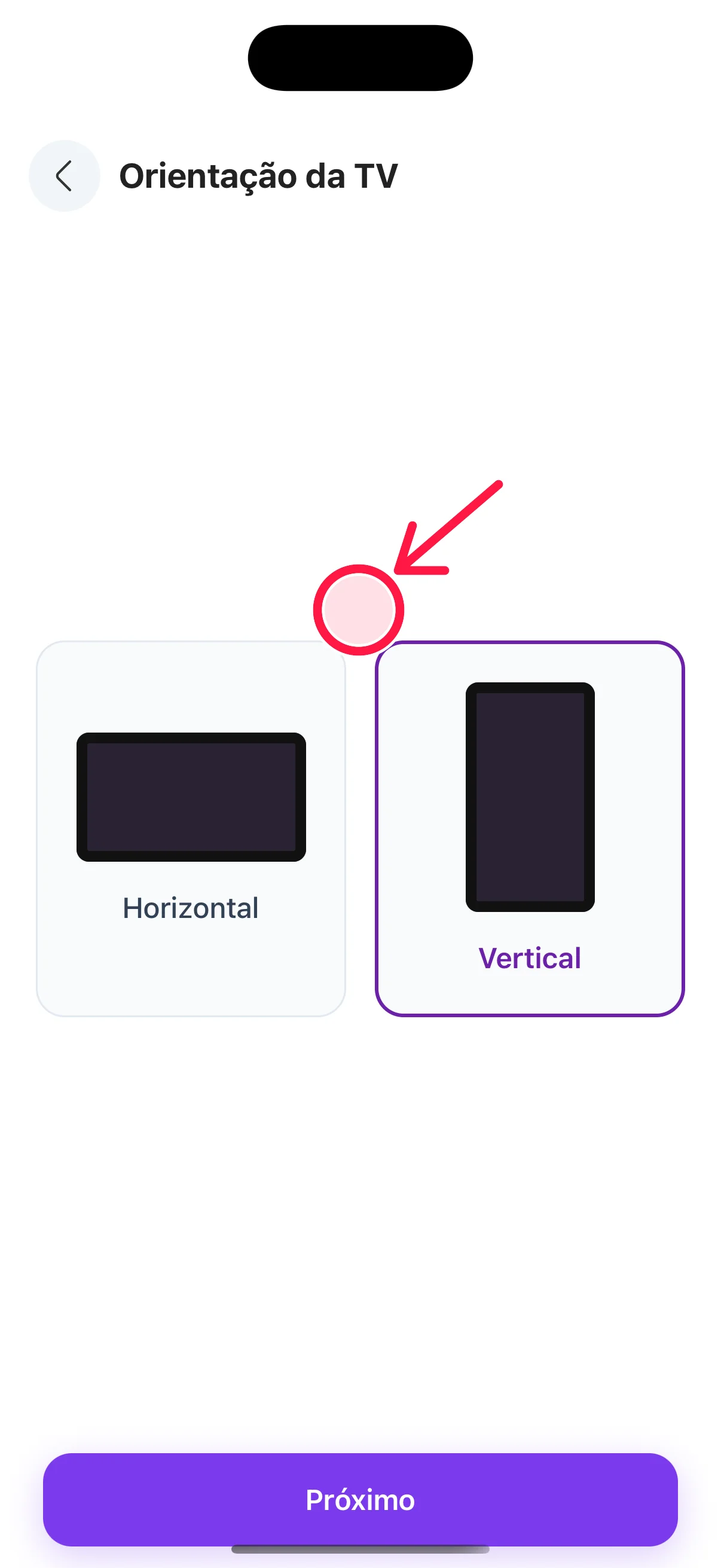
- Escolha a orientação adequada à instalação do totem.
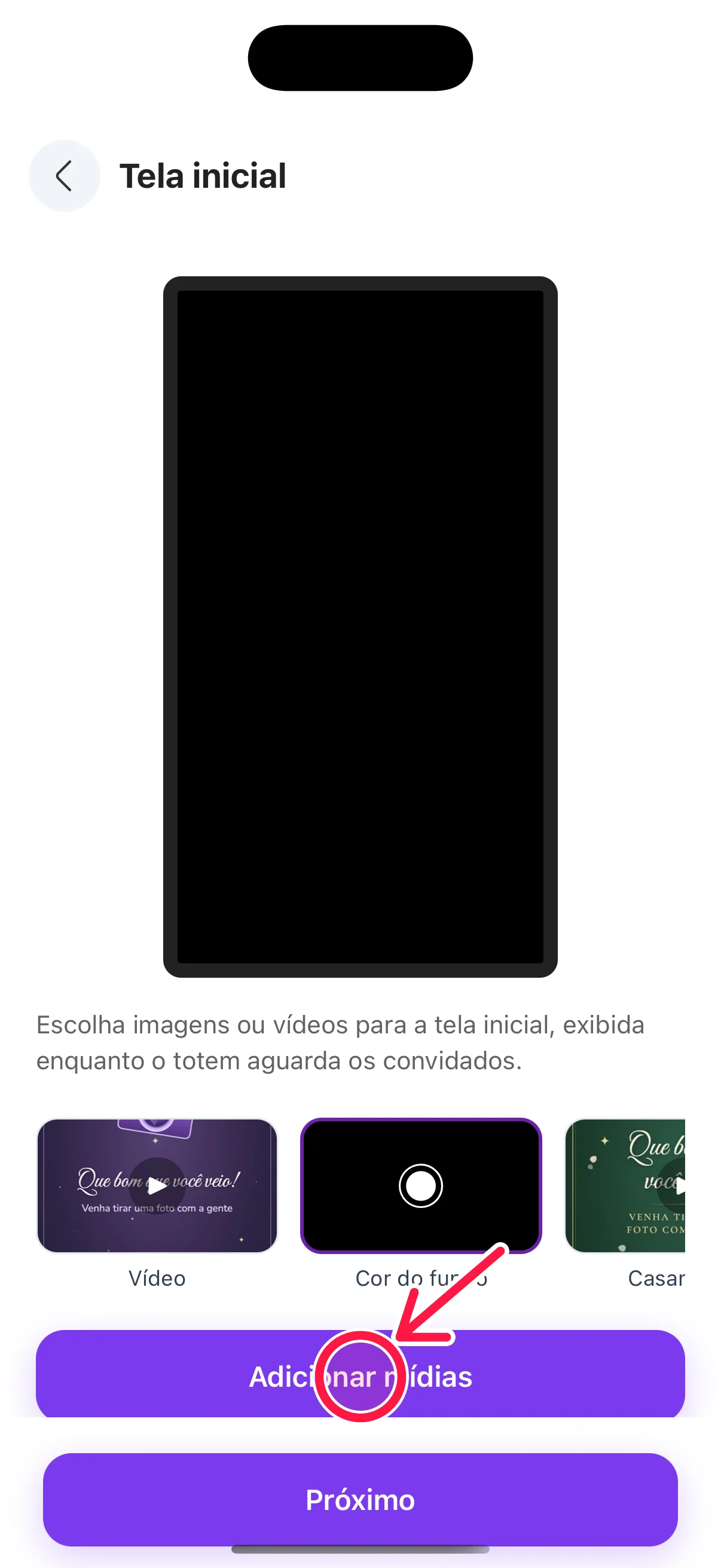
- Na Tela inicial, escolha as mídias que aparecem enquanto o totem aguarda.
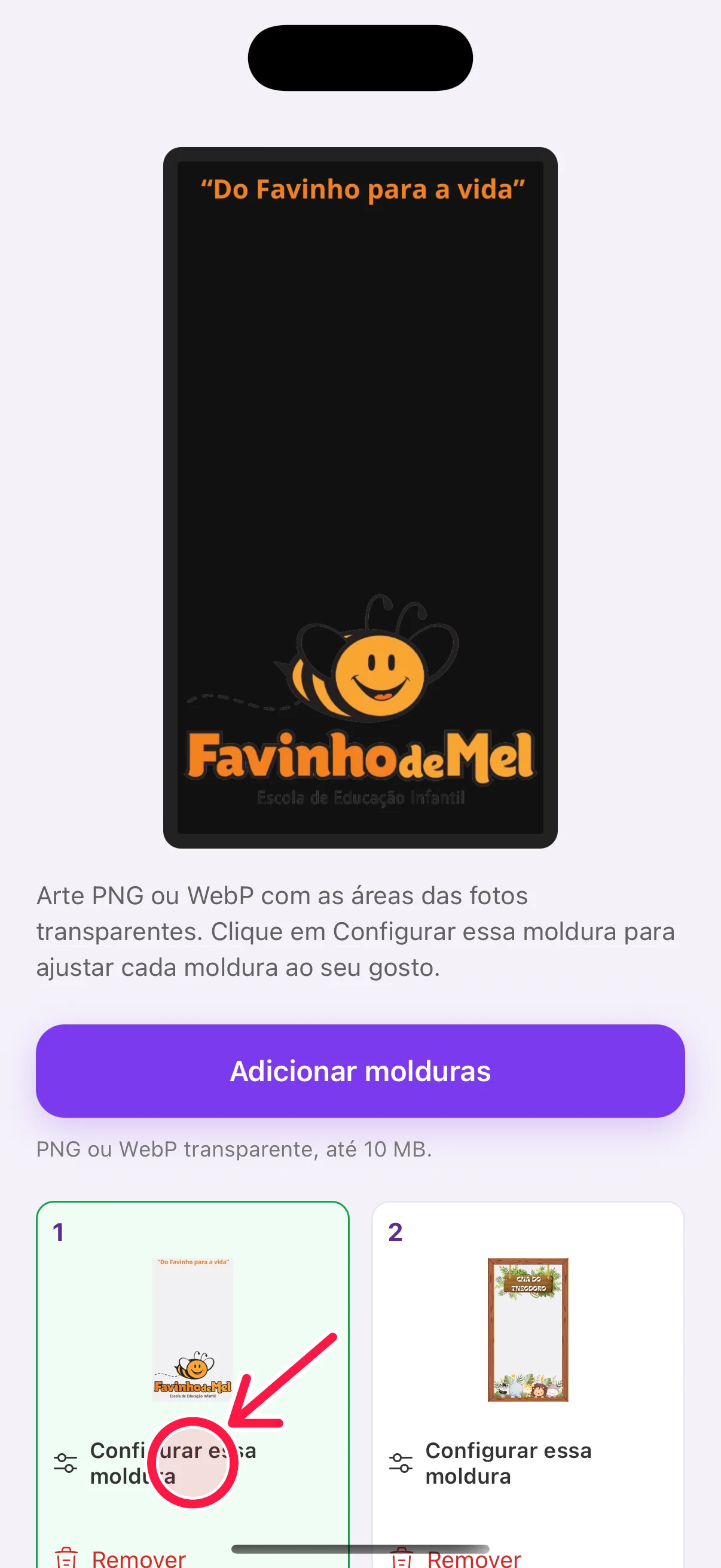
- Adicione as molduras do totem e confira cada opção.
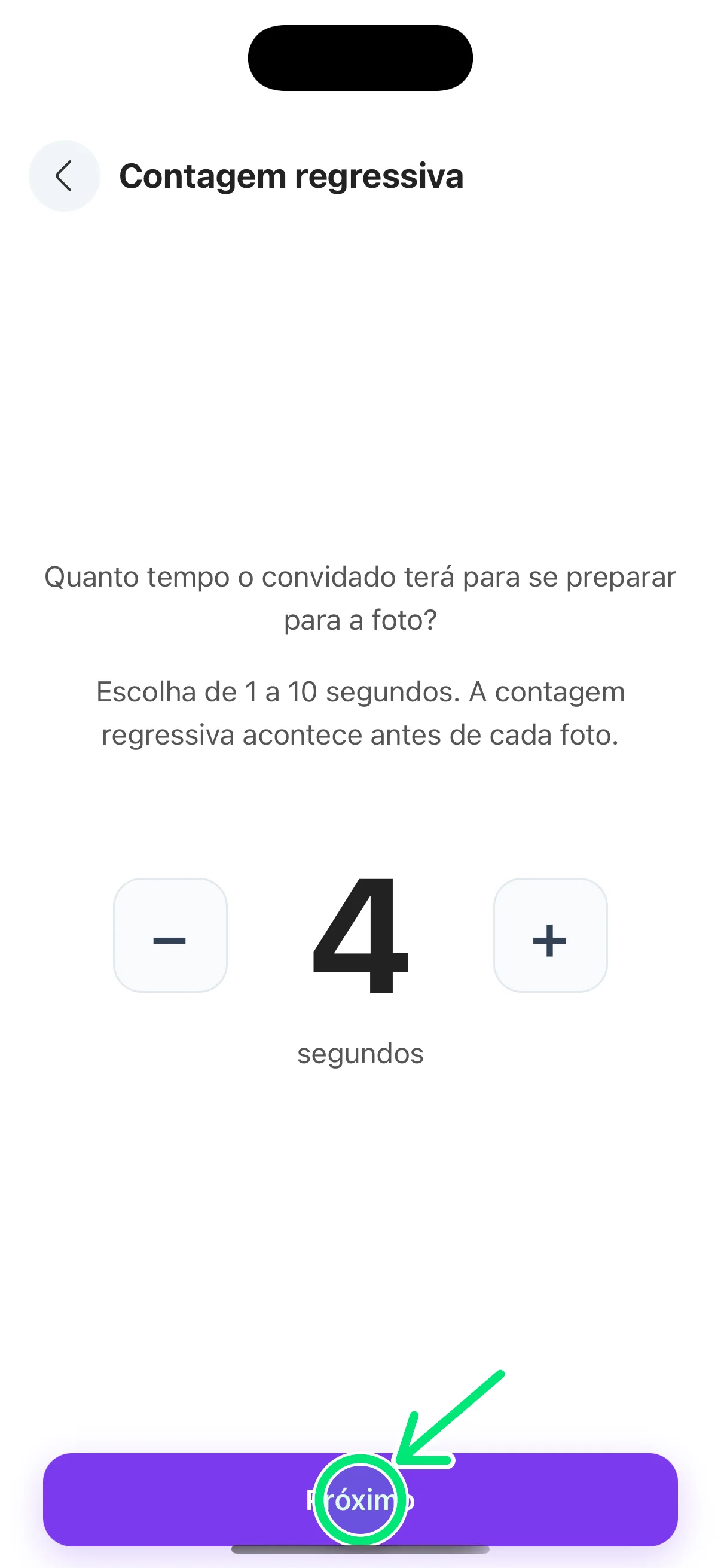
- Confira o tempo escolhido e avance para testar o fluxo.
Você quer montar um fluxo de fotos em que o convidado acompanhe as instruções na tela. Montar o fluxo completo permite perceber se as instruções fazem sentido para alguém que está usando o totem pela primeira vez.
Antes de começar
Tenha a identidade visual aprovada, o aparelho de operação e a tela que será usada. Confira os arquivos nas orientações desejadas. Personalizar o fundo de uma etapa da interface é diferente de aplicar uma moldura à foto salva.
Como fazer
-
Em Início, toque em + Criar evento e selecione Totem Fotográfico.
-
Preencha os dados do evento e avance pelas etapas de link e QR apresentadas.
-
No assistente do totem, defina Orientação da TV e prepare a Tela inicial.
-
Adicione as Molduras e configure os espaços das fotos em cada arte.
-
Revise as etapas de seleção da moldura, entre fotos e Contagem regressiva.
-
Confira câmera, processamento, foto pronta e agradecimento. Conclua a preparação e use Iniciar totem para testar o percurso inteiro.
Onde tocar no aplicativo
Confira o resultado
Peça a alguém para acompanhar as telas sem receber explicações a cada toque. Confira se a pessoa entende quando começar, quando se posicionar e onde recebe o resultado. Depois, abra a foto salva para conferir a composição, que é diferente do fundo visual da interface.
Se algo não sair como esperado
Se uma mídia aparecer na tela de Foto pronta, não assuma que ela foi aplicada ao arquivo de foto: essa etapa também usa fundos de interface. Se a arte tiver vários espaços, configure a posição e a numeração antes de testar as capturas. Se a apresentação ficar cortada, confira a orientação escolhida e a prévia correspondente.
Dúvidas rápidas
O Totem Fotográfico é o mesmo evento de vídeo360?
Não. É um fluxo de fotos com etapas próprias de preparação e captura.
Posso escolher o tempo antes de cada foto?
Sim. A etapa Contagem regressiva permite escolher de 1 a 10 segundos antes de cada captura.
Tudo que aparece atrás da foto entra na imagem salva?
Não. Os fundos de interface, inclusive em Foto pronta, não devem ser confundidos com a moldura aplicada à composição.
Continue no aplicativo
Prepare um evento de teste no Vizz360 e confira o caminho completo antes do próximo atendimento. Você encontra o aplicativo para iPhone e Android nos links abaixo.
Leia também: Como colocar imagens e vídeos na tela inicial do totem; Como configurar os espaços das fotos na moldura do totem; Como ajustar a contagem regressiva do totem.
Se você está escolhendo um app para cabine de fotos, veja como o modo Totem Fotográfico organiza captura, contagem e moldura.

Baixe o Vizz360 grátis
Grave, edite e compartilhe vídeos 360° em segundos — direto do celular, disponível para Android e iOS.
Gostou do conteúdo?
Siga a Vizziam nas redes sociais para mais dicas e tutoriais sobre eventos.


Artigos Relacionados

Como posicionar e redimensionar o botão de tirar foto do totem
Como posicionar e redimensionar o botão de tirar foto do totem. Veja os passos no Vizz360, as telas do app e o que conferir antes de usar no evento.

Como ajustar o enquadramento da foto dentro da moldura de IA
Como ajustar o enquadramento da foto dentro da moldura de IA. Veja os passos no Vizz360, as telas do app e o que conferir antes de usar no evento.

Como alterar o e-mail da conta Vizz360
Como alterar o e-mail da conta Vizz360. Veja os passos no Vizz360, as telas do app e o que conferir antes de usar no evento.