
Cómo crear un evento de Tótem Fotográfico en Vizz360
Prepara un evento de Tótem Fotográfico en Vizz360: orientación de la TV, pantalla inicial, marcos, cuenta regresiva, cámara y etapas de entrega.



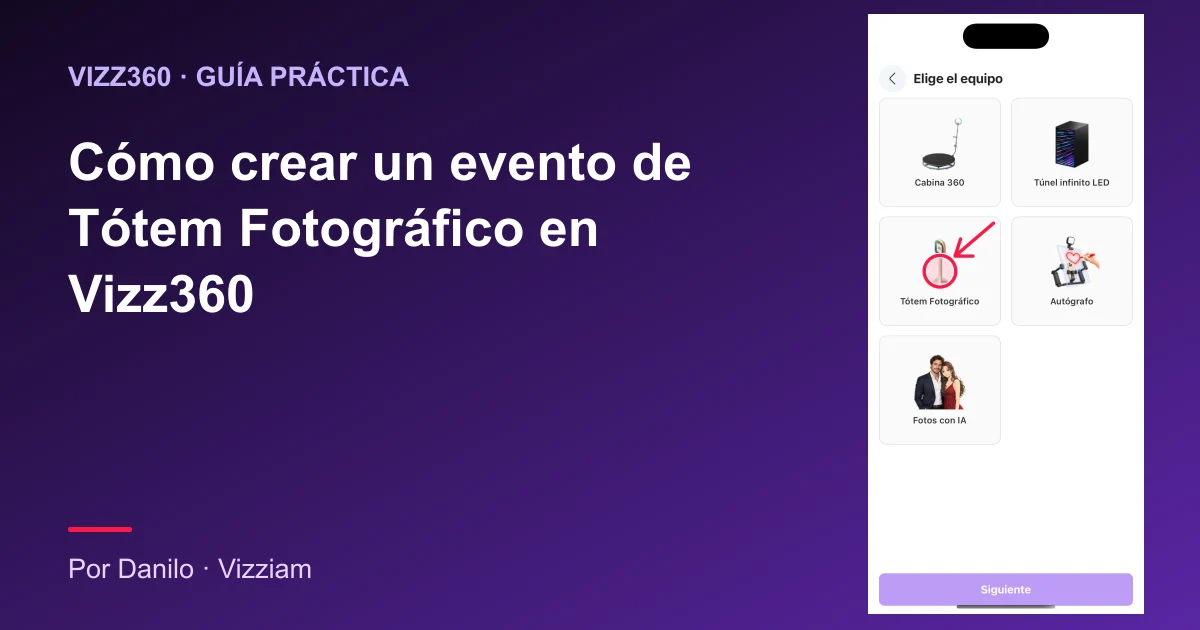
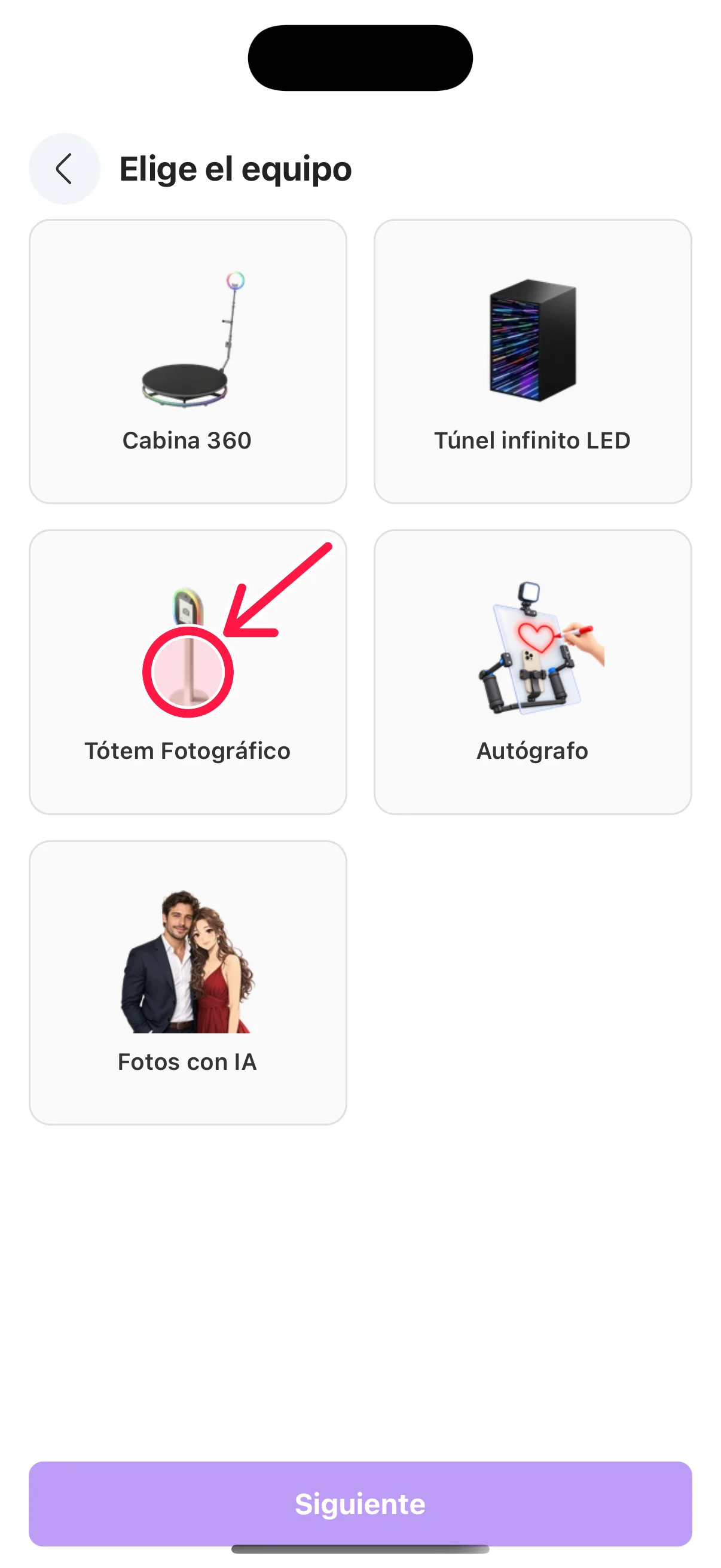
Para crear el flujo de fotos, toca + Crear evento y elige Tótem Fotográfico. El asistente permite preparar la orientación de la pantalla, la apertura, los marcos y las etapas que el invitado sigue antes y después de la captura.
Demostración en el simulador de iPhone, con Vizz360 7.39 y datos de ejemplo. Algunos controles varían en Android y según el plan.
Leer los pasos del video
- Elige Tótem fotográfico para preparar el flujo de fotos.
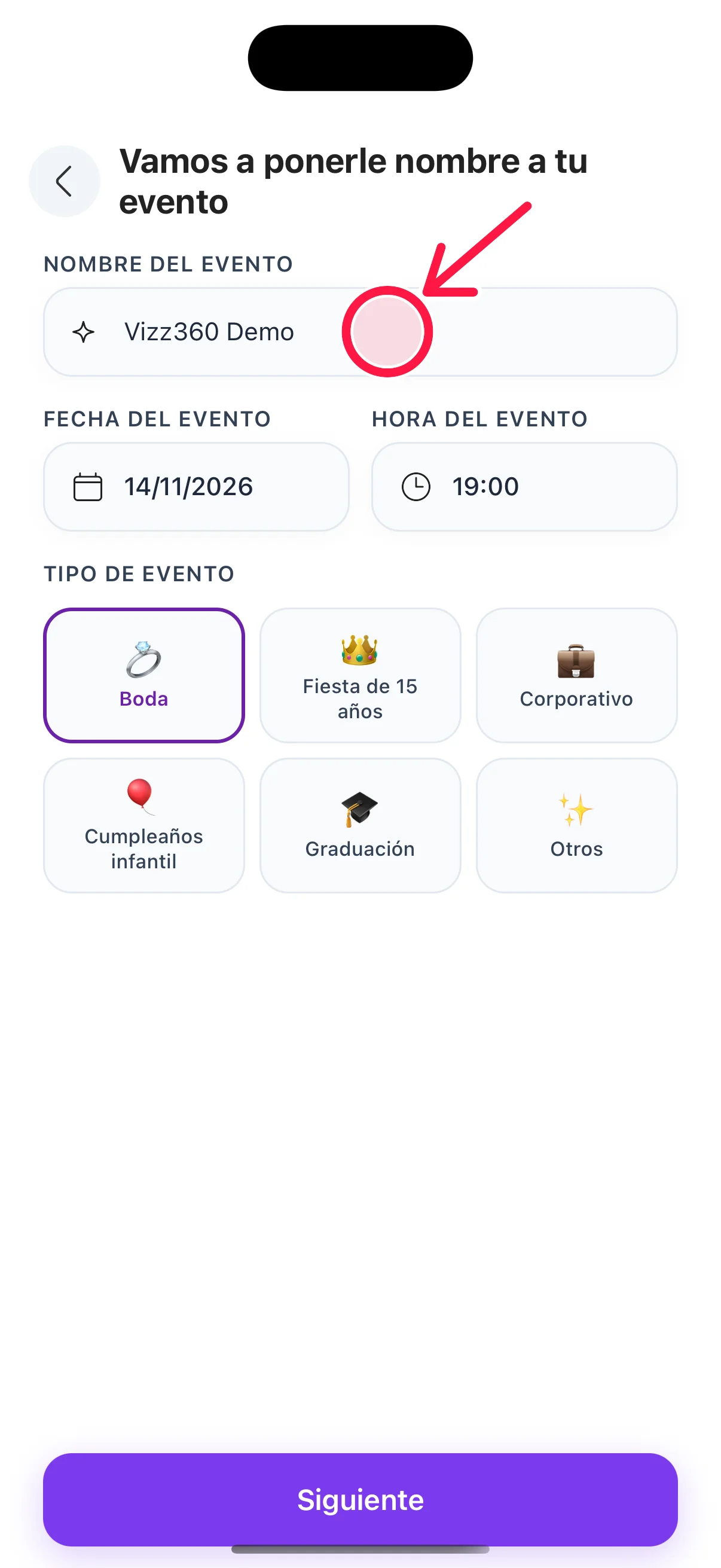
- Pon nombre al evento y revisa la fecha, la hora y el tipo.
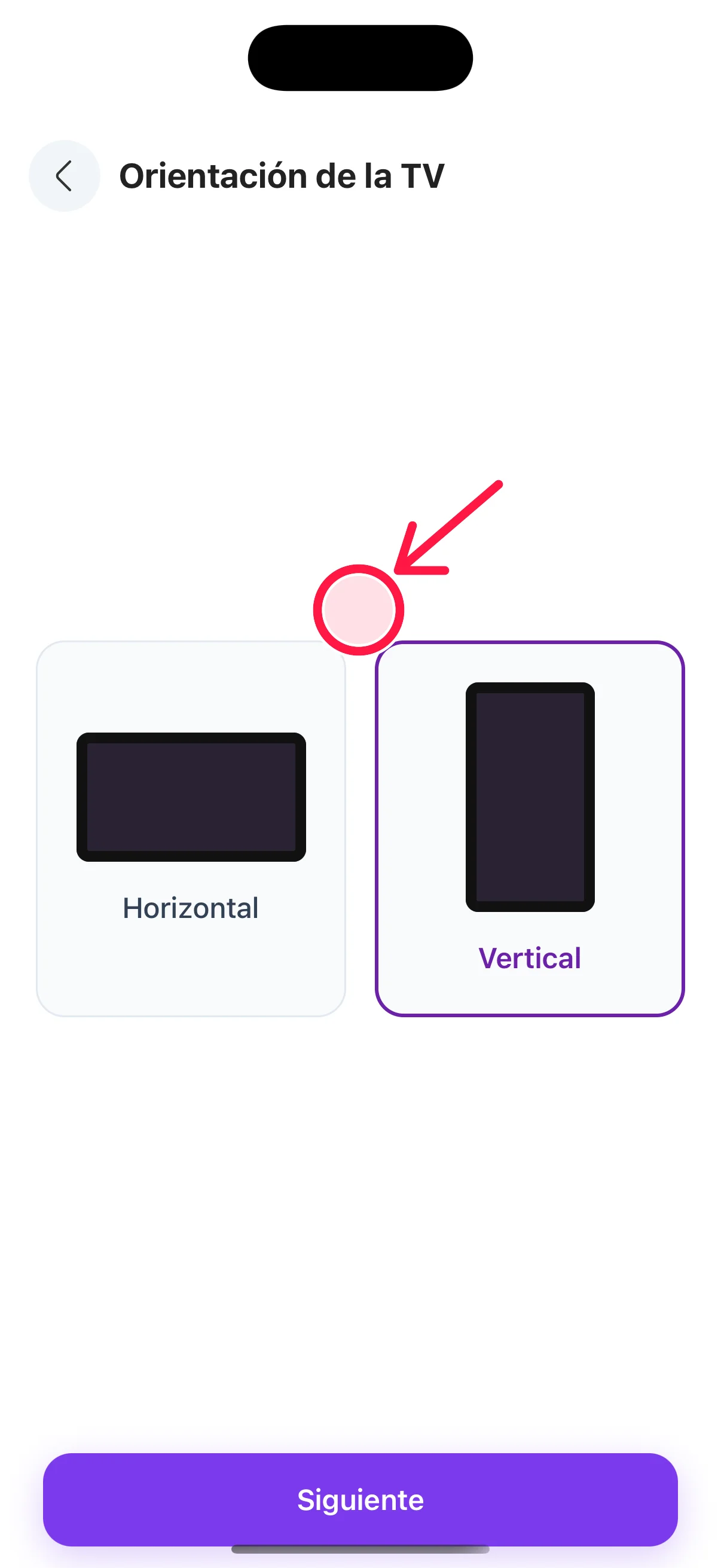
- Elige la orientación adecuada para la instalación del tótem.
- En la pantalla inicial, elige los archivos que aparecen mientras el tótem espera.
- Añade los marcos del tótem y revisa cada opción.
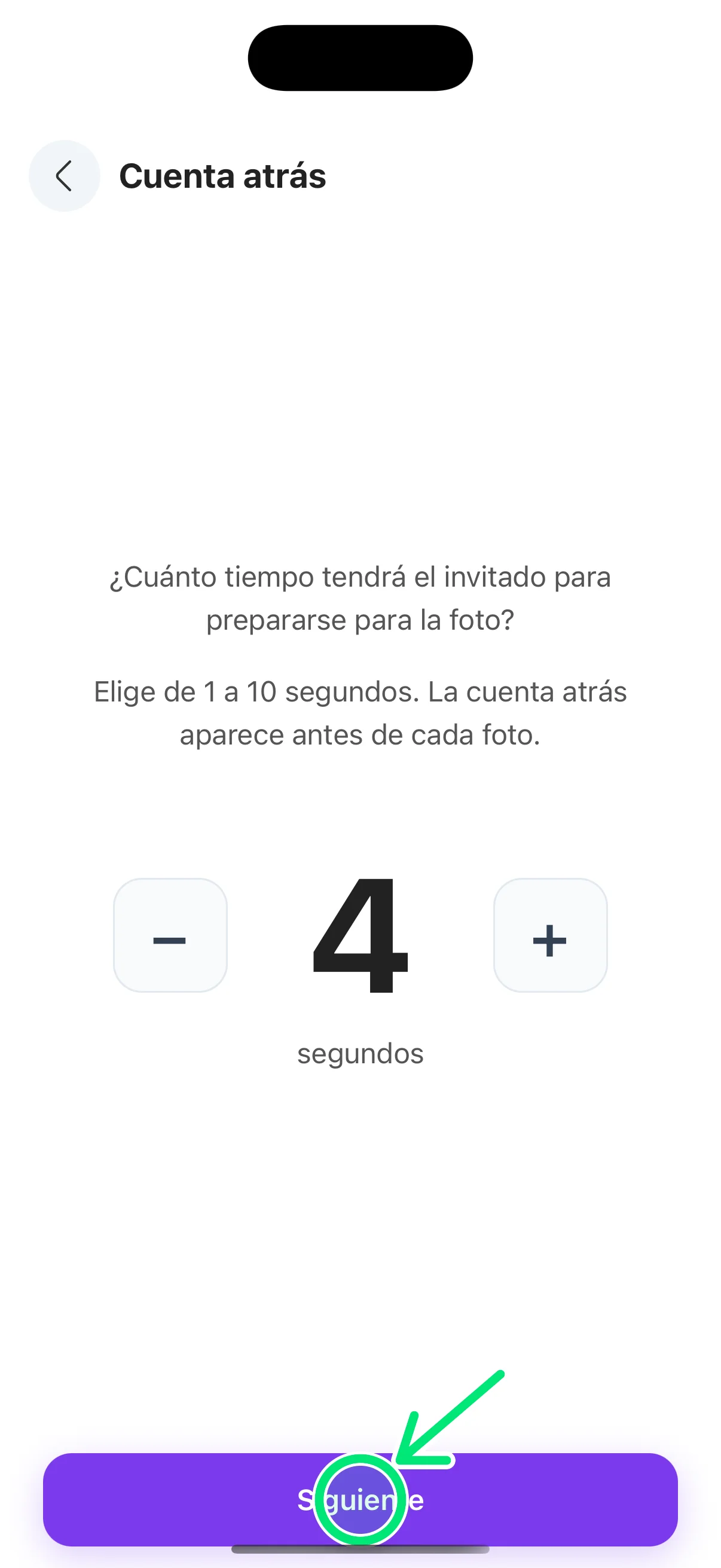
- Comprueba el tiempo elegido y continúa para probar el flujo.
Quieres montar un flujo de fotos en el que el invitado siga las instrucciones en la pantalla. Montar el flujo completo permite detectar si las instrucciones tienen sentido para alguien que está usando el tótem por primera vez.
Antes de empezar
Ten la identidad visual aprobada, el dispositivo de operación y la pantalla que se usará. Revisa los archivos en las orientaciones deseadas. Personalizar el fondo de una etapa de la interfaz es diferente de aplicar un marco a la foto guardada.
Cómo hacerlo
-
En Inicio, toca + Crear evento y selecciona Tótem Fotográfico.
-
Completa los datos del evento y avanza por las etapas de enlace y QR que se presentan.
-
En el asistente del tótem, define Orientación de la TV y prepara la Pantalla inicial.
-
Agrega los Marcos y configura los espacios de las fotos en cada arte.
-
Revisa las etapas de selección del marco, entre fotos y Cuenta atrás.
-
Revisa la cámara, el procesamiento, la foto lista y el agradecimiento. Concluye la preparación y usa Iniciar Tótem Fotográfico para probar todo el recorrido.
Dónde tocar en la app
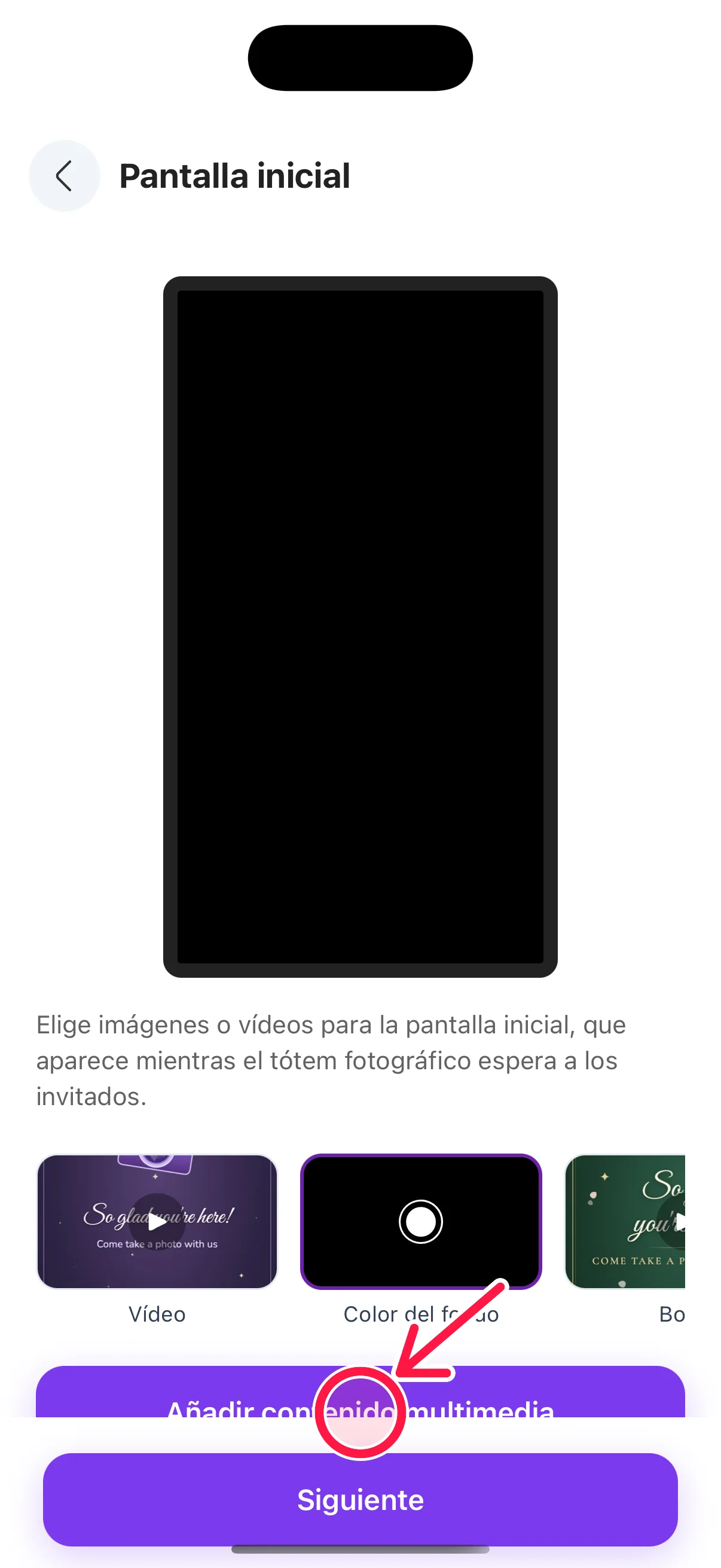
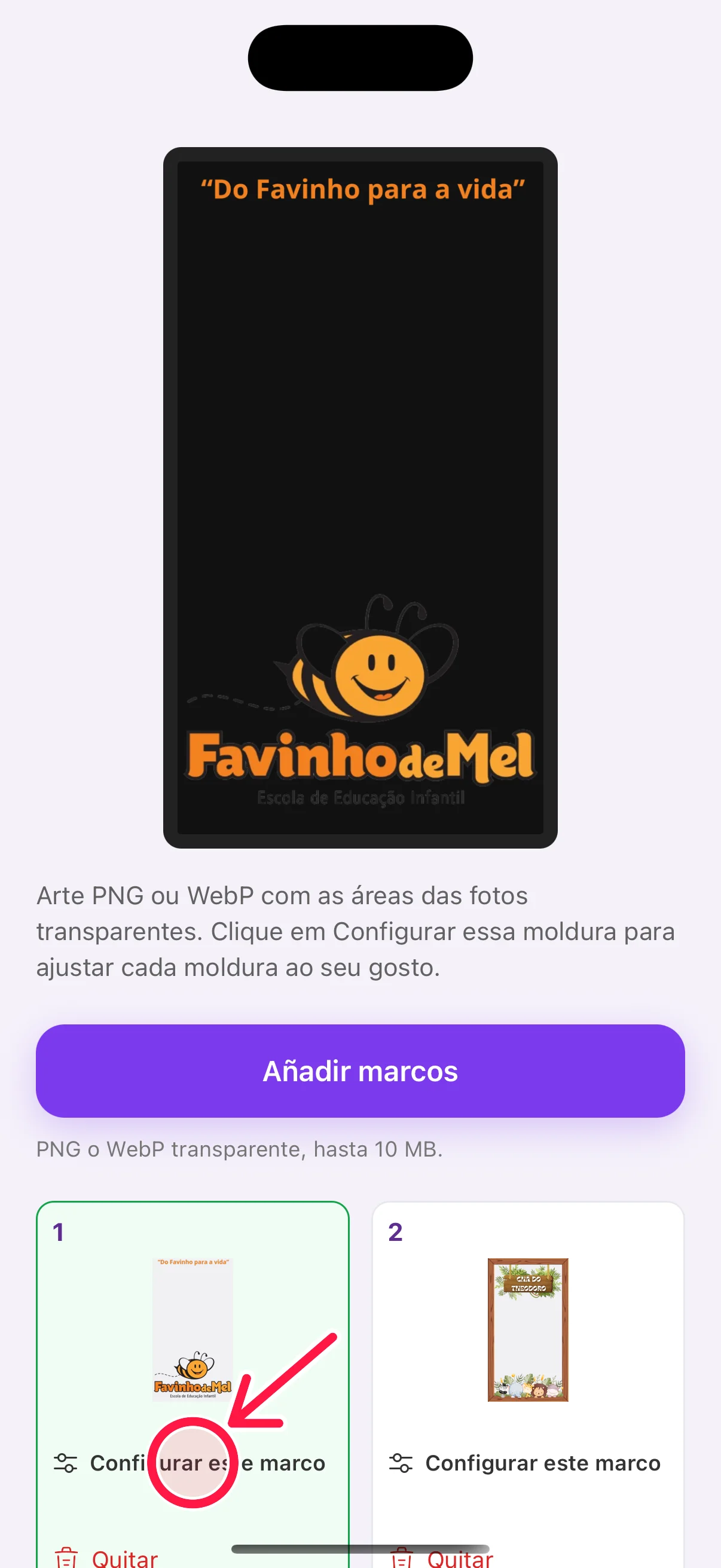
Revisa el resultado
Pídele a alguien que siga las pantallas sin recibir explicaciones en cada toque. Revisa si la persona entiende cuándo empezar, cuándo ubicarse y dónde recibe el resultado. Después, abre la foto guardada para revisar la composición, que es diferente del fondo visual de la interfaz.
Si algo no sale como esperabas
Si aparece un archivo multimedia en la pantalla de Foto lista, no asumas que se aplicó al archivo de foto: esta etapa también usa fondos de interfaz. Si el arte tiene varios espacios, configura la posición y la numeración antes de probar las capturas. Si la presentación queda recortada, revisa la orientación elegida y la vista previa correspondiente.
Dudas rápidas
¿El Tótem Fotográfico es el mismo evento de video 360?
No. Es un flujo de fotos con etapas propias de preparación y captura.
¿Puedo elegir el tiempo antes de cada foto?
Sí. La etapa Cuenta atrás permite elegir de 1 a 10 segundos antes de cada captura.
¿Todo lo que aparece detrás de la foto queda en la imagen guardada?
No. Los fondos de interfaz, incluso en Foto lista, no deben confundirse con el marco aplicado a la composición.
Continúa en la app
Prepara un evento de prueba en Vizz360 y revisa el recorrido completo antes del próximo servicio. Encuentras la app para iPhone y Android en los enlaces de abajo.
Lee también: Cómo poner imágenes y videos en la pantalla inicial del tótem; Cómo configurar los espacios de las fotos en el marco del tótem; Cómo ajustar la cuenta regresiva del tótem.
Si estás buscando una app para cabina de fotos, mira cómo el Tótem Fotográfico organiza la captura, la cuenta regresiva y el marco.

Descarga Vizz360
Graba, edita y comparte videos 360° en segundos, directo desde tu celular. Descarga gratuita para Android y iOS, con compras dentro de la app.
¿Te gustó el contenido?
Sigue a Vizziam en redes sociales para más consejos y tutoriales sobre eventos.


Artículos relacionados

Cómo colocar y redimensionar el botón de foto del tótem
Cómo colocar y redimensionar el botón de foto del tótem. Consulta los pasos en Vizz360, las pantallas de la app y qué revisar antes del evento.

Cómo ajustar el encuadre de la foto dentro del marco de IA
Cómo ajustar el encuadre de la foto dentro del marco de IA. Consulta los pasos en Vizz360, las pantallas de la app y qué revisar antes del evento.

Cómo cambiar el correo de tu cuenta Vizz360
Cómo cambiar el correo de tu cuenta Vizz360. Consulta los pasos en Vizz360, las pantallas de la app y qué revisar antes del evento.