
Como compartilhar um vídeo sem internet no Vizz360
Use o compartilhamento Offline de um vídeo no Vizz360 pela mesma rede Wi-Fi. Veja o QR da rede, o QR da mídia e os cuidados durante o download.



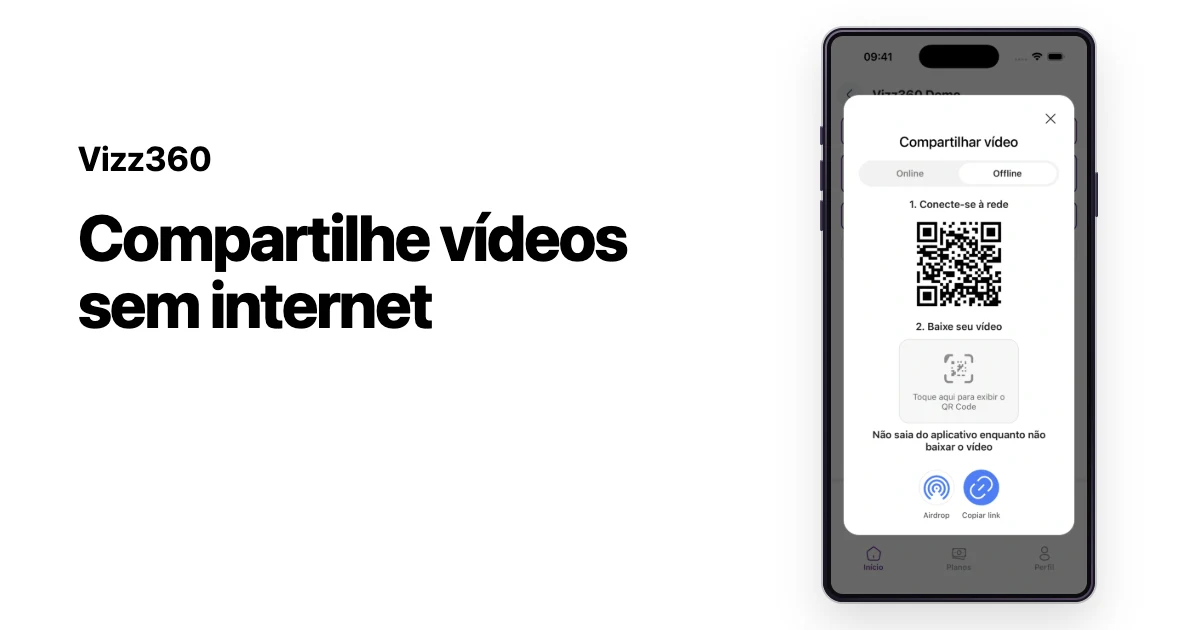
O Vizz360 permite compartilhar uma mídia individual pela rede Wi-Fi local no modo Offline. O convidado se conecta à rede preparada e abre o QR do vídeo; o app de origem precisa permanecer aberto até concluir o download.
Demonstração no simulador iPhone, com Vizz360 7.39 e dados de exemplo. Alguns controles variam no Android e conforme o plano.
Ler os passos do vídeo
- Mantenha o celular conectado ao Wi‑Fi do evento. A entrega funciona pela rede local.
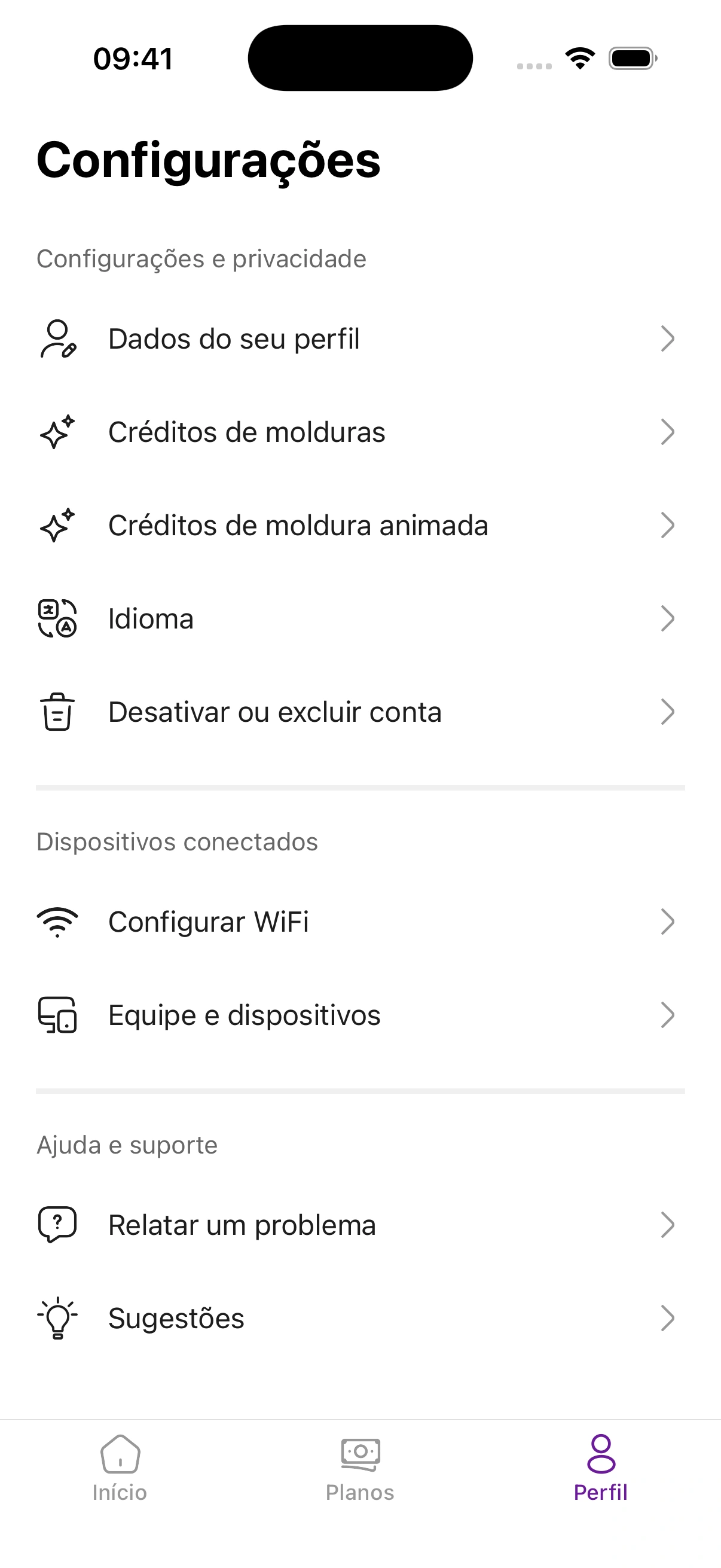
- No celular que gravou o vídeo, toque em Perfil no Vizz360.
- No Perfil, role até a seção de dispositivos conectados.
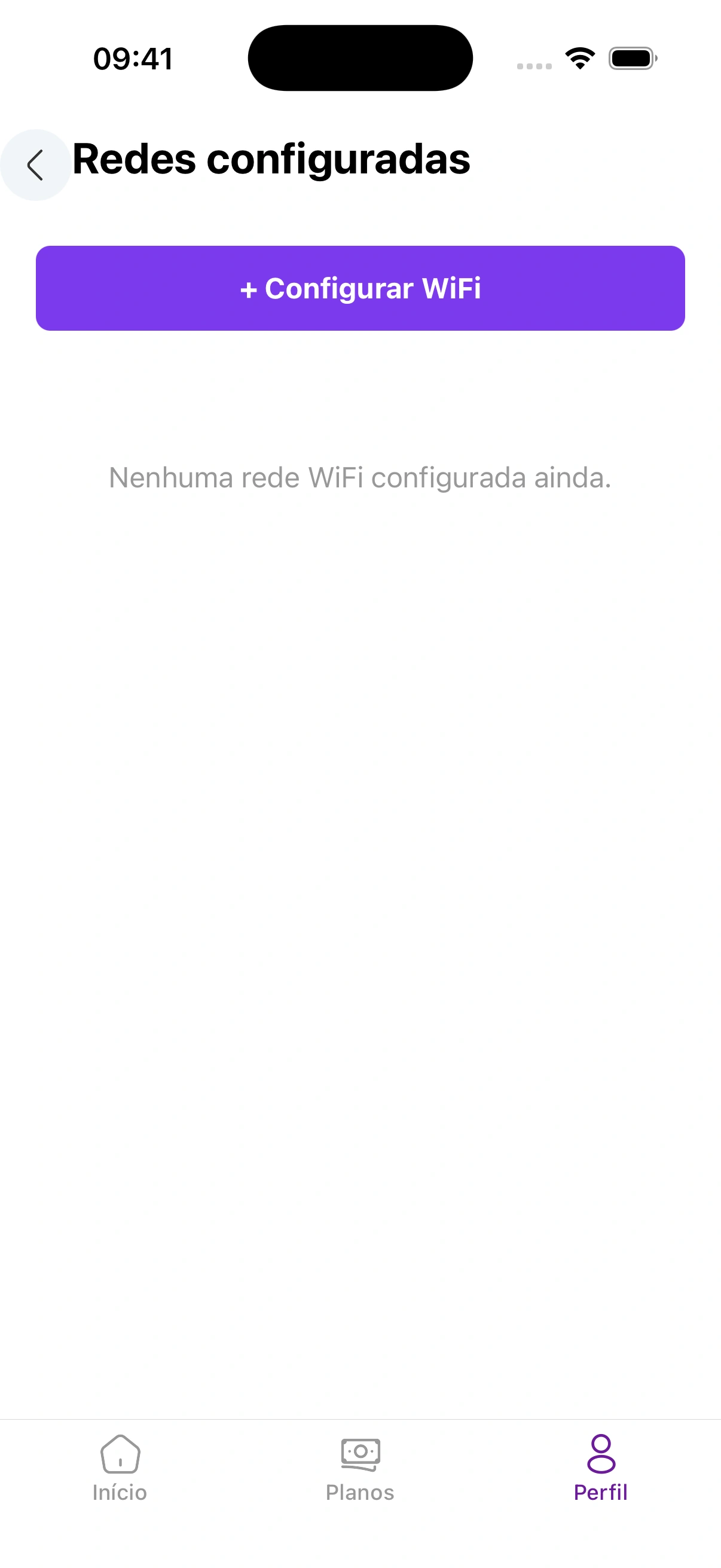
- Toque em + Configurar WiFi.
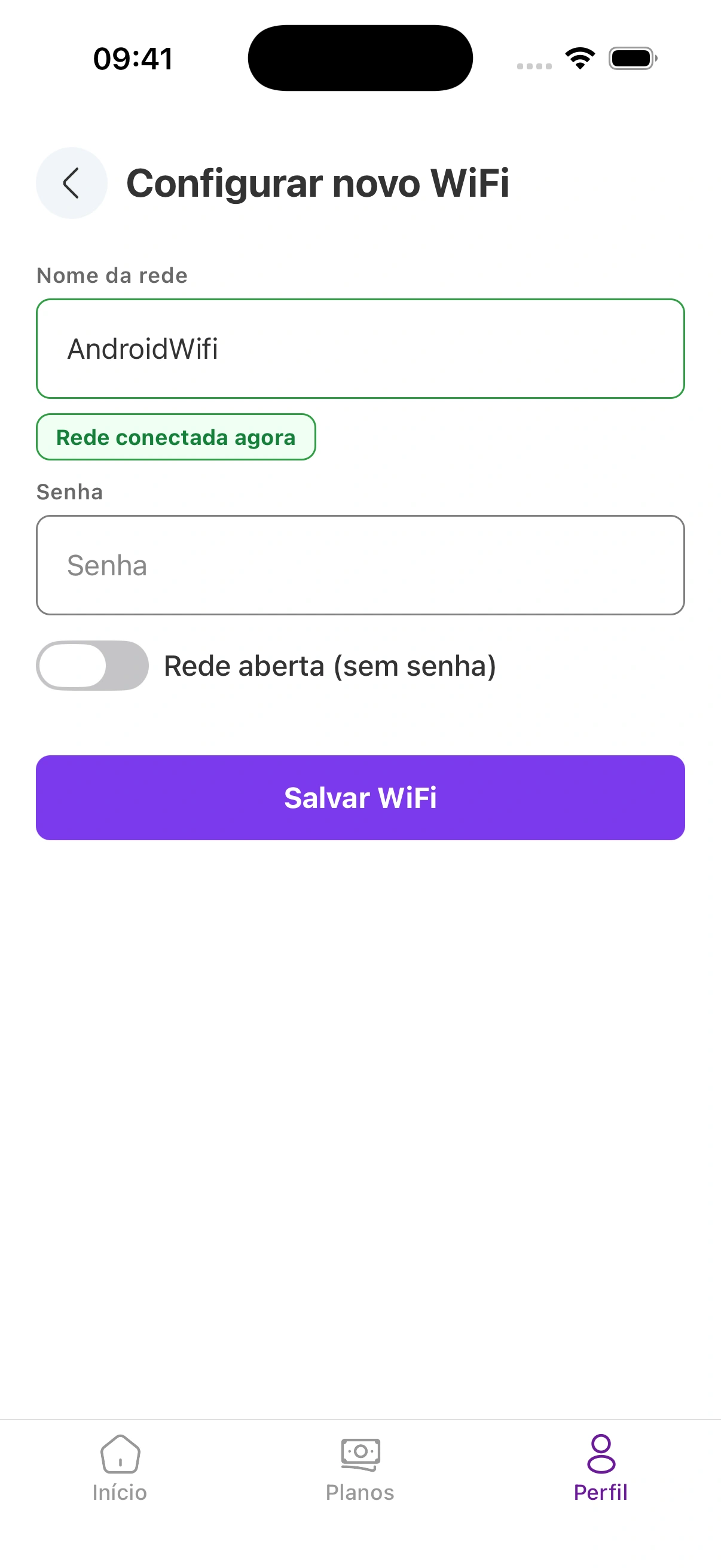
- Use o nome exato do Wi‑Fi ao qual o celular está conectado.
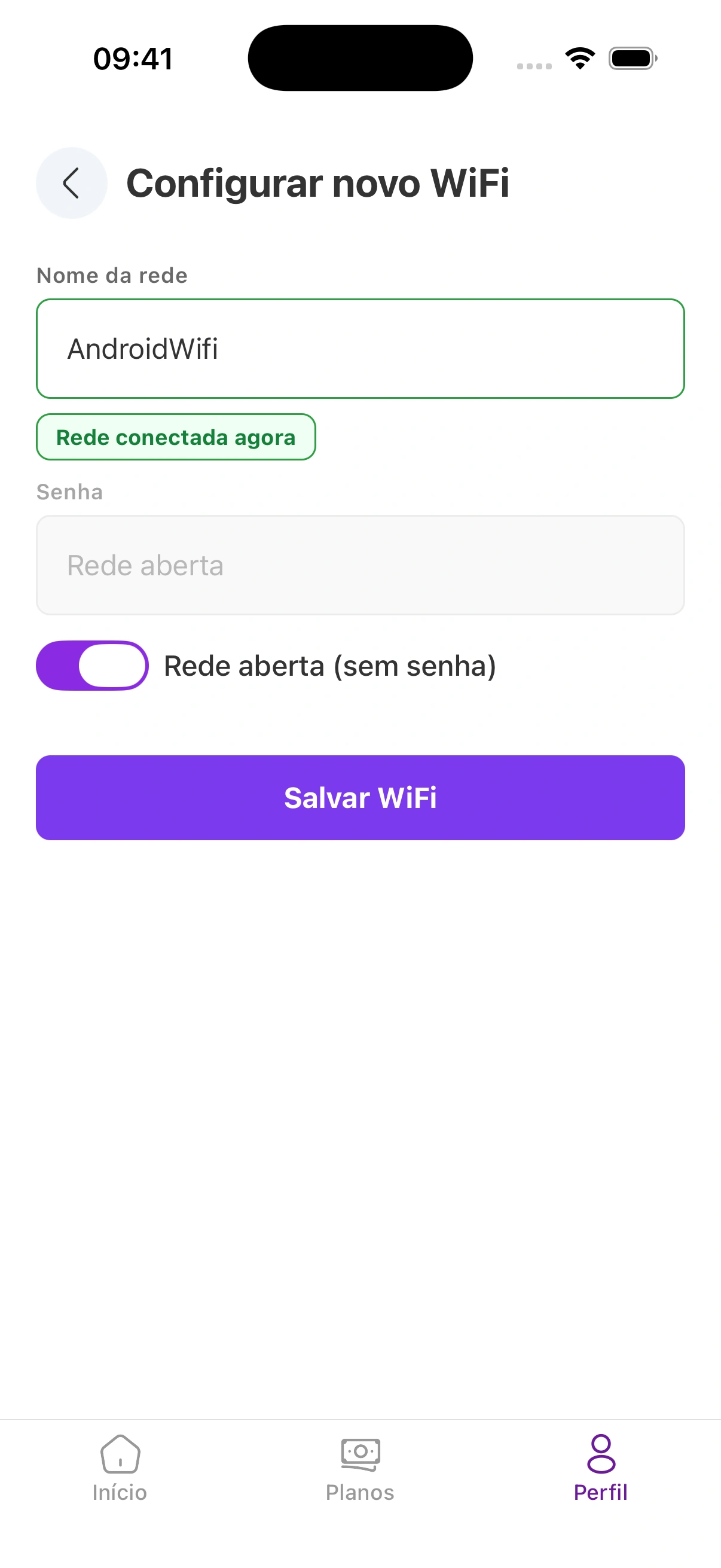
- Com os dados da rede preenchidos, toque em Salvar WiFi.
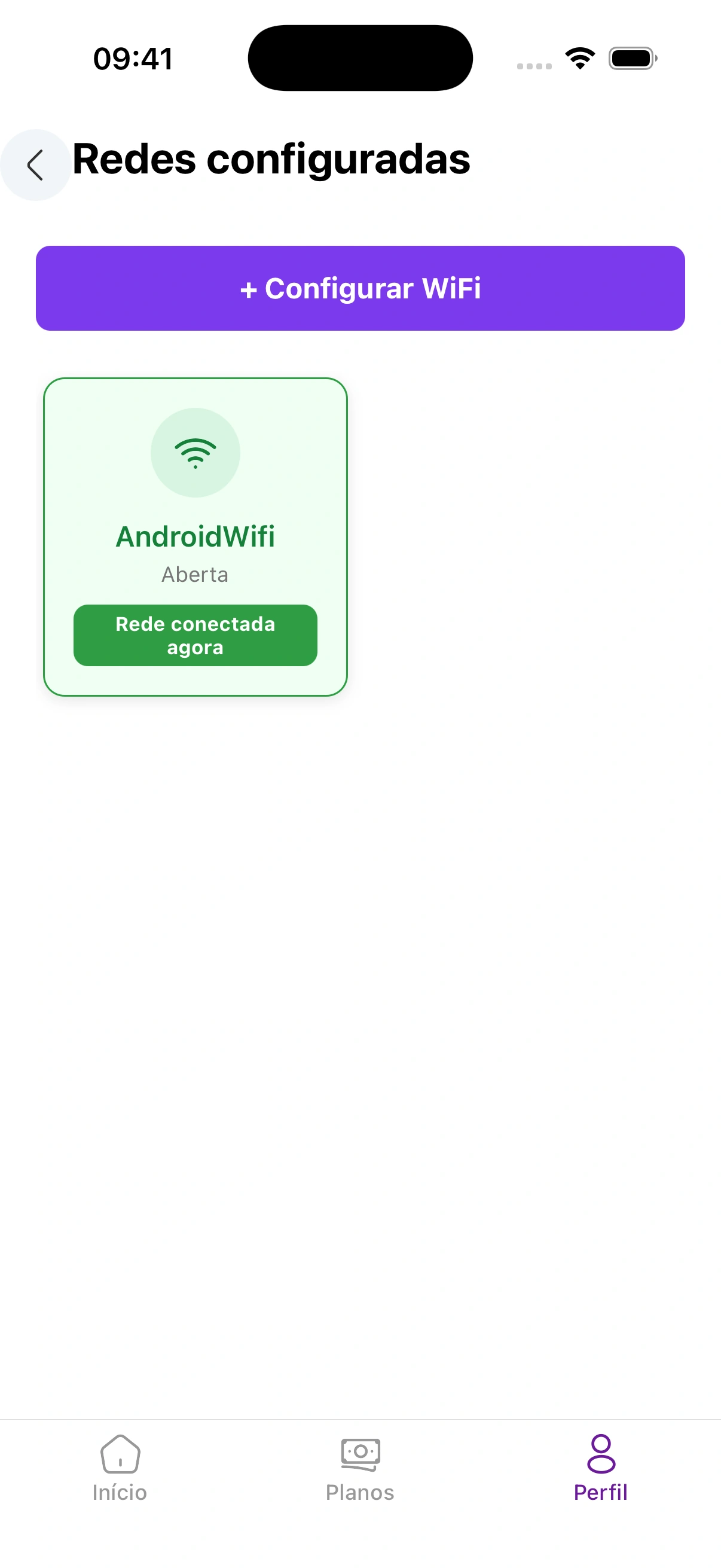
- O selo “Rede conectada agora” indica qual Wi‑Fi o celular está usando.
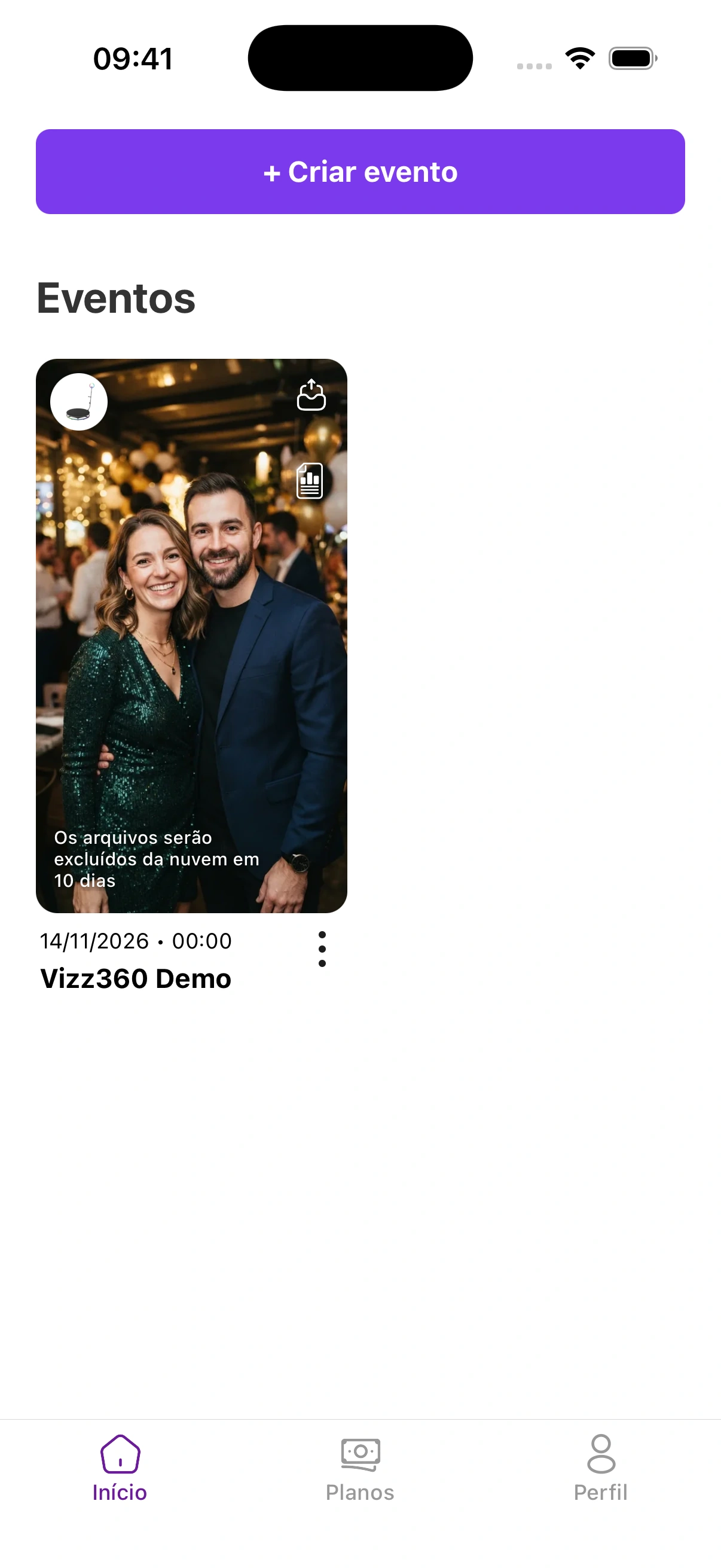
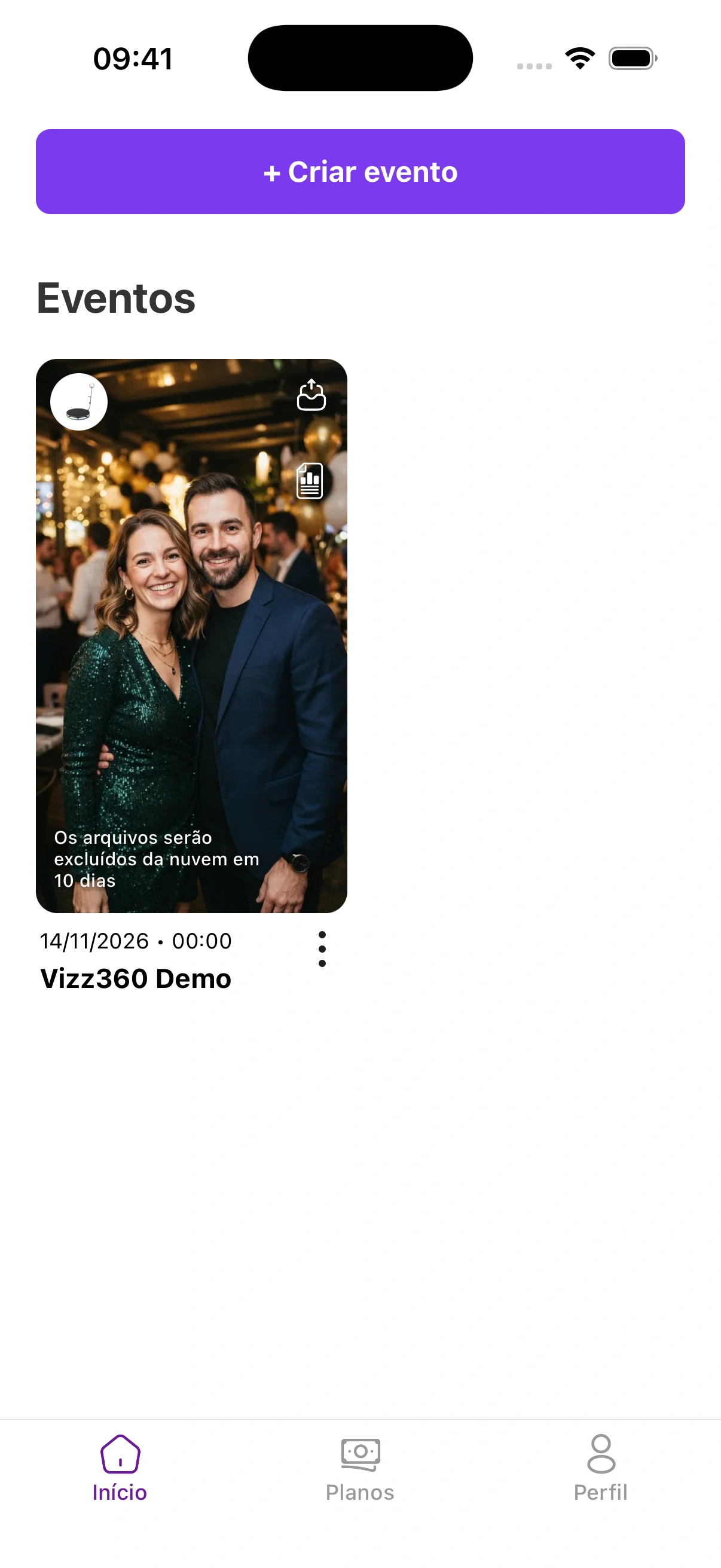
- Volte ao Início e toque no cartão do evento que tem o vídeo gravado.
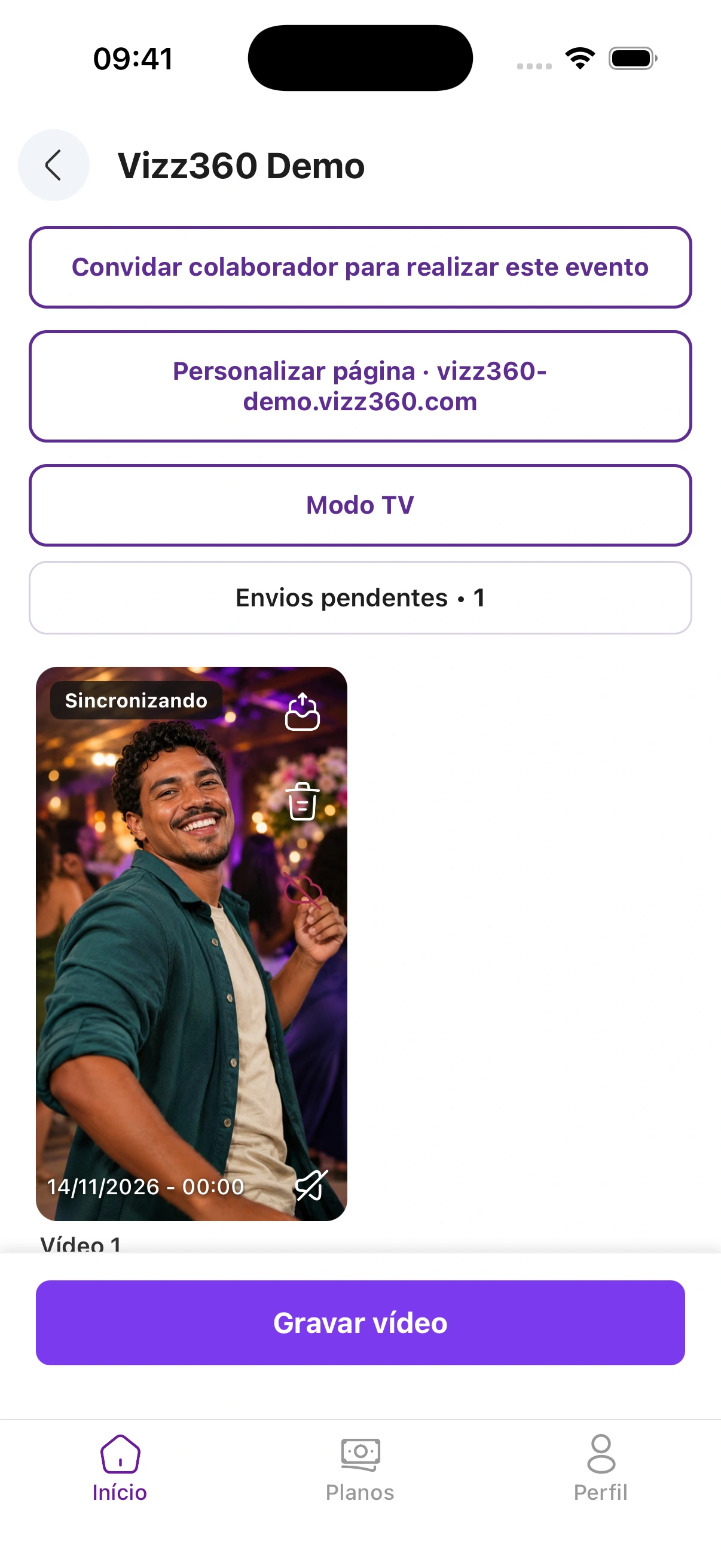
- Toque no ícone de compartilhar no canto do vídeo desejado.
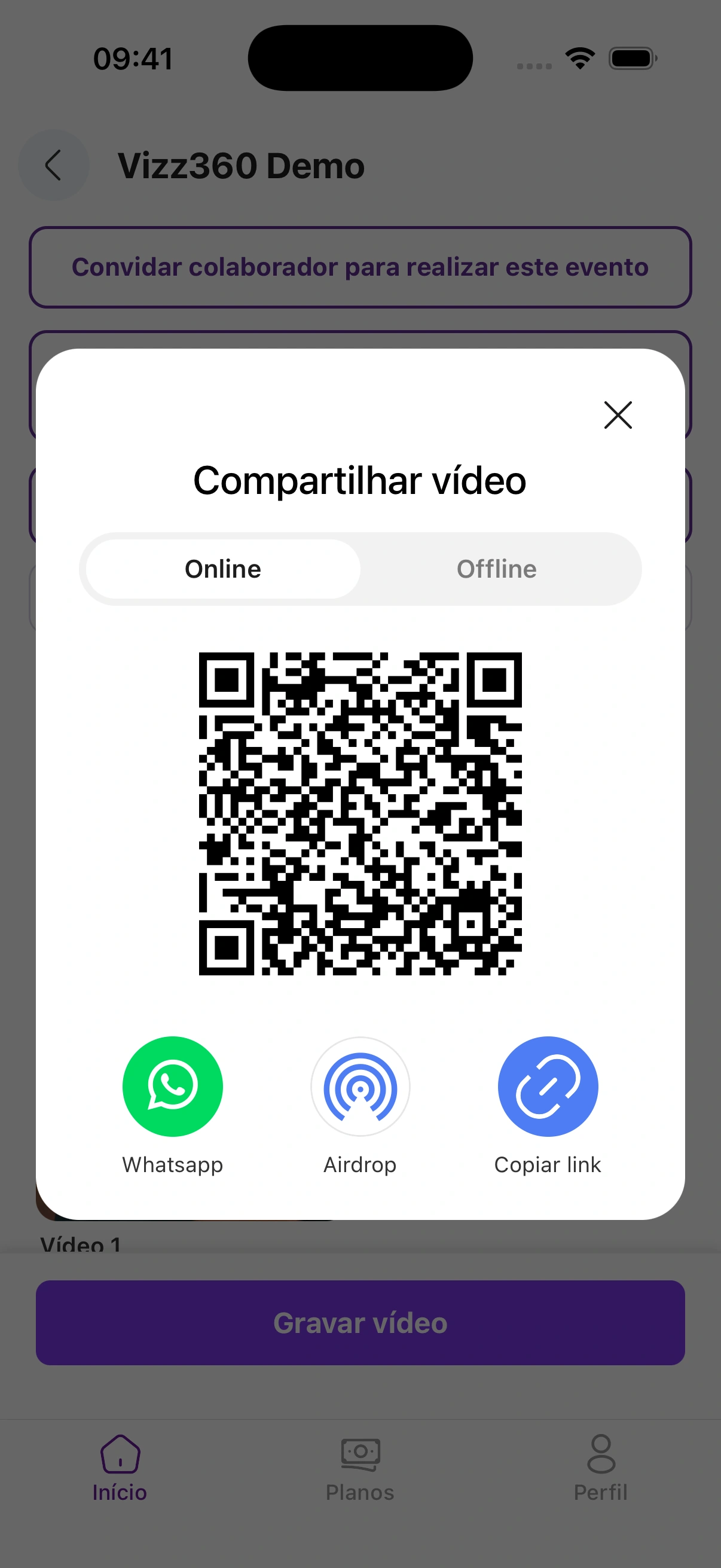
- Na janela “Compartilhar vídeo”, toque na aba Offline.
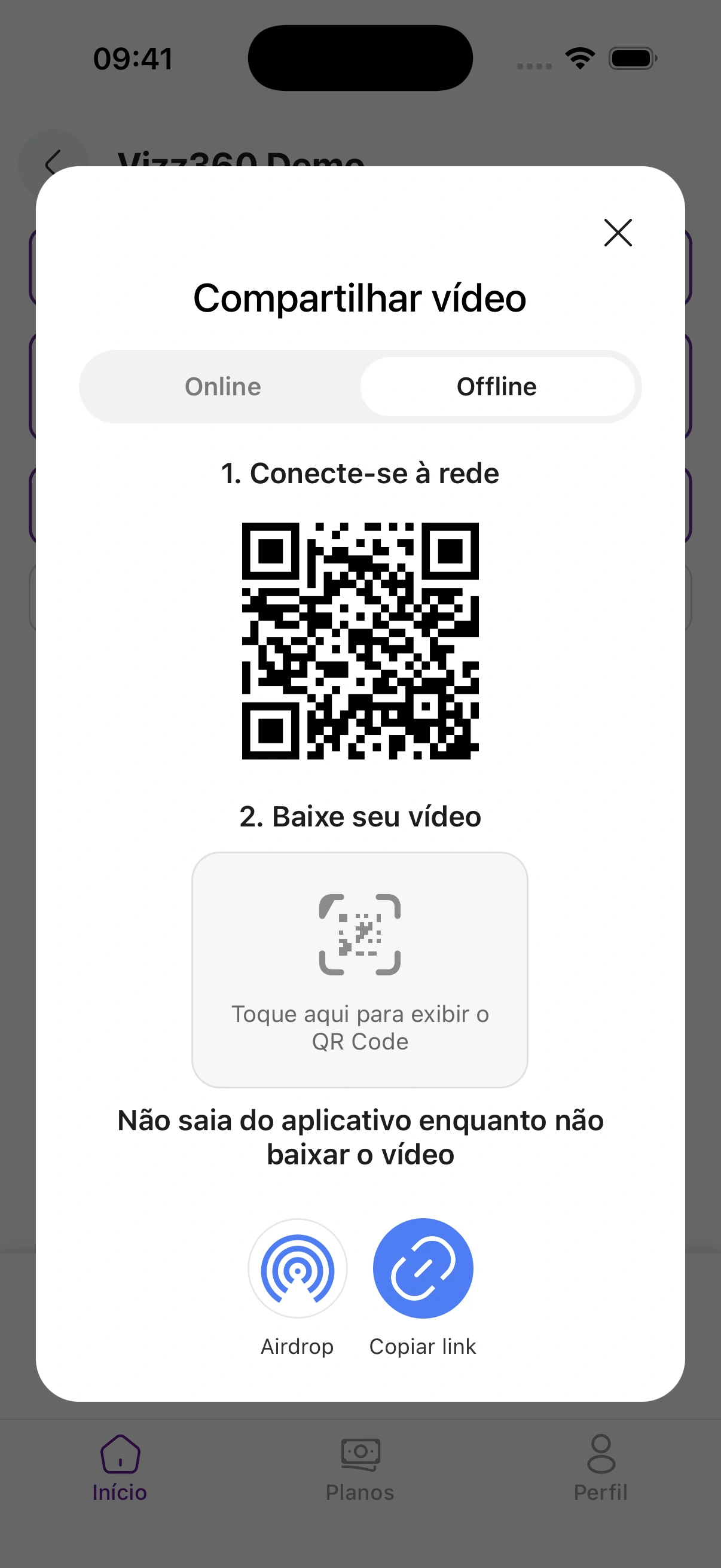
- O convidado escaneia o primeiro QR Code e aceita a conexão ao Wi‑Fi.
- Quando o convidado estiver na rede, toque no botão abaixo de “2. Baixe seu vídeo”.
- O convidado escaneia este QR Code e abre o link no navegador.
- O convidado toca em Baixar. Deixe o Vizz360 aberto até o download concluir.
- No celular do convidado, abra o arquivo salvo para conferir o vídeo.
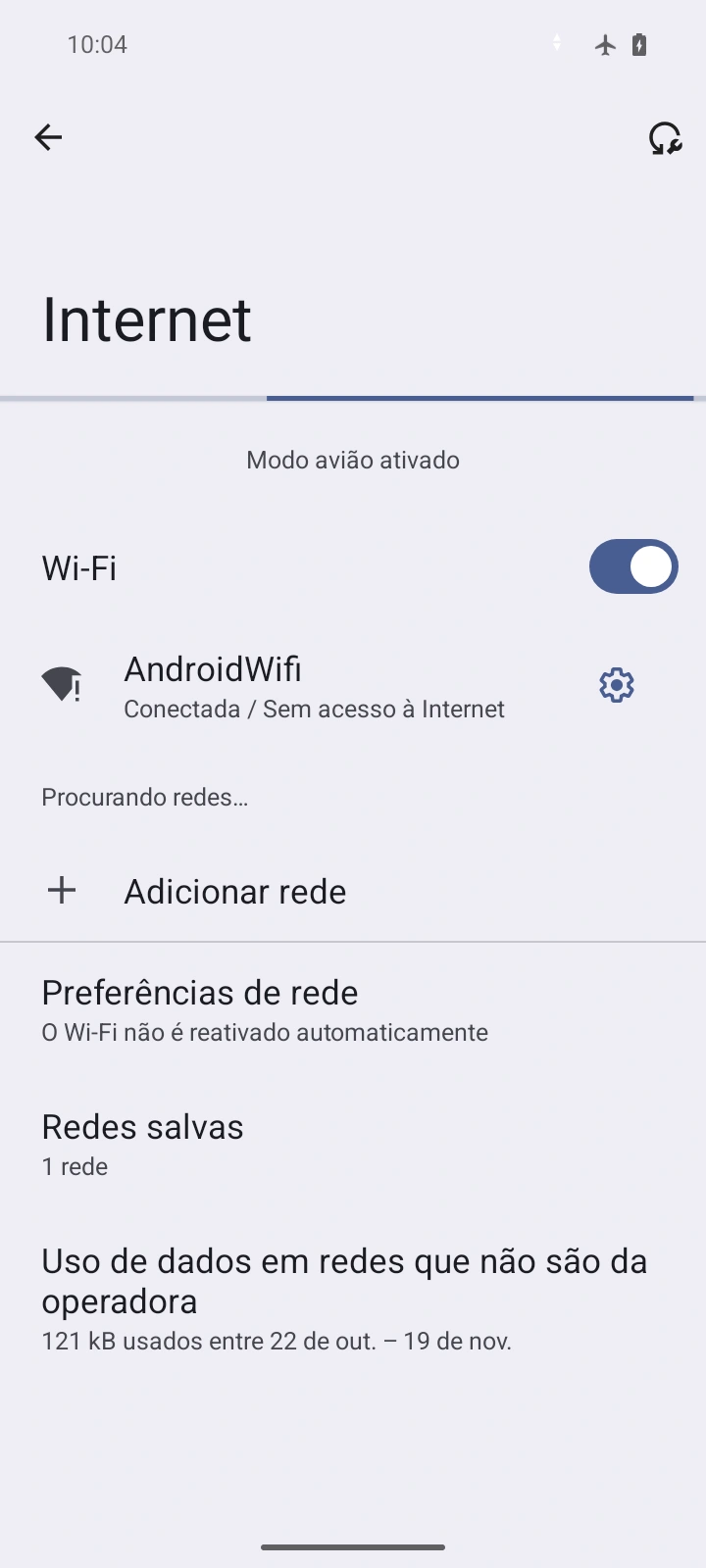
O Wi-Fi do salão conecta, mas a internet não funciona, e o convidado quer o vídeo agora. Estar conectado a um roteador é diferente de ter acesso à internet. Essa diferença ajuda a escolher o fluxo correto.
Antes de começar
Conecte o celular que gravou o vídeo ao Wi-Fi do evento. A rede pode estar sem acesso à internet, desde que permita a comunicação entre os aparelhos. O convidado entrará nessa mesma rede pelo primeiro QR Code. O compartilhamento da galeria inteira não está disponível no modo Offline.
Como fazer
-
No Vizz360, toque em Perfil, role até a seção de dispositivos conectados e abra Configurar WiFi.
-
Toque em + Configurar WiFi. Confira o nome exato da rede e informe a senha. Para uma rede sem senha, ative Rede aberta (sem senha). Toque em Salvar WiFi e procure o selo Rede conectada agora. O e-mail pertence à conta do Vizz360 e fica no Perfil.
-
Volte ao Início, abra o evento e toque no ícone de compartilhar no cartão do vídeo já gravado. Na janela Compartilhar vídeo, selecione Offline.
-
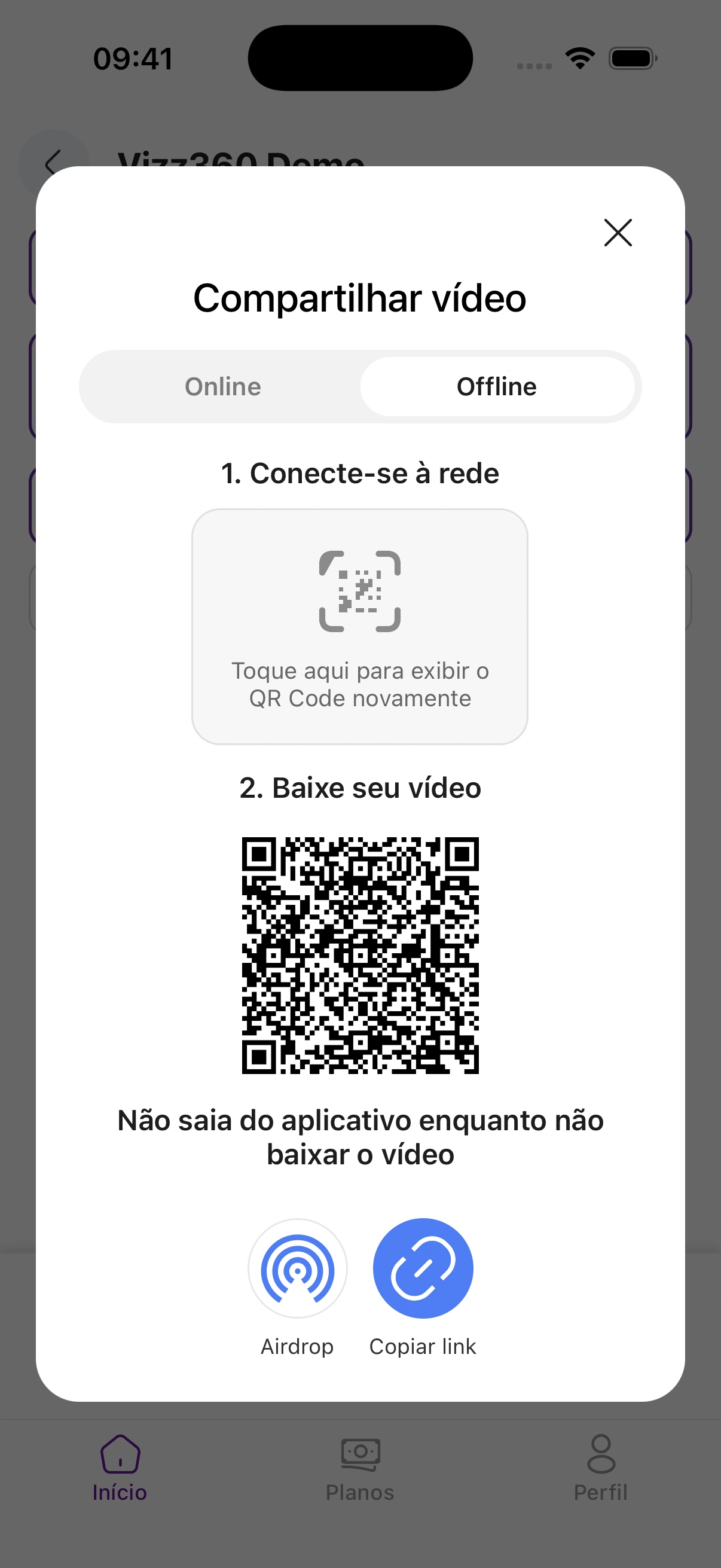
Na seção 1. Conecte-se à rede, mostre o primeiro QR Code ao convidado. Ele abre a câmera do próprio celular, escaneia o código e aceita a conexão ao Wi-Fi.
-
Assim que o convidado entrar na rede, toque em Toque aqui para exibir o QR Code na seção 2. Baixe seu vídeo. O convidado escaneia esse segundo QR Code para abrir a página do vídeo no navegador.
-
No celular do convidado, toque em Baixar. Mantenha o Vizz360 aberto no aparelho de origem até o download terminar.
Onde tocar no aplicativo


Confira o resultado
No telefone do convidado, abra o arquivo recebido e reproduza o vídeo. Para esse teste, não basta o QR abrir uma página: a entrega só terminou quando o conteúdo pode ser reproduzido no aparelho de destino.
Se algo não sair como esperado
Se a página local não abrir, confira se os telefones continuam na mesma rede e se o Vizz360 está aberto. Redes de convidados de alguns locais isolam os aparelhos, impedindo a comunicação local. Se a rede não permitir esse fluxo, use outra rede preparada ou faça o upload e entregue o link online quando houver internet.
Dúvidas rápidas
Preciso de internet no roteador?
O fluxo descrito é local. A rede precisa conectar os aparelhos entre si; isso é diferente de disponibilizar internet.
Dá para compartilhar a galeria inteira assim?
Não. No modo Offline, entre no evento e compartilhe cada mídia separadamente.
O mesmo QR funciona quando o convidado vai embora?
Não conte com isso: o acesso local depende da rede e do app de origem. Para acesso remoto, use o link online depois do upload.
Continue no aplicativo
Prepare um evento de teste no Vizz360 e confira o caminho completo antes do próximo atendimento. Você encontra o aplicativo para iPhone e Android nos links abaixo.
Leia também: Como cadastrar o Wi-Fi para compartilhar vídeos localmente; Como gravar vídeos 360 sem internet no Vizz360; Como enviar vídeos do iPhone para Android e vice-versa.

Baixe o Vizz360 grátis
Grave, edite e compartilhe vídeos 360° em segundos — direto do celular, disponível para Android e iOS.
Gostou do conteúdo?
Siga a Vizziam nas redes sociais para mais dicas e tutoriais sobre eventos.


Artigos Relacionados

Como posicionar e redimensionar o botão de tirar foto do totem
Como posicionar e redimensionar o botão de tirar foto do totem. Veja os passos no Vizz360, as telas do app e o que conferir antes de usar no evento.

Como ajustar o enquadramento da foto dentro da moldura de IA
Como ajustar o enquadramento da foto dentro da moldura de IA. Veja os passos no Vizz360, as telas do app e o que conferir antes de usar no evento.

Como alterar o e-mail da conta Vizz360
Como alterar o e-mail da conta Vizz360. Veja os passos no Vizz360, as telas do app e o que conferir antes de usar no evento.