
Cómo compartir un video sin internet en Vizz360
Usa el modo Sin conexión para compartir un video en Vizz360 mediante la misma red Wi-Fi. Consulta el QR de la red, el QR del archivo y los cuidados durante la descarga.



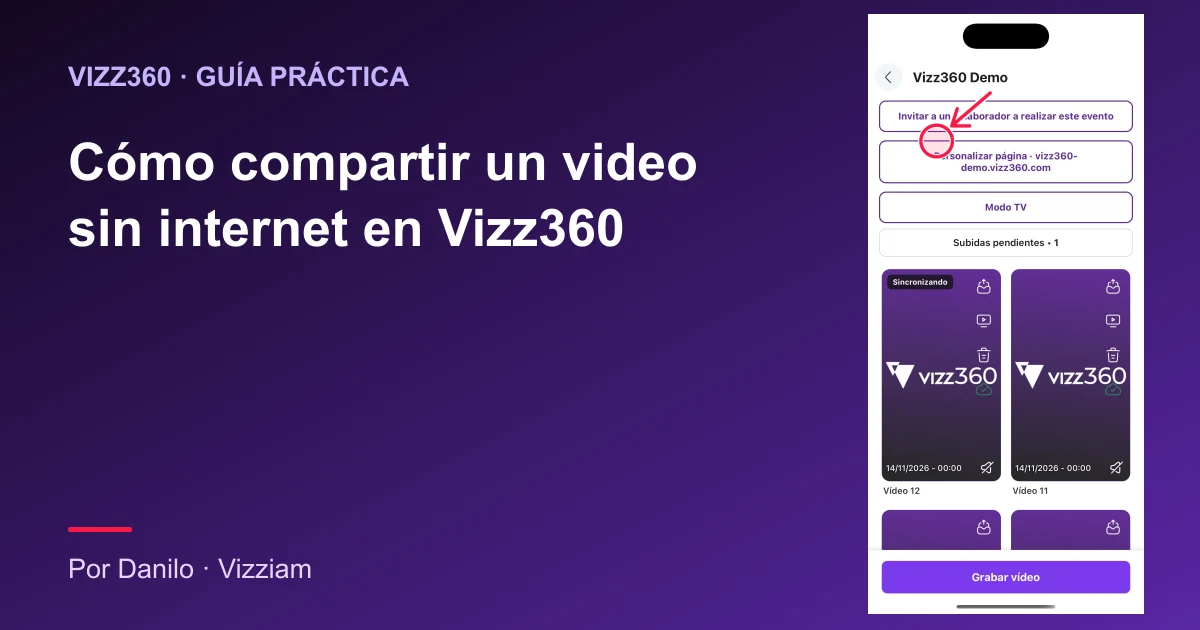
Vizz360 permite compartir un archivo individual mediante la red Wi-Fi local en modo Sin conexión. El invitado se conecta a la red preparada y abre el QR del video; la app de origen debe permanecer abierta hasta que termine la descarga.
Demostración en el simulador de iPhone, con Vizz360 7.39 y datos de ejemplo. Algunos controles varían en Android y según el plan.
Leer los pasos del video
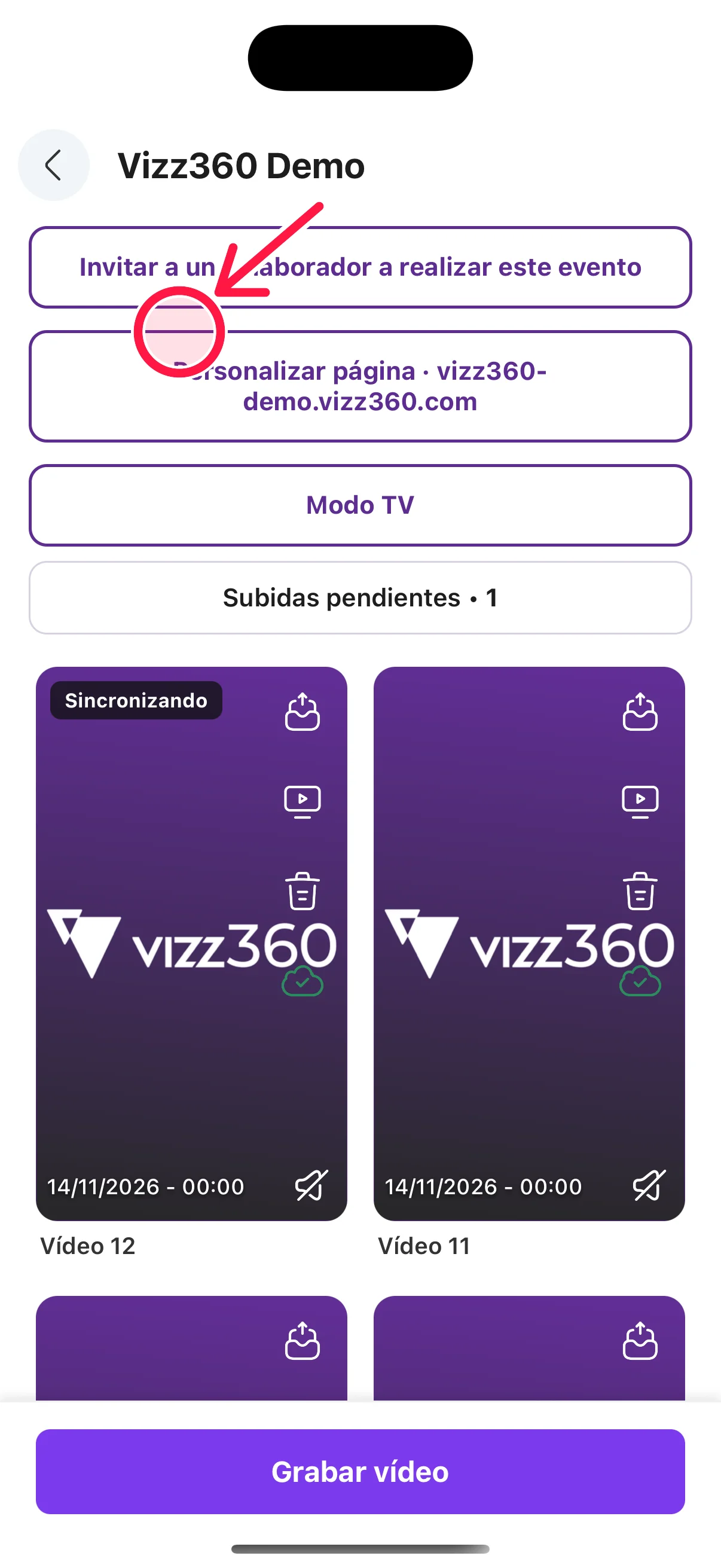
- Dentro del evento, elige el video del invitado.
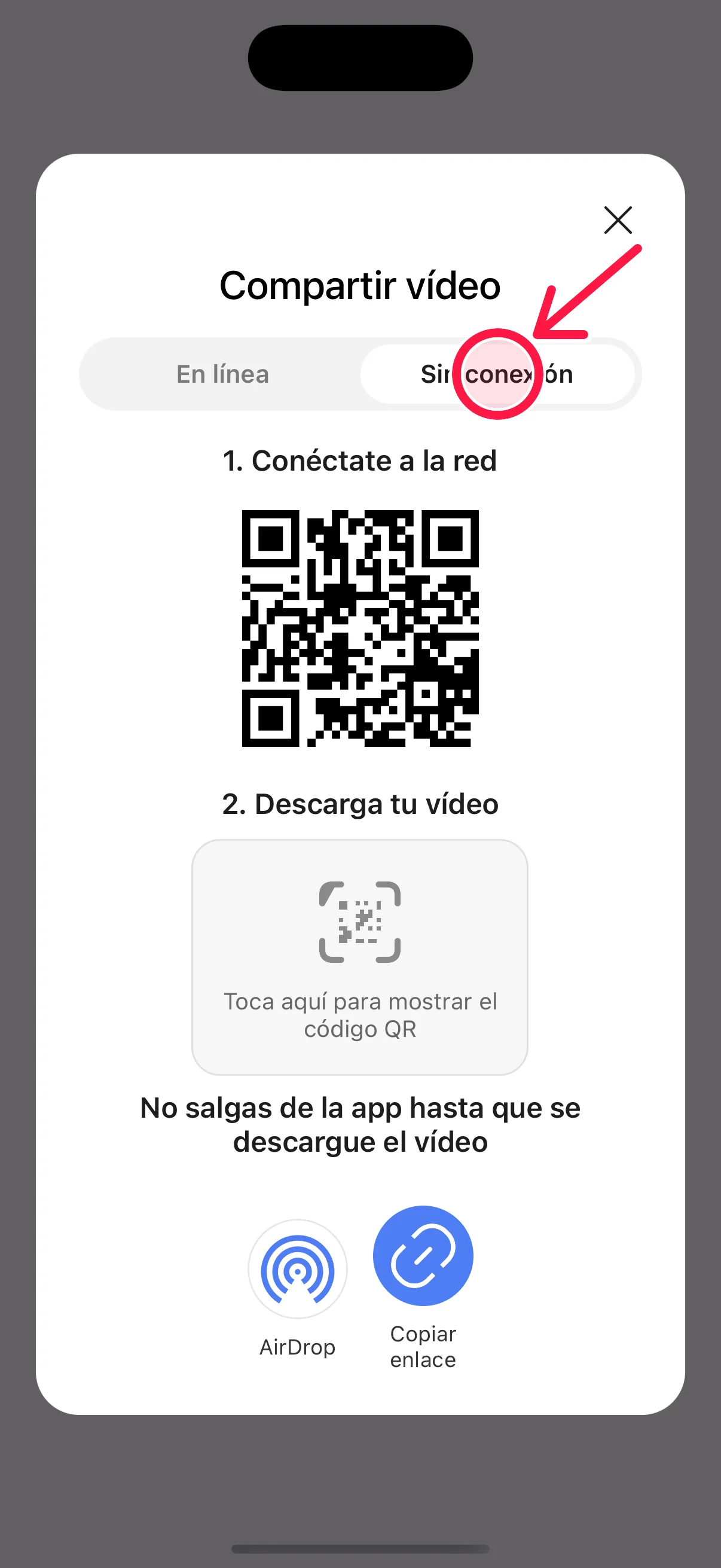
- Sin internet, abre Sin conexión al compartir un video individual.
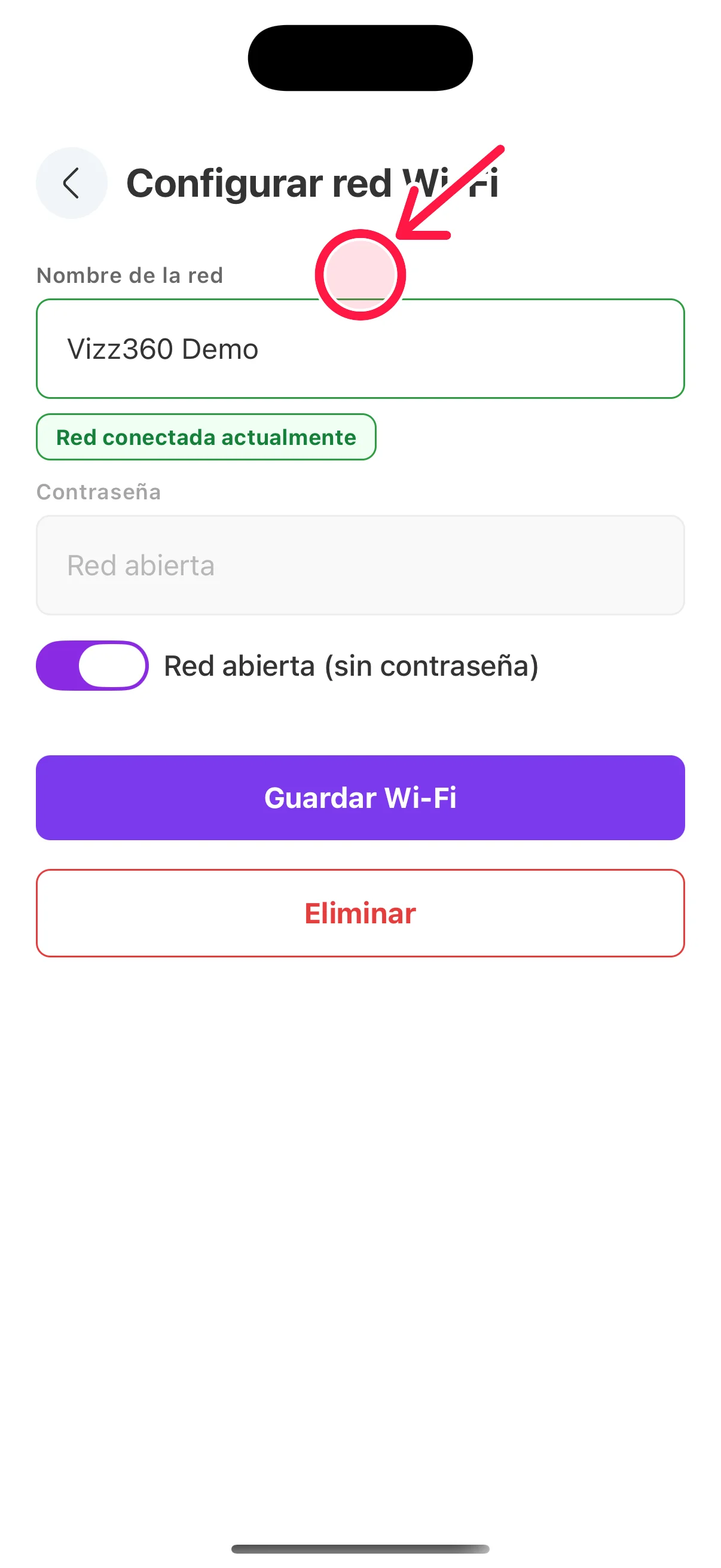
- Comprueba el nombre exacto de la red del evento.
El Wi-Fi del salón conecta, pero internet no funciona, y el invitado quiere el video en ese momento. Estar conectado a un router es diferente de tener acceso a internet. Esta diferencia te ayuda a elegir el flujo correcto.
Antes de empezar
Ten una red local que permita la comunicación entre los dispositivos. Configura el nombre y la contraseña correctos en la app y revisa que ambos estén conectados a esa red. Compartir la galería completa no está disponible en modo Sin conexión.
Cómo hacerlo
-
Abre el evento y la opción para compartir el video que quieres entregar.
-
Selecciona la pestaña Sin conexión en Compartir vídeo.
-
Sigue la configuración de la red actual e ingresa los datos del Wi-Fi según lo muestre la app.
-
Muestra el QR de la red para que el invitado conecte el teléfono. Revisa el nombre de la red antes de avanzar.
-
Después de que esté conectado, presenta el QR del archivo para abrir la entrega local.
-
Mantén Vizz360 abierta en el dispositivo de origen mientras el otro teléfono termina la descarga.
Dónde tocar en la app
Revisa el resultado
En el teléfono del invitado, abre el archivo recibido y reproduce el video. Para esta prueba, no basta con que el QR abra una página: la entrega solo terminó cuando el contenido se puede reproducir en el dispositivo de destino.
Si algo no sale como esperabas
Si la página local no abre, revisa si los teléfonos siguen en la misma red y si Vizz360 está abierta. Las redes de invitados de algunos lugares aíslan los dispositivos, lo que impide la comunicación local. Si la red no permite este flujo, usa otra red preparada o sube el video y entrega el enlace en línea cuando haya internet.
Dudas rápidas
¿Necesito internet en el router?
El flujo descrito es local. La red debe conectar los dispositivos entre sí; eso es diferente de ofrecer internet.
¿Se puede compartir la galería completa así?
No. En modo Sin conexión, entra al evento y comparte cada archivo por separado.
¿El mismo QR funciona cuando el invitado se va?
No cuentes con eso: el acceso local depende de la red y de la app de origen. Para acceso remoto, usa el enlace en línea después de la subida.
Continúa en la app
Prepara un evento de prueba en Vizz360 y revisa el recorrido completo antes de tu próxima atención. Encuentras la app para iPhone y Android en los enlaces de abajo.
Lee también: Cómo registrar el Wi-Fi para compartir videos localmente; Cómo grabar videos 360 sin internet en Vizz360; Cómo enviar videos de iPhone a Android y viceversa.

Descarga Vizz360
Graba, edita y comparte videos 360° en segundos, directo desde tu celular. Descarga gratuita para Android y iOS, con compras dentro de la app.
¿Te gustó el contenido?
Sigue a Vizziam en redes sociales para más consejos y tutoriales sobre eventos.


Artículos relacionados

Cómo colocar y redimensionar el botón de foto del tótem
Cómo colocar y redimensionar el botón de foto del tótem. Consulta los pasos en Vizz360, las pantallas de la app y qué revisar antes del evento.

Cómo ajustar el encuadre de la foto dentro del marco de IA
Cómo ajustar el encuadre de la foto dentro del marco de IA. Consulta los pasos en Vizz360, las pantallas de la app y qué revisar antes del evento.

Cómo cambiar el correo de tu cuenta Vizz360
Cómo cambiar el correo de tu cuenta Vizz360. Consulta los pasos en Vizz360, las pantallas de la app y qué revisar antes del evento.