
Cómo registrar el Wi-Fi para compartir videos localmente
Registra la red actual en Vizz360 para compartir videos localmente. Ingresa la contraseña correcta o marca red abierta y prueba los dos códigos QR.



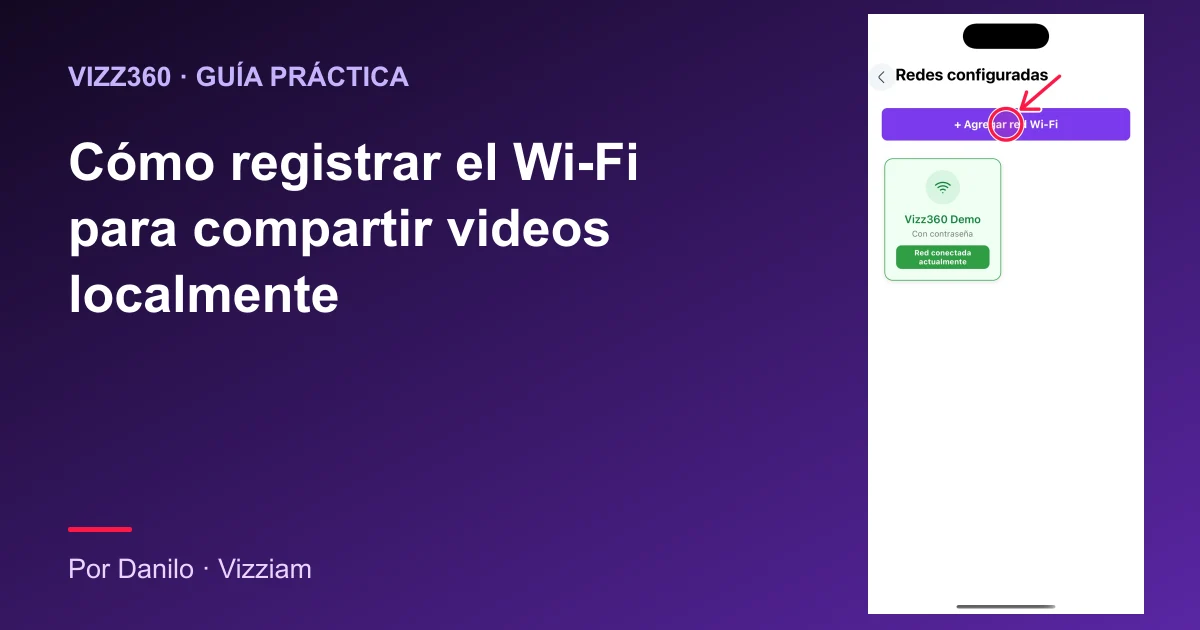
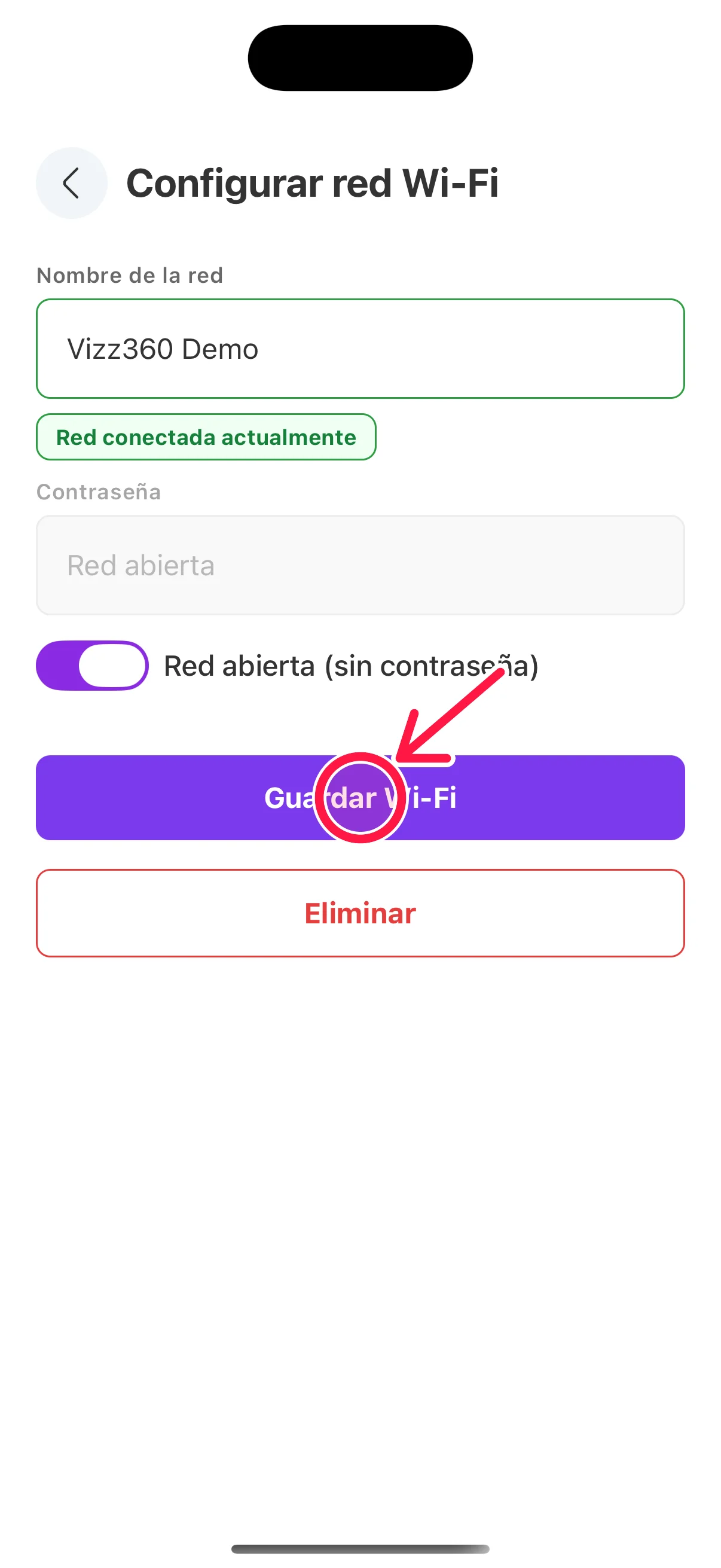
Para preparar la entrega local, usa Configurar Wi-Fi en el Perfil o la configuración de la red actual en la pestaña Sin conexión de un contenido. Verifica el nombre de la red, ingresa la contraseña y toca Guardar Wi-Fi; para una red sin contraseña, usa Red abierta (sin contraseña).
Demostración en el simulador de iPhone, con Vizz360 7.39 y datos de ejemplo. Algunos controles varían en Android y según el plan.
Leer los pasos del video
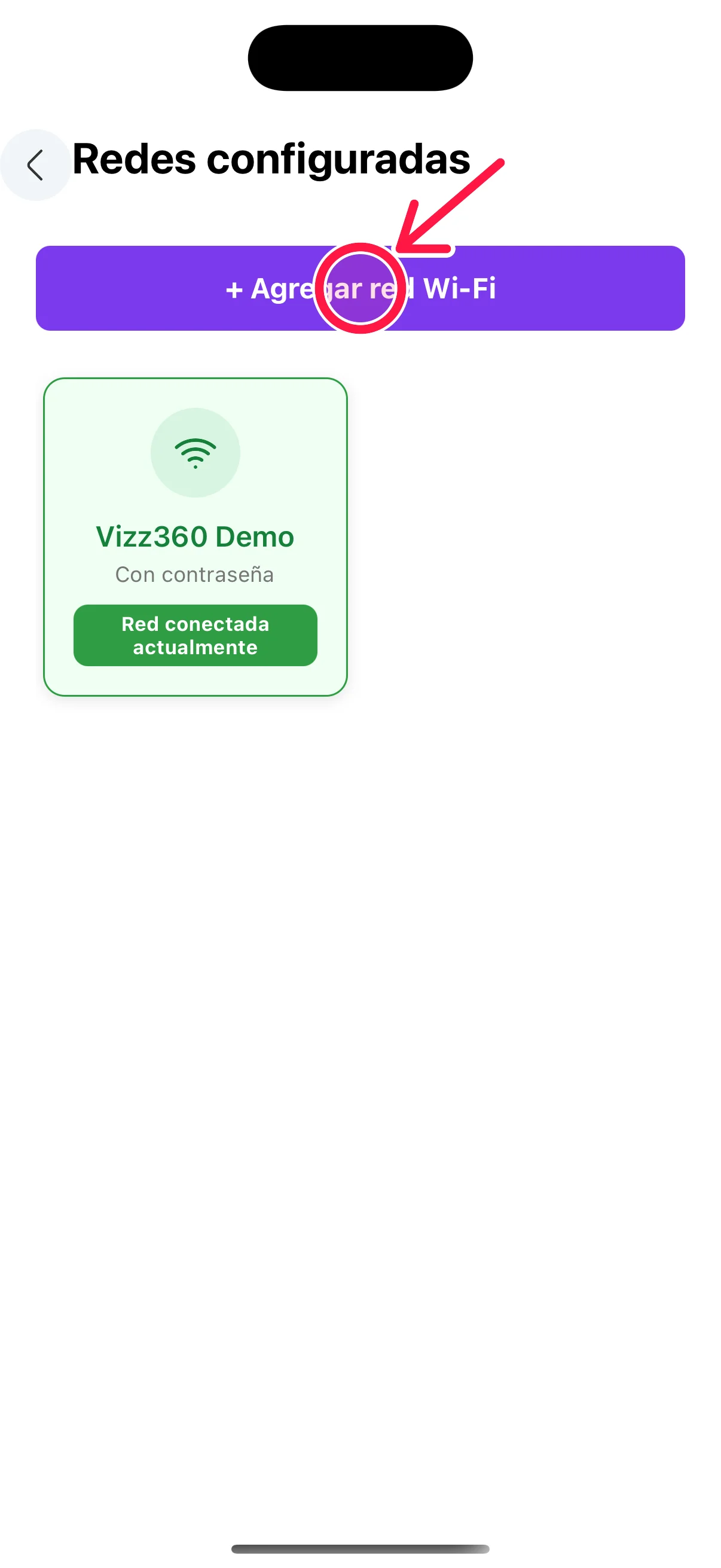
- En Redes configuradas, toca + Configurar WiFi.
- Comprueba el nombre exacto de la red del evento.
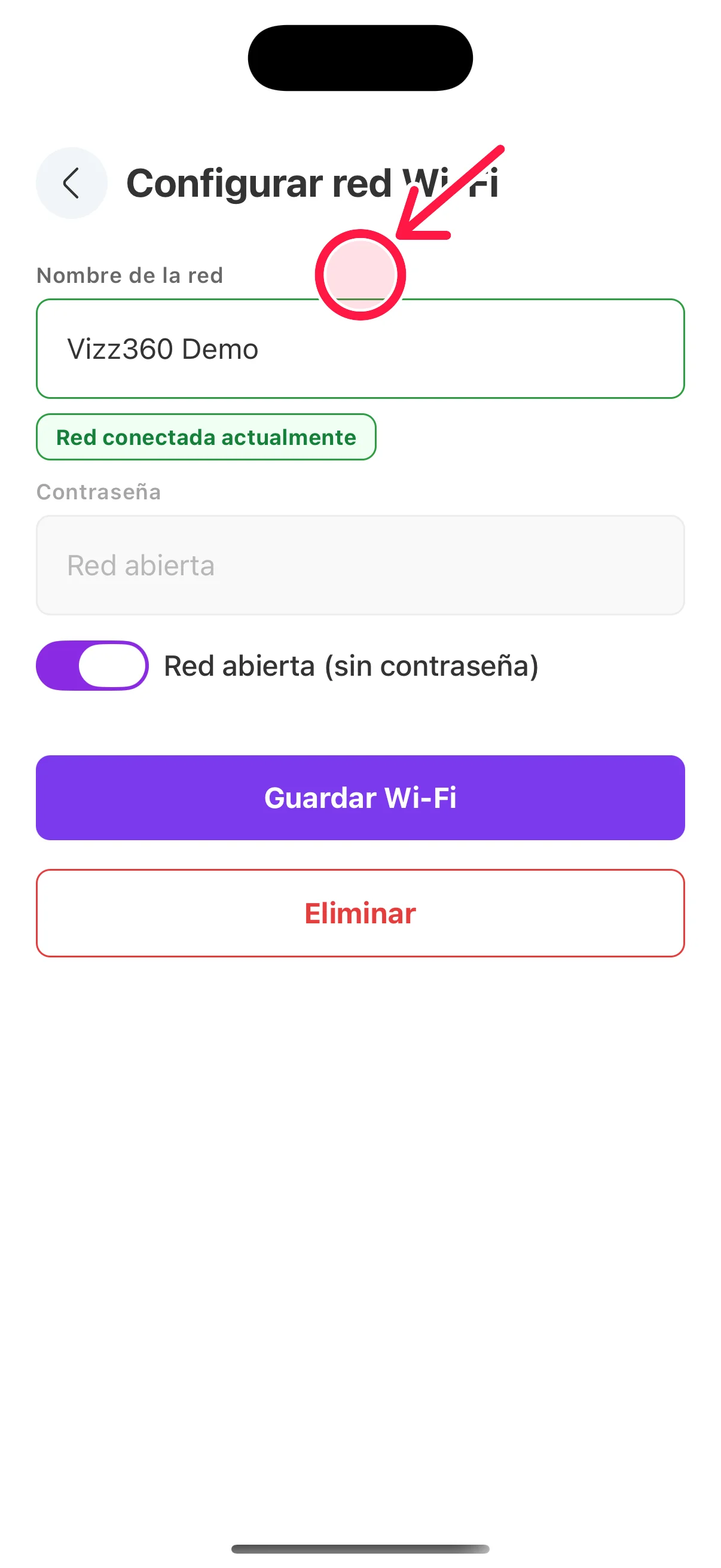
- Introduce la contraseña o indica que la red es abierta, según el router.
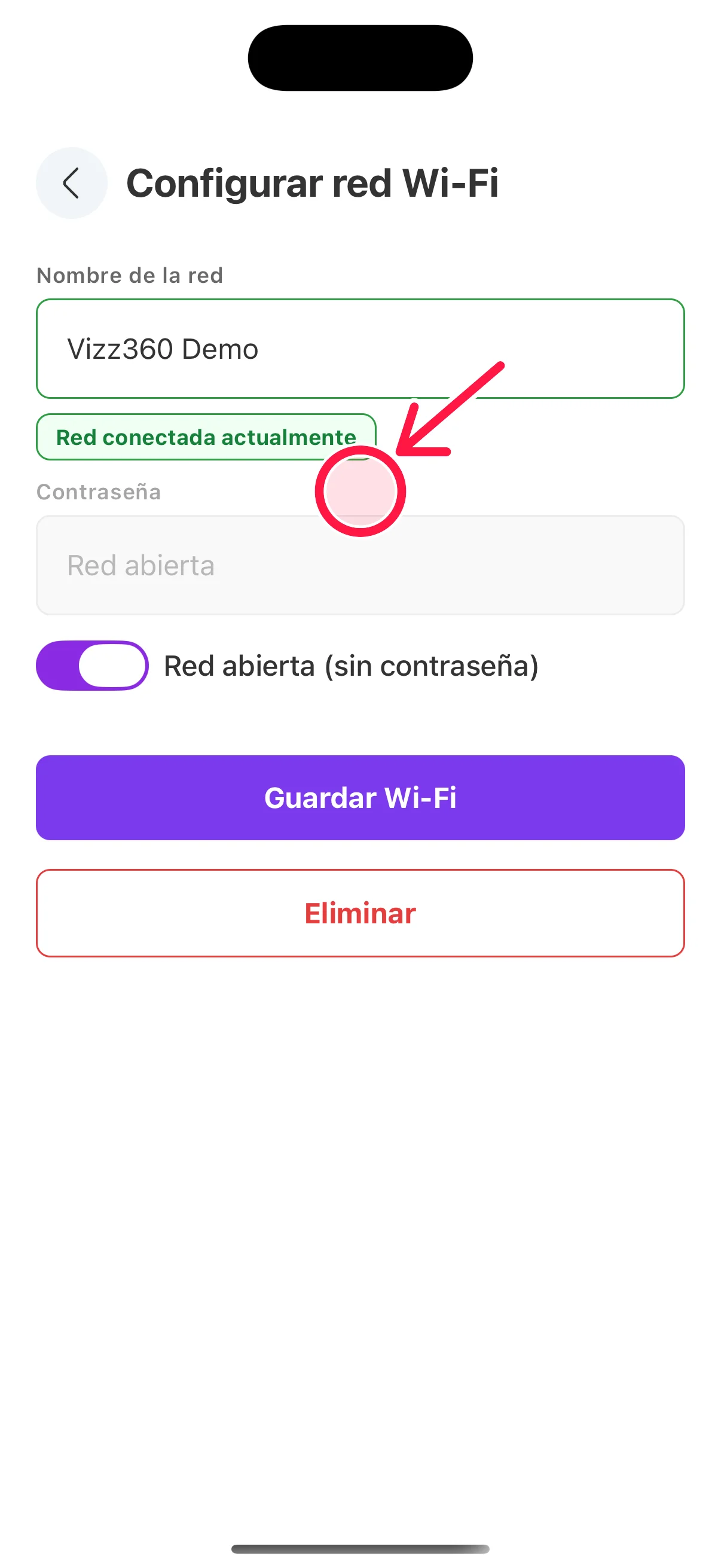
- Guarda la configuración y prueba la conexión con otro teléfono.
Tienes un router en el evento y quieres preparar la conexión de los invitados antes de entregar los videos. Registrar la red ayuda a que el invitado se conecte antes de abrir el QR del video, sin tener que escribir los datos en cada entrega.
Antes de empezar
Conecta el dispositivo de origen a la red que se usará y confirma la contraseña. La red debe permitir la comunicación entre los teléfonos. Tener un nombre de Wi-Fi visible no garantiza que un router para invitados permita ese acceso local.
Cómo hacerlo
-
Conecta el teléfono de operación al Wi-Fi preparado para la atención.
-
Abre Configurar Wi-Fi en el Perfil o entra al uso compartido Sin conexión de un video.
-
Verifica el nombre que aparece en Red.
-
Escribe la contraseña correcta. Activa Red abierta (sin contraseña) solo si ese es realmente el tipo de red.
-
Toca Guardar Wi-Fi.
-
Prueba con otro teléfono: lee primero el QR de la red, conéctate y luego abre el QR del contenido.
Dónde tocar en la app
Revisa el resultado
El teléfono de prueba debe entrar a la red correcta y poder abrir la entrega local. Durante la descarga, mantén Vizz360 abierto en el dispositivo de origen. Probar solo la conexión al Wi-Fi no completa la revisión del uso compartido.
Si algo no sale como esperabas
Si la conexión falla, revisa la contraseña y el nombre de la red, incluyendo diferencias de letras y caracteres. Si se conecta pero no abre el contenido, verifica si la red aísla los dispositivos. Si cambias de router en el lugar, actualiza la configuración: los datos guardados de otra red no hacen que el dispositivo se conecte a la red nueva.
Dudas rápidas
¿Guardar los datos convierte cualquier red en internet?
No. Estás preparando una conexión Wi-Fi; el router puede tener o no acceso a internet.
¿Puedo saltarme el QR de la red?
El invitado debe estar en la red local correcta. Si ya está conectado, revisa esa conexión antes de abrir el QR del contenido.
¿Es mejor usar el QR local para enviar el video al día siguiente?
Para entrega a distancia, usa el enlace En línea después de la subida. El acceso local depende de la red y del dispositivo de origen.
Continúa en la app
Prepara un evento de prueba en Vizz360 y revisa el flujo completo antes de la próxima atención. Encontrarás la app para iPhone y Android en los enlaces de abajo.
Lee también: Cómo compartir un video sin internet en Vizz360; Cómo grabar videos 360 sin internet en Vizz360; Cómo enviar videos de iPhone a Android y viceversa.

Descarga Vizz360
Graba, edita y comparte videos 360° en segundos, directo desde tu celular. Descarga gratuita para Android y iOS, con compras dentro de la app.
¿Te gustó el contenido?
Sigue a Vizziam en redes sociales para más consejos y tutoriales sobre eventos.


Artículos relacionados

Cómo colocar y redimensionar el botón de foto del tótem
Cómo colocar y redimensionar el botón de foto del tótem. Consulta los pasos en Vizz360, las pantallas de la app y qué revisar antes del evento.

Cómo ajustar el encuadre de la foto dentro del marco de IA
Cómo ajustar el encuadre de la foto dentro del marco de IA. Consulta los pasos en Vizz360, las pantallas de la app y qué revisar antes del evento.

Cómo cambiar el correo de tu cuenta Vizz360
Cómo cambiar el correo de tu cuenta Vizz360. Consulta los pasos en Vizz360, las pantallas de la app y qué revisar antes del evento.