
Como compartilhar o link do evento no Vizz360
Compartilhe a galeria inteira do evento no Vizz360 pelo ícone da capa. Veja onde tocar, como copiar o link e o que conferir antes de enviar.



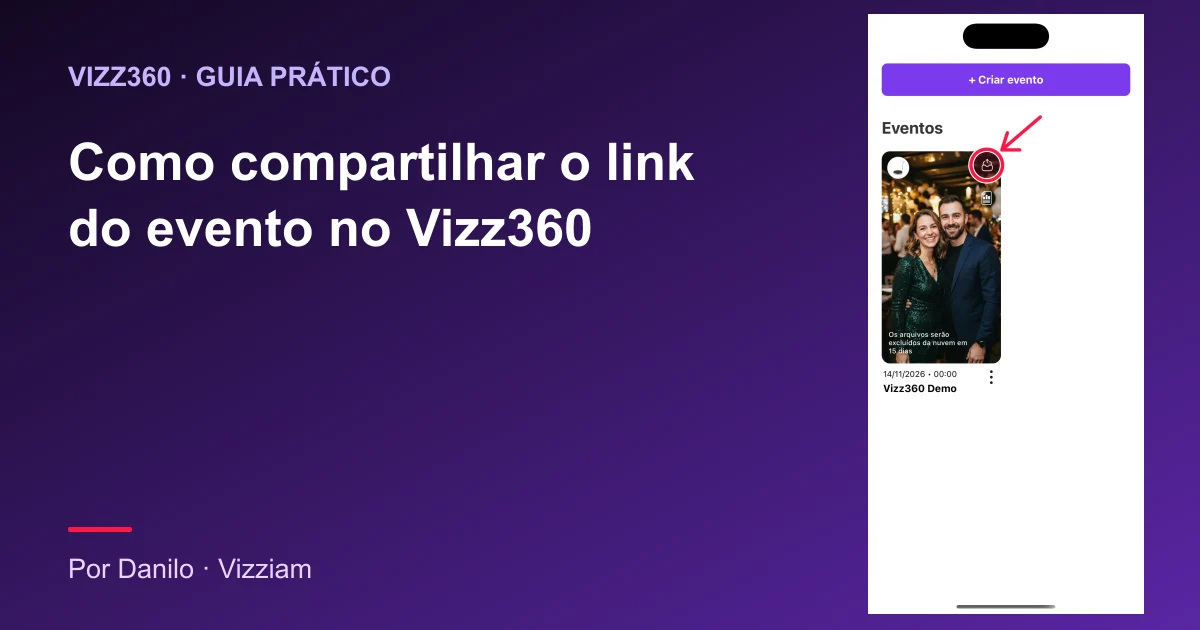
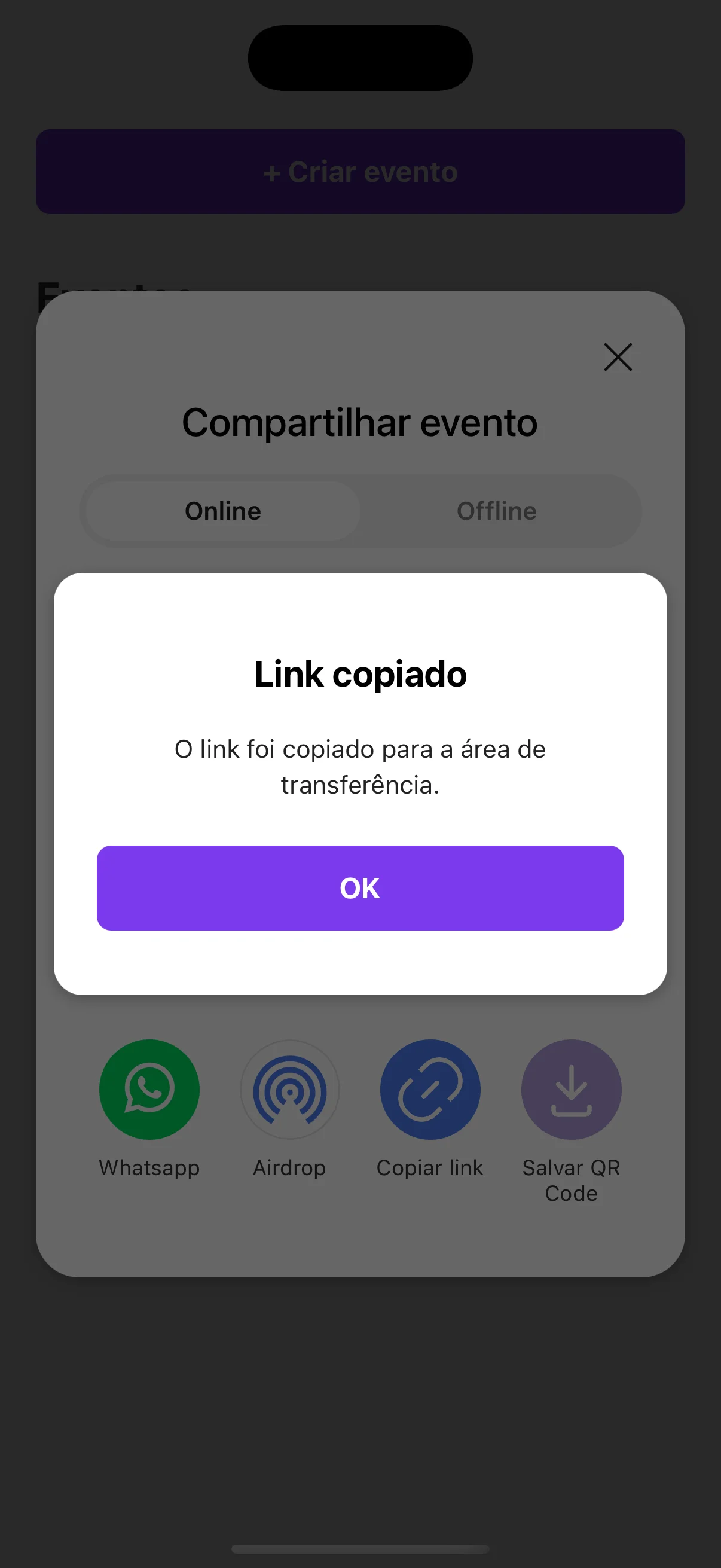
Para compartilhar o link do evento no Vizz360, toque no ícone de compartilhamento da capa, mantenha a aba Online e escolha Copiar link. Esse endereço abre a galeria do evento, enquanto o compartilhamento dentro de uma mídia entrega um vídeo específico.
Demonstração no simulador iPhone, com Vizz360 7.39 e dados de exemplo. Alguns controles variam no Android e conforme o plano.
Ler os passos do vídeo
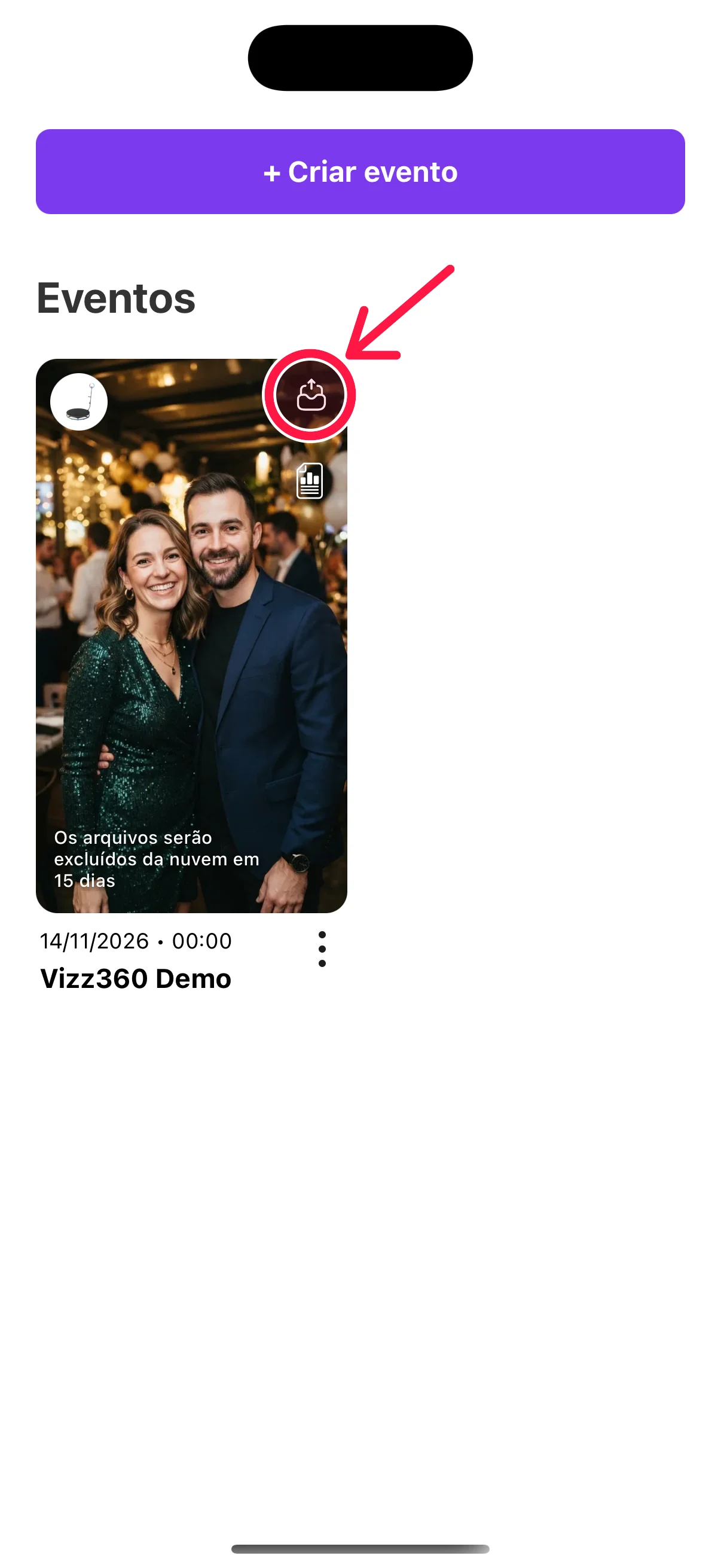
- Na capa do evento, toque no ícone de compartilhar.
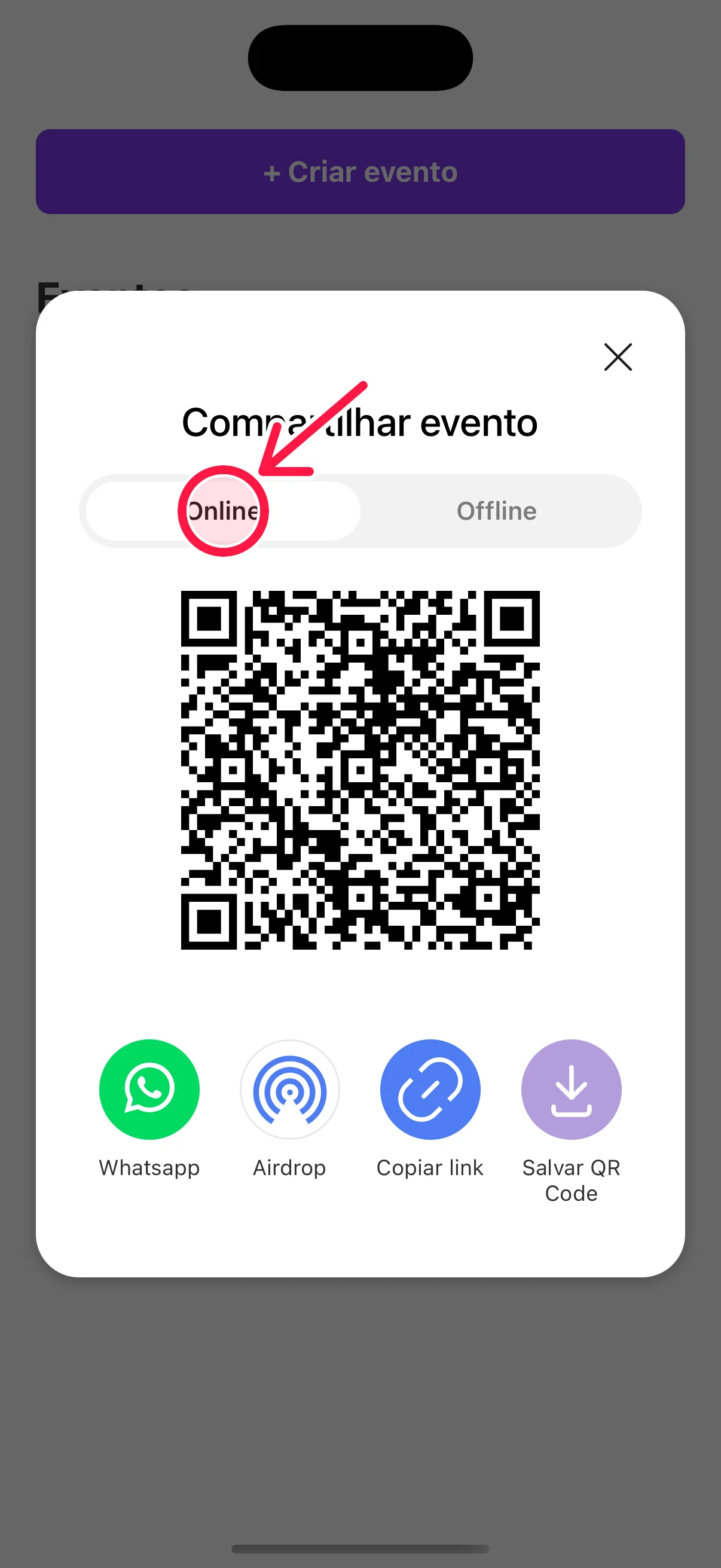
- Use Online para entregar a galeria pelo navegador.
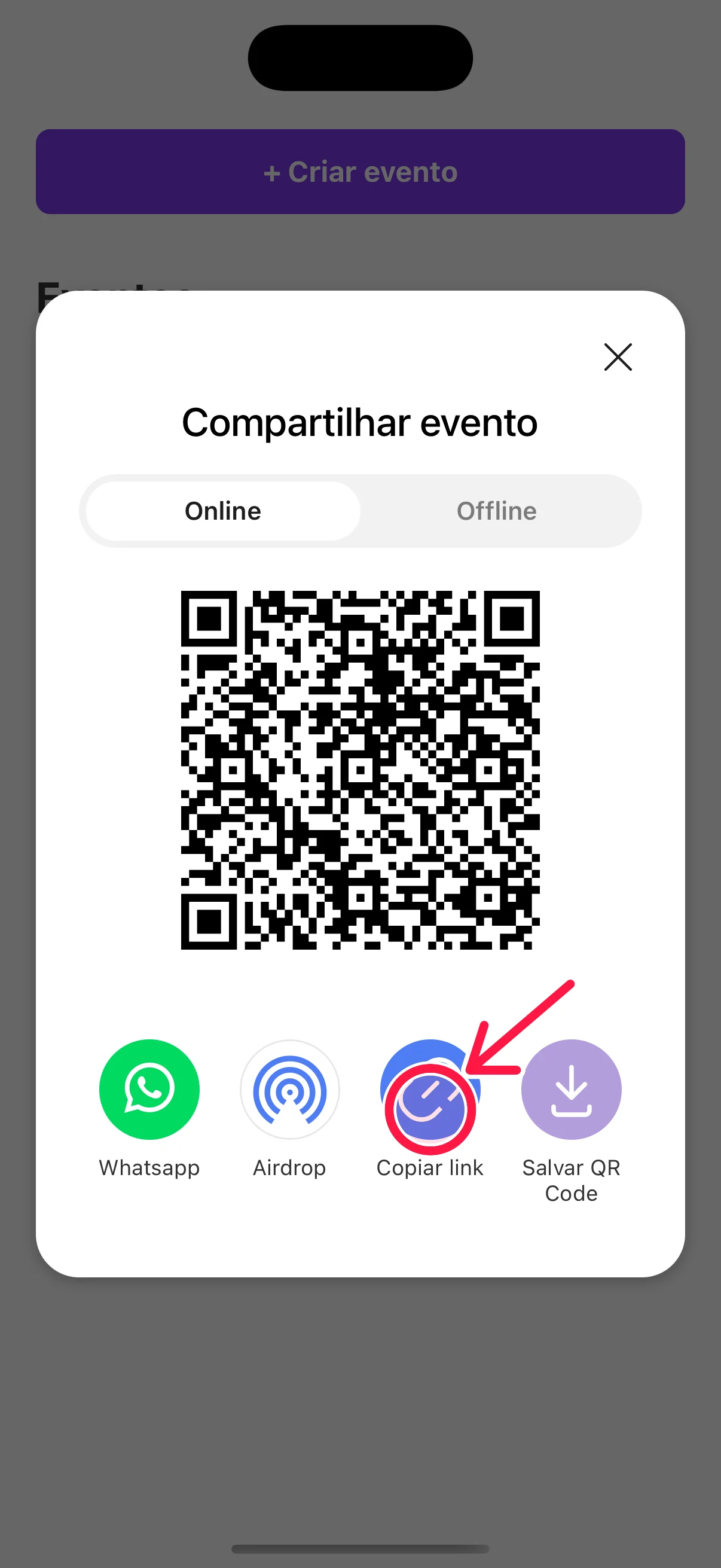
- Toque em Copiar link para compartilhar a galeria inteira.
- O link foi copiado. Confira o evento antes de enviar.
O cliente pediu todos os vídeos da festa e você está procurando uma forma de entregar a galeria inteira. Não precisa procurar cada gravação para responder ao contratante: o ponto de partida está na própria lista de eventos.
Antes de começar
Confirme o nome e a data do evento. Para que os arquivos apareçam no endereço online, os respectivos envios precisam ter terminado. O prazo da galeria também importa: a disponibilidade padrão na nuvem é de 15 dias contados da data do evento.
Como fazer
-
Na tela Início, localize a capa do evento desejado.
-
Toque no ícone de compartilhamento mostrado na capa. Evite confundi-lo com os três pontos, que abrem outras ações.
-
Na janela Compartilhar evento, selecione Online.
-
Toque em Copiar link e cole o endereço na conversa ou no e-mail do contratante. A opção Whatsapp também está nessa janela.
-
Abra o endereço em um navegador e confira o nome do evento e as mídias disponíveis antes de enviar.
Onde tocar no aplicativo
Confira o resultado
O endereço deve abrir a galeria correspondente ao evento escolhido. Faça essa conferência também em outro telefone: ela ajuda a perceber um link copiado do evento errado ou uma gravação cujo upload ainda não acabou.
Se algo não sair como esperado
Se um vídeo não aparecer, consulte Envios pendentes no aparelho que o gravou. Se você estiver na aba Offline, o evento inteiro não poderá ser compartilhado por esse caminho: entre no evento e compartilhe cada arquivo separadamente. Eventos históricos podem não mostrar o mesmo ícone da capa.
Dúvidas rápidas
O convidado precisa instalar o Vizz360 para abrir o link?
O link online abre a página de entrega no navegador. O aplicativo é a ferramenta de quem prepara e opera o evento.
Esse link é de um vídeo só?
Não. O ícone da capa compartilha a galeria do evento. Para entregar apenas a gravação de um convidado, use o compartilhamento do vídeo dentro do evento.
O link guarda os arquivos para sempre?
Não. Confira o prazo informado no evento e organize as cópias necessárias antes do vencimento.
Continue no aplicativo
Prepare um evento de teste no Vizz360 e confira o caminho completo antes do próximo atendimento. Você encontra o aplicativo para iPhone e Android nos links abaixo.
Leia também: Como compartilhar um vídeo individual no Vizz360; Como salvar o QR Code do evento para imprimir; Vídeo não aparece no link? Confira os envios pendentes.

Baixe o Vizz360 grátis
Grave, edite e compartilhe vídeos 360° em segundos — direto do celular, disponível para Android e iOS.
Gostou do conteúdo?
Siga a Vizziam nas redes sociais para mais dicas e tutoriais sobre eventos.


Artigos Relacionados

Como posicionar e redimensionar o botão de tirar foto do totem
Como posicionar e redimensionar o botão de tirar foto do totem. Veja os passos no Vizz360, as telas do app e o que conferir antes de usar no evento.

Como ajustar o enquadramento da foto dentro da moldura de IA
Como ajustar o enquadramento da foto dentro da moldura de IA. Veja os passos no Vizz360, as telas do app e o que conferir antes de usar no evento.

Como alterar o e-mail da conta Vizz360
Como alterar o e-mail da conta Vizz360. Veja os passos no Vizz360, as telas do app e o que conferir antes de usar no evento.