
Como baixar um relatório do evento para enviar ao cliente
Abra o relatório do evento no Vizz360 após 10 mídias, escolha o modelo e confira os dados da empresa antes de baixar e enviar o PDF ao cliente.



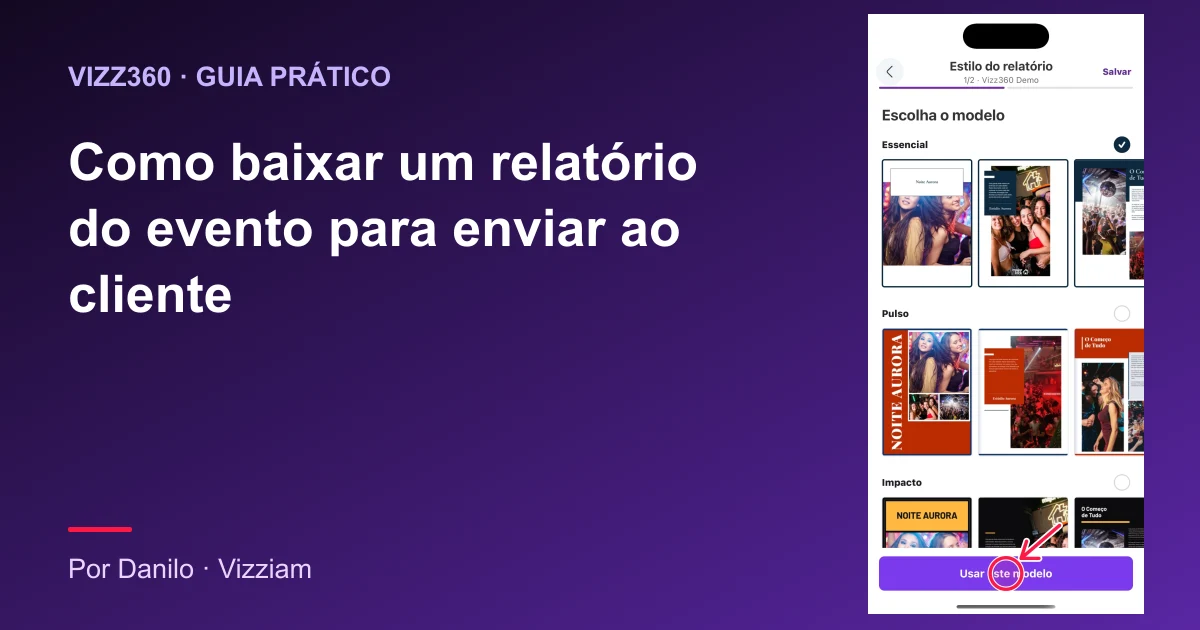
Na capa do evento, use o ícone de relatório para abrir Relatório do evento. A tela informa que ele fica disponível após 10 mídias. Depois, você pode escolher o modelo, revisar dados da empresa e abrir ou baixar o PDF.
Demonstração no simulador iPhone, com Vizz360 7.39 e dados de exemplo. Alguns controles variam no Android e conforme o plano.
Ler os passos do vídeo
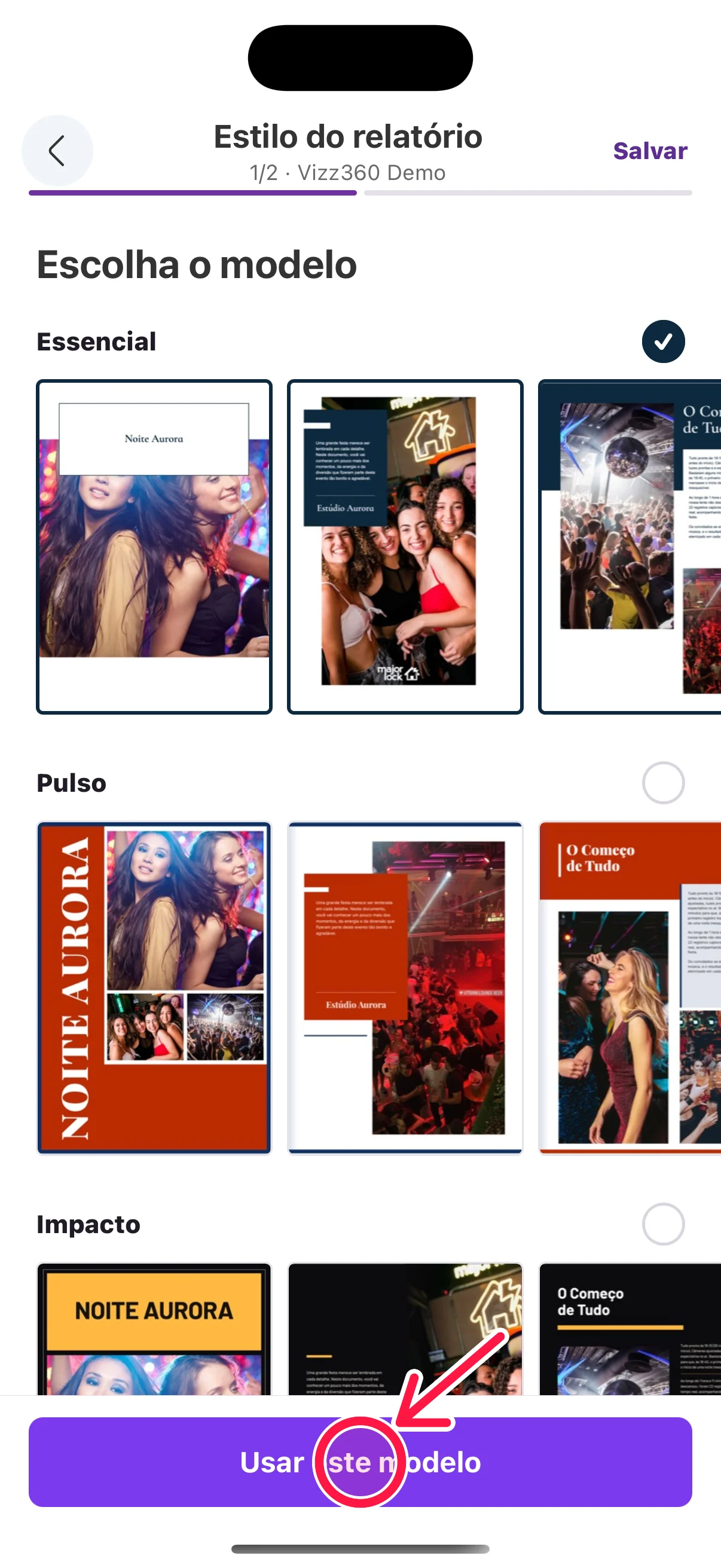
- Escolha o visual e toque em Usar este modelo.
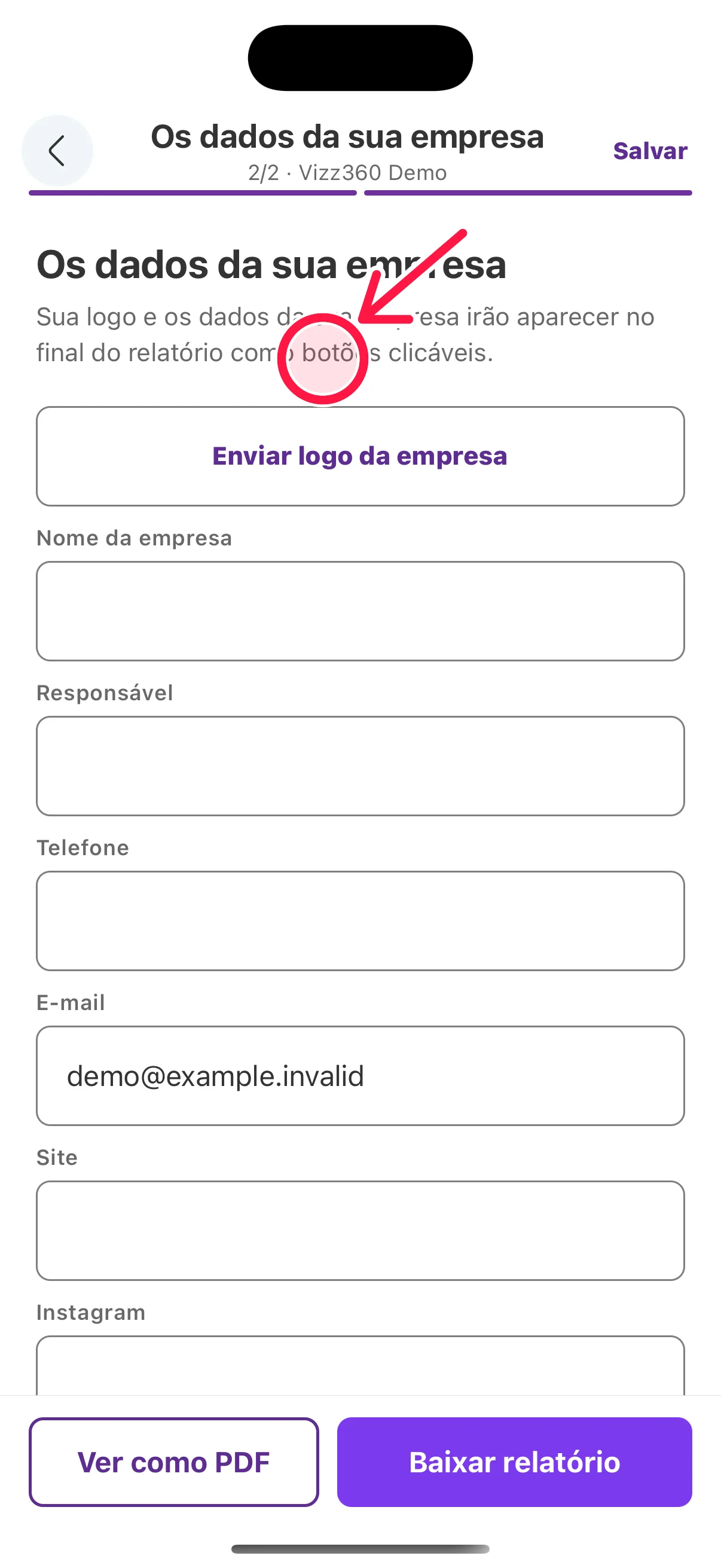
- Revise os dados da empresa que aparecerão no relatório.
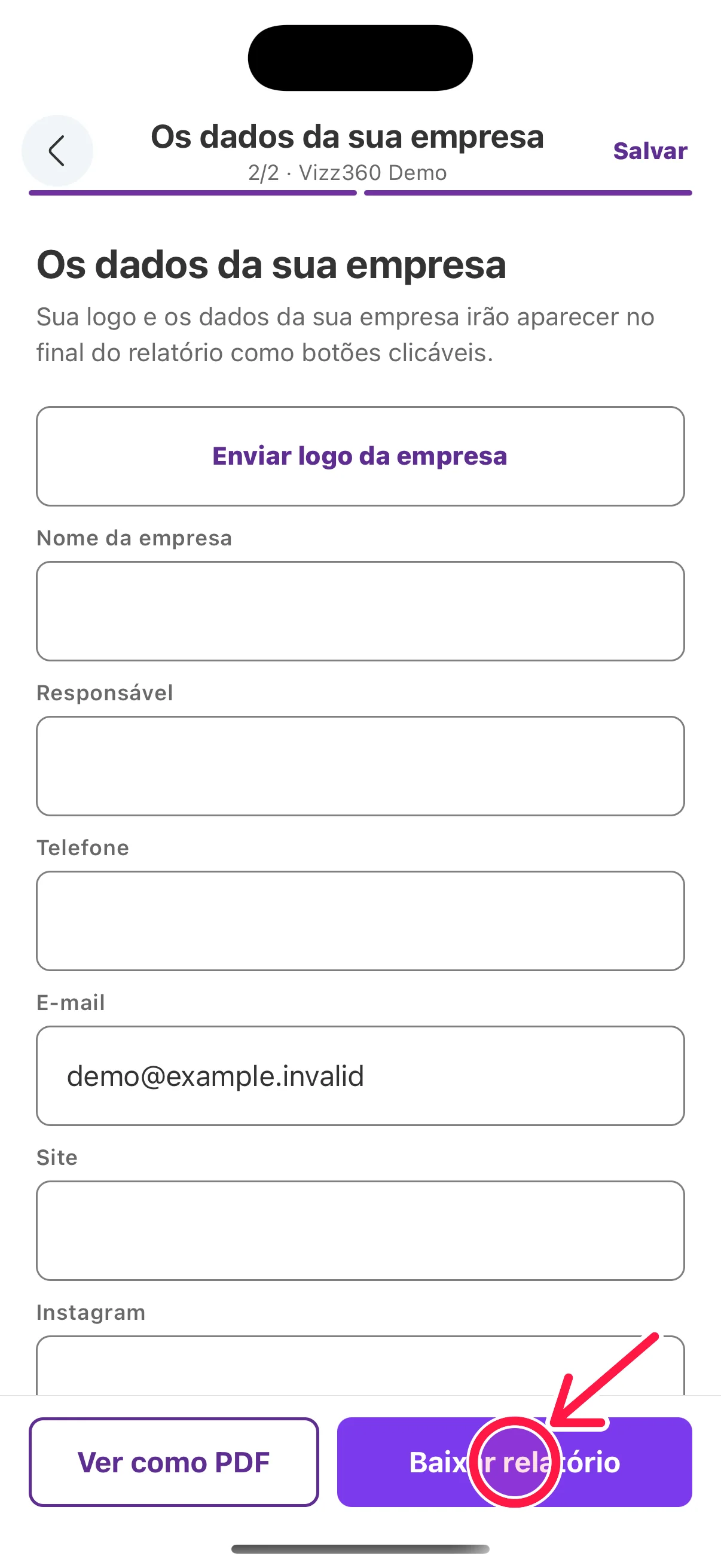
- Toque em Baixar relatório após conferir os dados.
O atendimento terminou e o contratante quer receber uma apresentação organizada dos resultados. O documento ajuda a organizar a apresentação ao contratante, mas os números e a identificação precisam ser conferidos antes de enviar.
Antes de começar
Confira se o evento atingiu a quantidade mínima e se as mídias dos aparelhos participantes estão atualizadas. A contagem considera fotos e vídeos desses aparelhos. Separe logo, nome e contatos que quer apresentar no relatório.
Como fazer
-
Na tela inicial, localize o evento correto e toque em Abrir relatório do evento.
-
Se a quantidade ainda estiver abaixo de 10 mídias, confira a operação e use Atualizar contagem depois dos registros e envios necessários.
-
Com o relatório disponível, escolha o modelo de apresentação.
-
Revise os dados da empresa, contatos e elementos de marca oferecidos no editor.
-
Use Ver como PDF para conferir o documento.
-
Toque em Baixar relatório e abra o arquivo salvo antes de encaminhá-lo ao cliente.
Onde tocar no aplicativo
Confira o resultado
Confirme nome e data do evento, números apresentados, logo, contatos e leitura das páginas. Abra o PDF que será enviado, não apenas a prévia do editor. Isso também ajuda a perceber um arquivo de outro evento com nome parecido.
Se algo não sair como esperado
Se o relatório permanecer indisponível, confira a mensagem e a contagem apresentada. Não confunda dez arquivos locais ainda em processamento com uma contagem já atualizada para o relatório. Se a identidade visual ficar incorreta, revise os campos e gere uma nova versão antes de compartilhar.
Dúvidas rápidas
O relatório abre antes de dez mídias?
A tela informa disponibilidade após 10 mídias e apresenta o progresso até esse mínimo.
Só conta o que eu gravei no meu telefone?
A orientação informa que fotos e vídeos dos aparelhos participantes entram na contagem.
O PDF substitui a entrega dos vídeos?
Não. O relatório apresenta informações do evento; o link da galeria e as cópias dos arquivos são entregas diferentes.
Continue no aplicativo
No pós-evento, abra o relatório no Vizz360 e revise o PDF antes de enviá-lo junto da orientação de acesso à galeria.
Leia também: Como compartilhar o link do evento no Vizz360; Por quanto tempo os vídeos ficam na nuvem do Vizz360?; Vídeo não aparece no link? Confira os envios pendentes.

Baixe o Vizz360 grátis
Grave, edite e compartilhe vídeos 360° em segundos — direto do celular, disponível para Android e iOS.
Gostou do conteúdo?
Siga a Vizziam nas redes sociais para mais dicas e tutoriais sobre eventos.


Artigos Relacionados

Como posicionar e redimensionar o botão de tirar foto do totem
Como posicionar e redimensionar o botão de tirar foto do totem. Veja os passos no Vizz360, as telas do app e o que conferir antes de usar no evento.

Como ajustar o enquadramento da foto dentro da moldura de IA
Como ajustar o enquadramento da foto dentro da moldura de IA. Veja os passos no Vizz360, as telas do app e o que conferir antes de usar no evento.

Como alterar o e-mail da conta Vizz360
Como alterar o e-mail da conta Vizz360. Veja os passos no Vizz360, as telas do app e o que conferir antes de usar no evento.