
Cómo descargar un informe del evento para enviar al cliente
Abre el informe del evento en Vizz360 después de 10 medios, elige la plantilla y revisa los datos de la empresa antes de descargar y enviar el PDF al cliente.



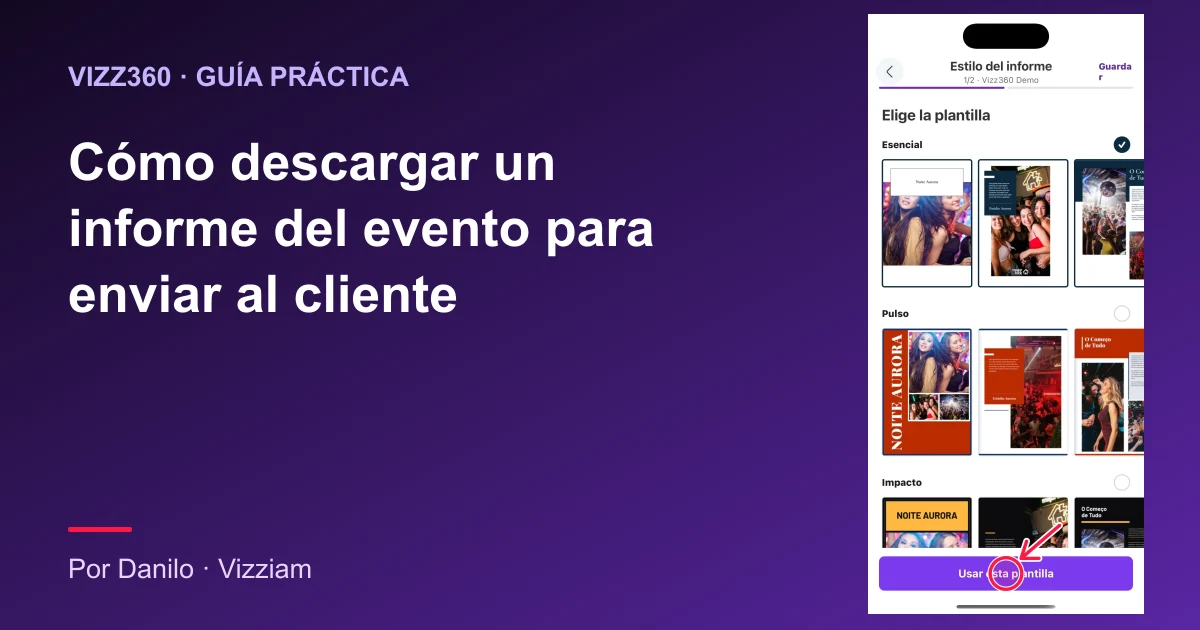
En la portada del evento, usa el ícono de informe para abrir Informe del evento. La pantalla informa que queda disponible después de 10 fotos o videos. Luego, puedes elegir la plantilla, revisar los datos de la empresa y abrir o descargar el PDF.
Demostración en el simulador de iPhone, con Vizz360 7.39 y datos de ejemplo. Algunos controles varían en Android y según el plan.
Leer los pasos del video
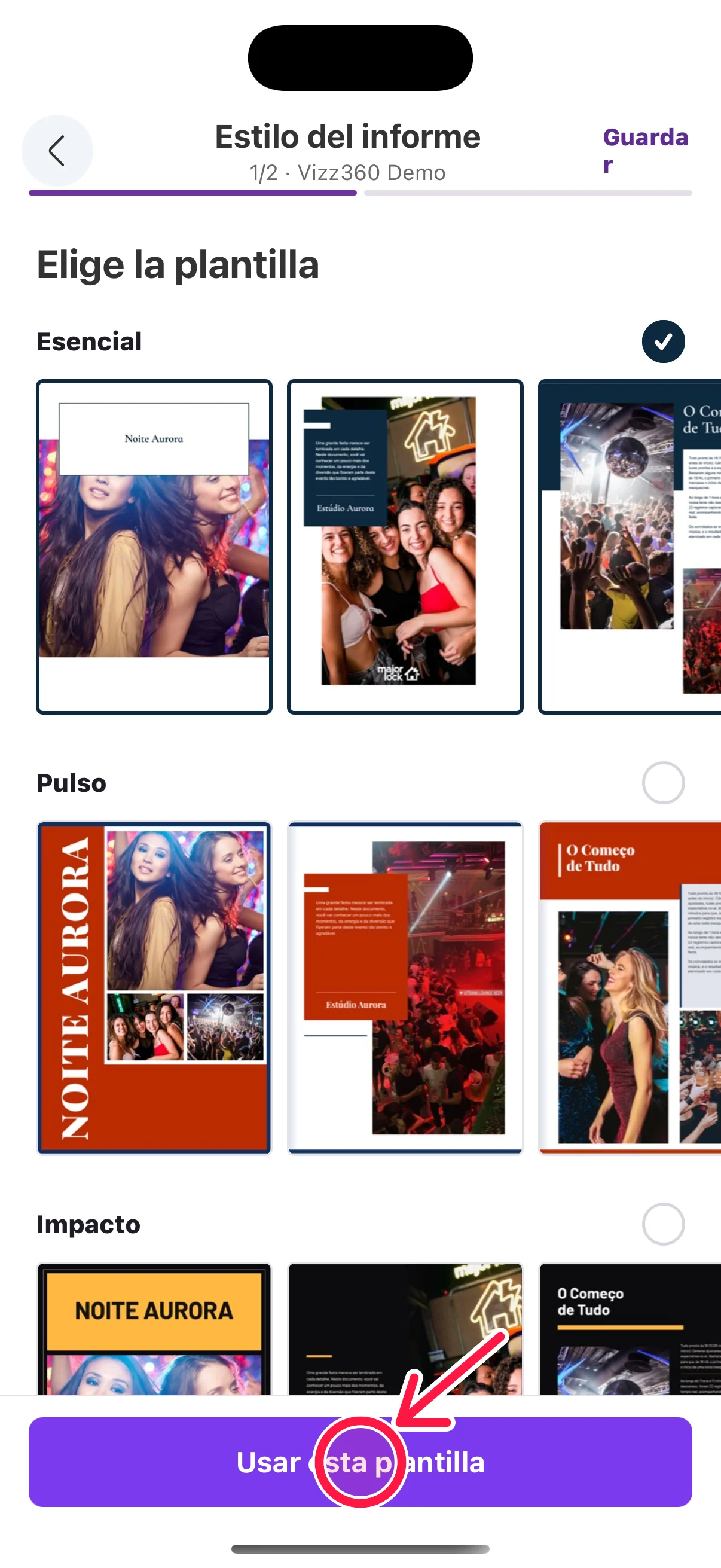
- Elige el diseño y toca Usar esta plantilla.
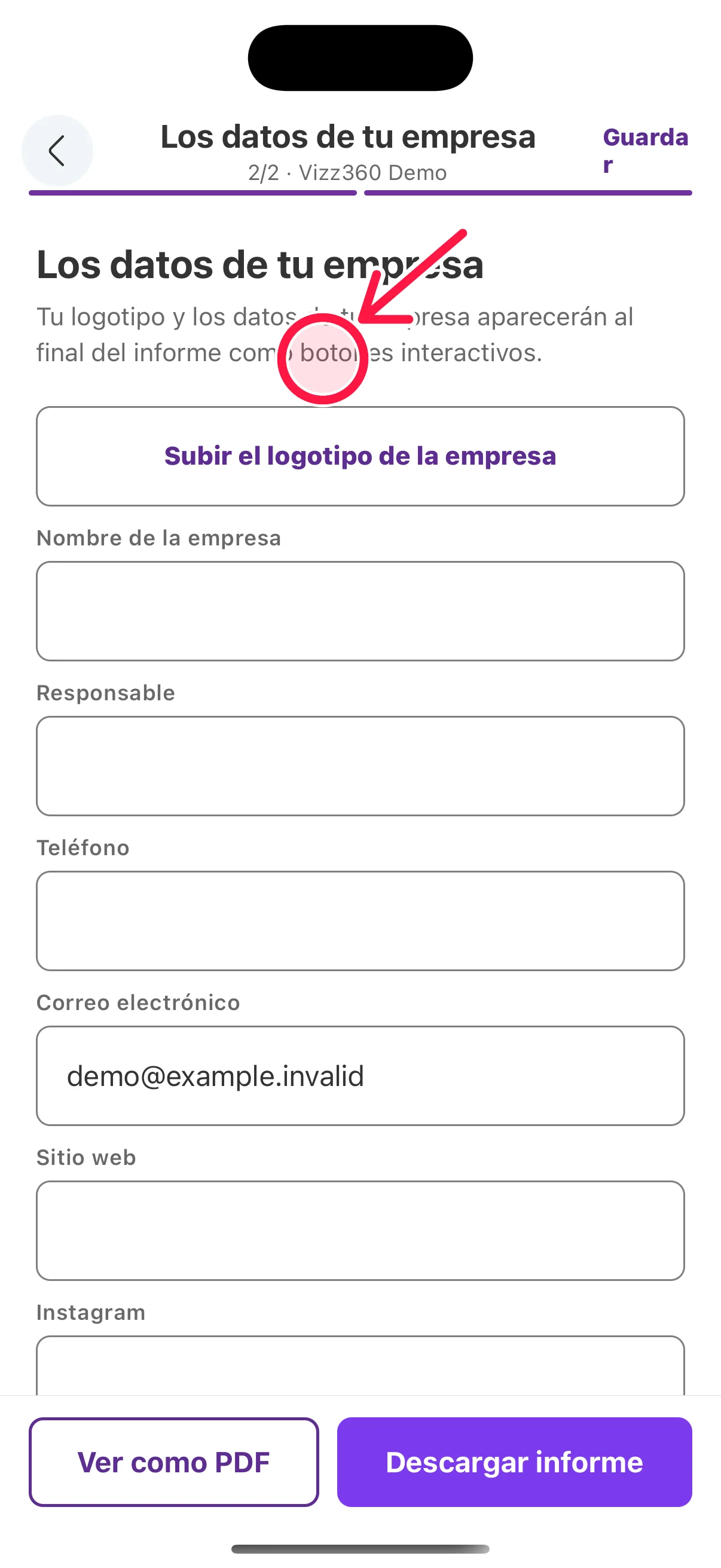
- Revisa los datos de la empresa que aparecerán en el informe.
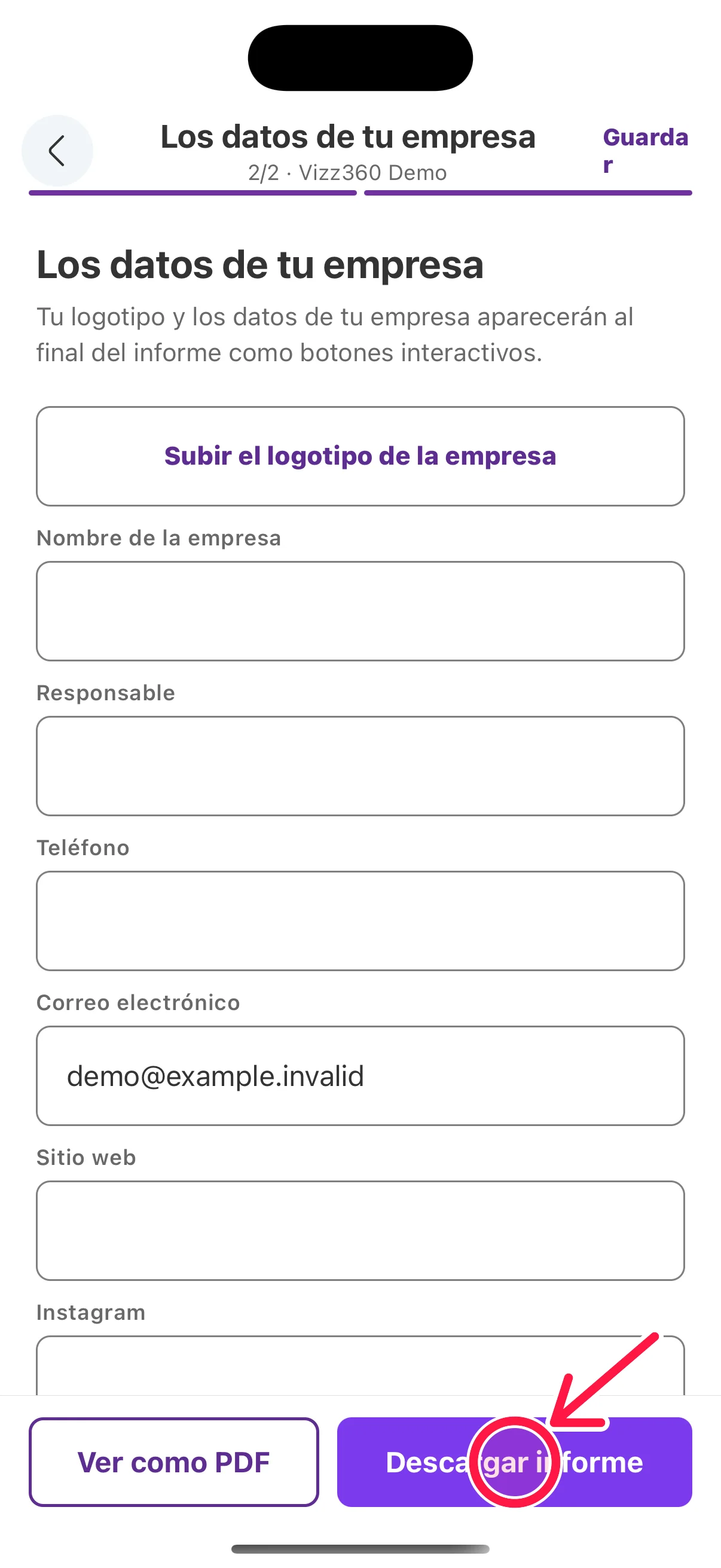
- Toca Descargar informe después de revisar los datos.
El servicio terminó y el contratante quiere recibir una presentación organizada de los resultados. El documento ayuda a organizar la presentación para el contratante, pero los números y la identificación deben revisarse antes de enviarlo.
Antes de comenzar
Revisa si el evento alcanzó la cantidad mínima y si las fotos y los videos de los dispositivos participantes están actualizados. El conteo considera fotos y videos de esos dispositivos. Prepara el logo, nombre y contactos que quieres presentar en el informe.
Cómo hacerlo
-
En la pantalla de inicio, ubica el evento correcto y toca Abrir informe del evento.
-
Si la cantidad todavía está por debajo de 10 fotos o videos, revisa la operación y usa Actualizar el recuento después de los registros y subidas necesarios.
-
Con el informe disponible, elige la plantilla de presentación.
-
Revisa los datos de la empresa, contactos y elementos de marca ofrecidos en el editor.
-
Usa Ver como PDF para revisar el documento.
-
Toca Descargar informe y abre el archivo guardado antes de enviarlo al cliente.
Dónde tocar en la app
Revisa el resultado
Confirma el nombre y la fecha del evento, los números presentados, el logo, los contactos y la lectura de las páginas. Abre el PDF que será enviado, no solo la vista previa del editor. Esto también ayuda a detectar un archivo de otro evento con un nombre parecido.
Si algo no sale como esperabas
Si el informe sigue sin estar disponible, revisa el mensaje y el conteo mostrado. No confundas diez archivos locales todavía en procesamiento con un conteo ya actualizado para el informe. Si la identidad visual queda incorrecta, revisa los campos y genera una nueva versión antes de compartir.
Dudas rápidas
¿El informe se abre antes de diez fotos o videos?
La pantalla informa que está disponible después de 10 fotos o videos y muestra el progreso hasta ese mínimo.
¿Solo cuenta lo que grabé en mi teléfono?
La orientación informa que las fotos y videos de los dispositivos participantes entran en el conteo.
¿El PDF reemplaza la entrega de los videos?
No. El informe presenta información del evento; el enlace de la galería y las copias de los archivos son entregas diferentes.
Continúa en la app
En el pos-evento, abre el informe en Vizz360 y revisa el PDF antes de enviarlo junto con la orientación de acceso a la galería.
Lee también: Cómo compartir el enlace del evento en Vizz360; ¿Por cuánto tiempo quedan los videos en la nube de Vizz360?; ¿El video no aparece en el enlace? Revisa las subidas pendientes.

Descarga Vizz360
Graba, edita y comparte videos 360° en segundos, directo desde tu celular. Descarga gratuita para Android y iOS, con compras dentro de la app.
¿Te gustó el contenido?
Sigue a Vizziam en redes sociales para más consejos y tutoriales sobre eventos.


Artículos relacionados

Cómo colocar y redimensionar el botón de foto del tótem
Cómo colocar y redimensionar el botón de foto del tótem. Consulta los pasos en Vizz360, las pantallas de la app y qué revisar antes del evento.

Cómo ajustar el encuadre de la foto dentro del marco de IA
Cómo ajustar el encuadre de la foto dentro del marco de IA. Consulta los pasos en Vizz360, las pantallas de la app y qué revisar antes del evento.

Cómo cambiar el correo de tu cuenta Vizz360
Cómo cambiar el correo de tu cuenta Vizz360. Consulta los pasos en Vizz360, las pantallas de la app y qué revisar antes del evento.