
Cómo elegir un video para mostrar en la TV ahora
Usa Mostrar en la TV ahora en la galería de Vizz360. El video seleccionado entra después del actual; revisa la subida, la conexión y el Modo TV del evento.



En la galería del evento, usa Mostrar en la TV ahora para colocar una grabación en la siguiente posición de la reproducción. El aviso de Vizz360 explica que entra justo después del video que se está reproduciendo, sin interrumpir el actual.
Demostración en el simulador de iPhone, con Vizz360 7.39 y datos de ejemplo. Algunos controles varían en Android y según el plan.
Leer los pasos del video
- Abre la demostración del Modo TV para entender la configuración.
- En el video elegido, toca Mostrar en TV ahora.
- Revisa la vista previa. La reproducción requiere una prueba en el televisor real.
Acaba de salir una grabación que el cliente quiere ver en la pantalla del evento. Es una forma práctica de destacar la grabación recién hecha sin desmontar la presentación que ya está en el salón.
Antes de comenzar
Prepara el Modo TV del evento, con enlace personalizado y acceso Plus, y deja el dispositivo de reproducción conectado. El video elegido debe haber terminado de subir a la nube. La acción no reemplaza la subida del archivo.
Cómo hacerlo
-
Confirma que la TV está reproduciendo el enlace del Modo TV del evento correcto.
-
En Vizz360, abre la galería de ese evento y encuentra el video deseado.
-
Revisa si la subida de la grabación ya terminó.
-
Usa Mostrar en la TV ahora en ese video.
-
Lee la confirmación Se mostrará en la TV y espera a que termine el video actual.
-
Observa la pantalla para confirmar si la grabación elegida entró a continuación.
Dónde tocar en la app
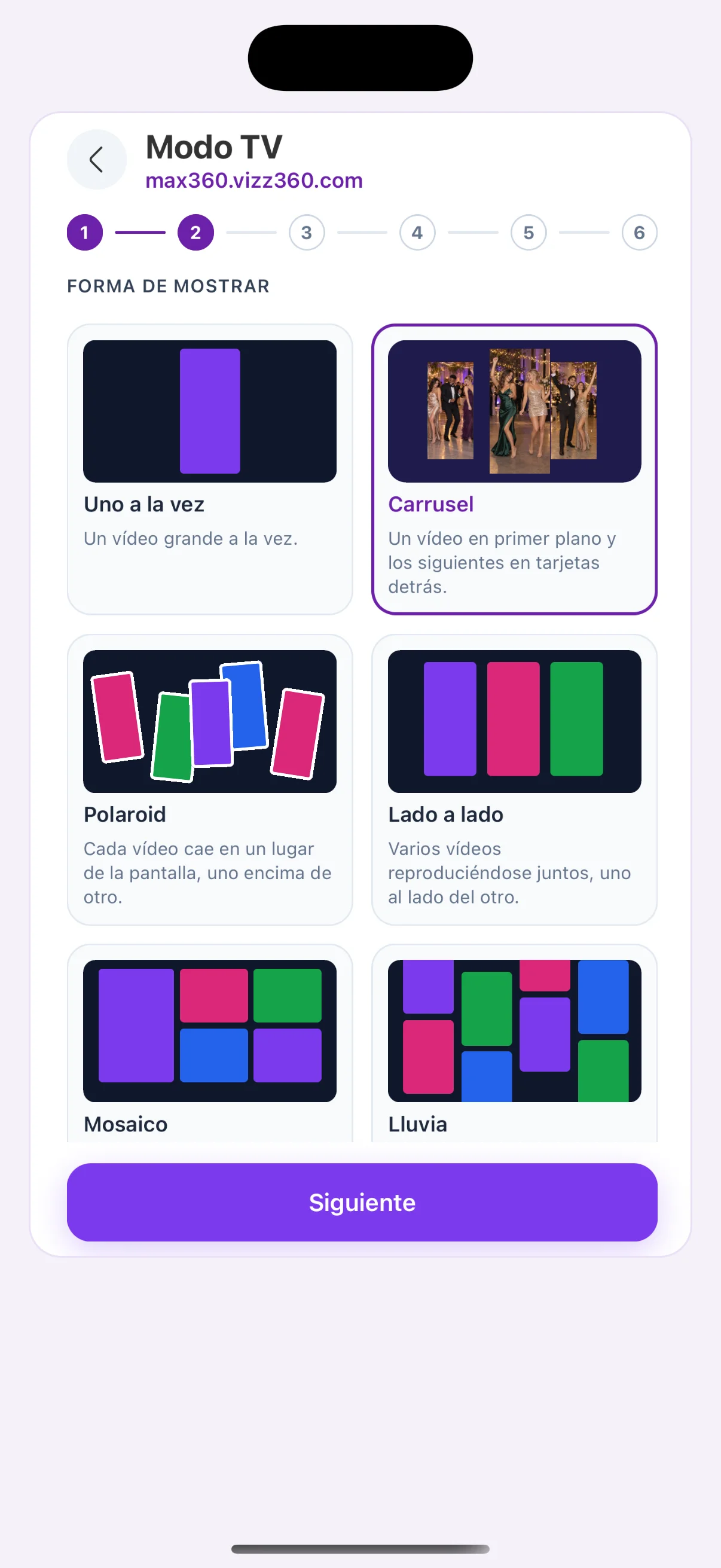
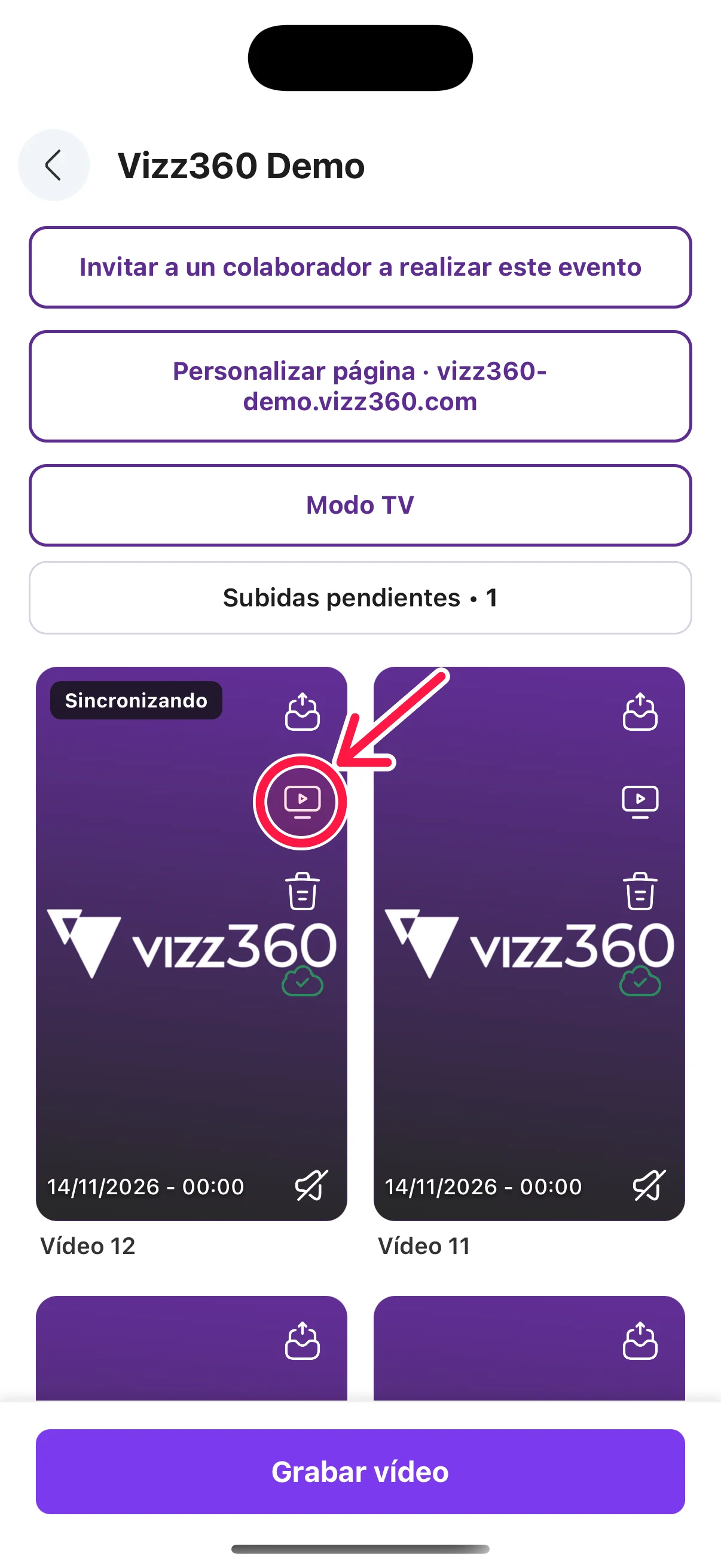
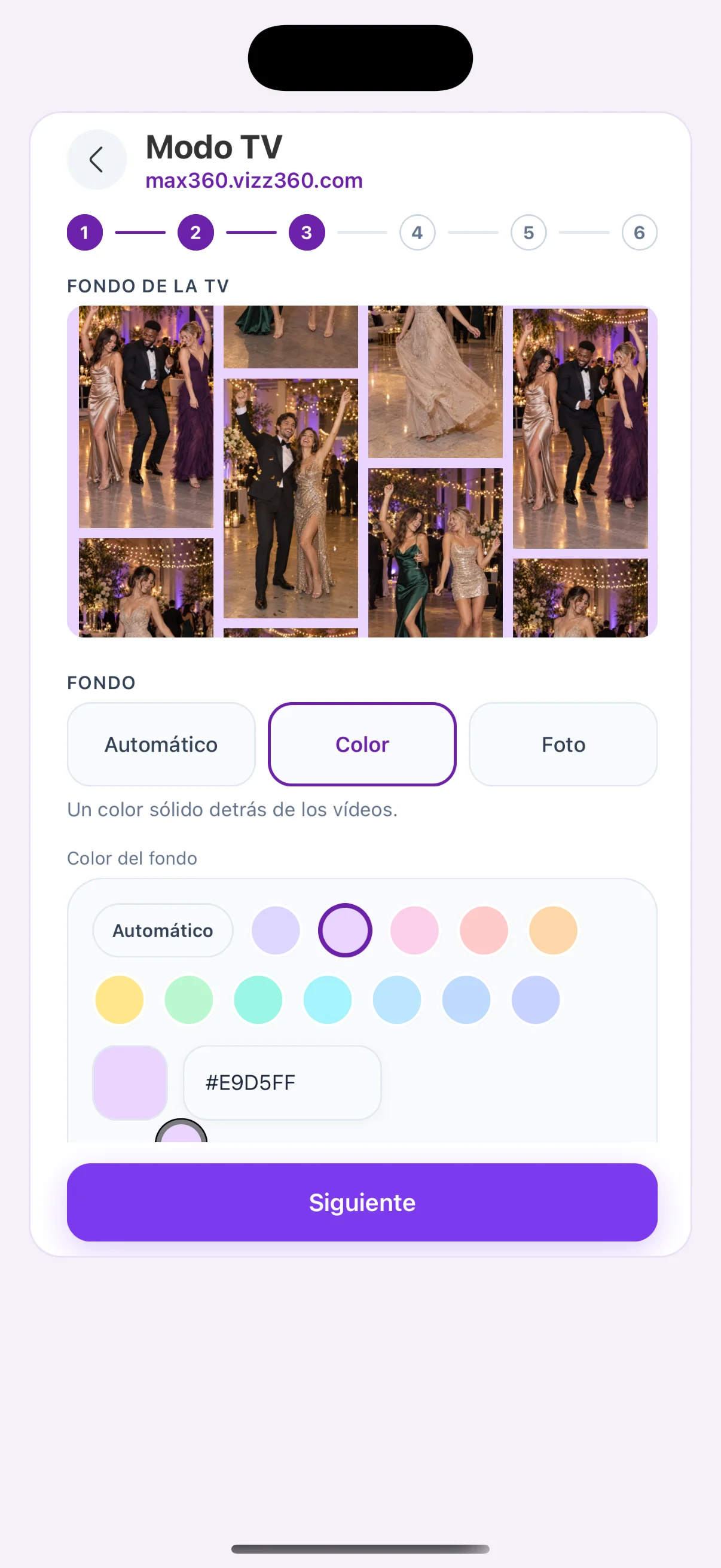
Revisa el resultado
La reproducción debe continuar normalmente y, al terminar el video actual, mostrar el elegido. Confírmalo mirando la TV; el mensaje en el teléfono indica que el comando fue enviado, pero la pantalla también debe estar conectada y en el enlace correcto.
Si algo no sale como esperabas
Si la acción no está disponible, revisa el Modo TV, el enlace personalizado, la disponibilidad del video y las subidas. Si aparece un error al enviar a la TV, revisa la conexión y el estado de la grabación en la nube. No presiones repetidamente esperando interrumpir el video actual: el comportamiento informado es que entre después de él.
Dudas rápidas
¿El video aparece inmediatamente, cortando lo que se está reproduciendo?
No. La confirmación de la app informa que entra justo después del video actual.
¿Puedo elegir un video que todavía está en la fila de subida?
La acción depende de que el archivo ya esté en la nube. Revisa primero las subidas pendientes.
¿Este comando enciende la televisión o elige la entrada HDMI?
No. La TV y el dispositivo de reproducción deben estar preparados. El comando actúa sobre la selección del video de la presentación.
Continúa en la app
En el evento de prueba de Vizz360, envía dos grabaciones y practica la elección del siguiente video con la TV ya reproduciendo.
Lee también: Cómo mostrar los videos del evento en una TV; ¿El video no aparece en el enlace? Revisa las subidas pendientes; Cómo compartir un video individual en Vizz360.

Descarga Vizz360
Graba, edita y comparte videos 360° en segundos, directo desde tu celular. Descarga gratuita para Android y iOS, con compras dentro de la app.
¿Te gustó el contenido?
Sigue a Vizziam en redes sociales para más consejos y tutoriales sobre eventos.


Artículos relacionados

Cómo colocar y redimensionar el botón de foto del tótem
Cómo colocar y redimensionar el botón de foto del tótem. Consulta los pasos en Vizz360, las pantallas de la app y qué revisar antes del evento.

Cómo ajustar el encuadre de la foto dentro del marco de IA
Cómo ajustar el encuadre de la foto dentro del marco de IA. Consulta los pasos en Vizz360, las pantallas de la app y qué revisar antes del evento.

Cómo cambiar el correo de tu cuenta Vizz360
Cómo cambiar el correo de tu cuenta Vizz360. Consulta los pasos en Vizz360, las pantallas de la app y qué revisar antes del evento.