
Cómo crear un marco con inteligencia artificial en Vizz360
Crea un marco con IA en Vizz360 describiendo el tema, eligiendo estilo y formato. Revisa los créditos y verifica el arte antes de usarlo en el evento.



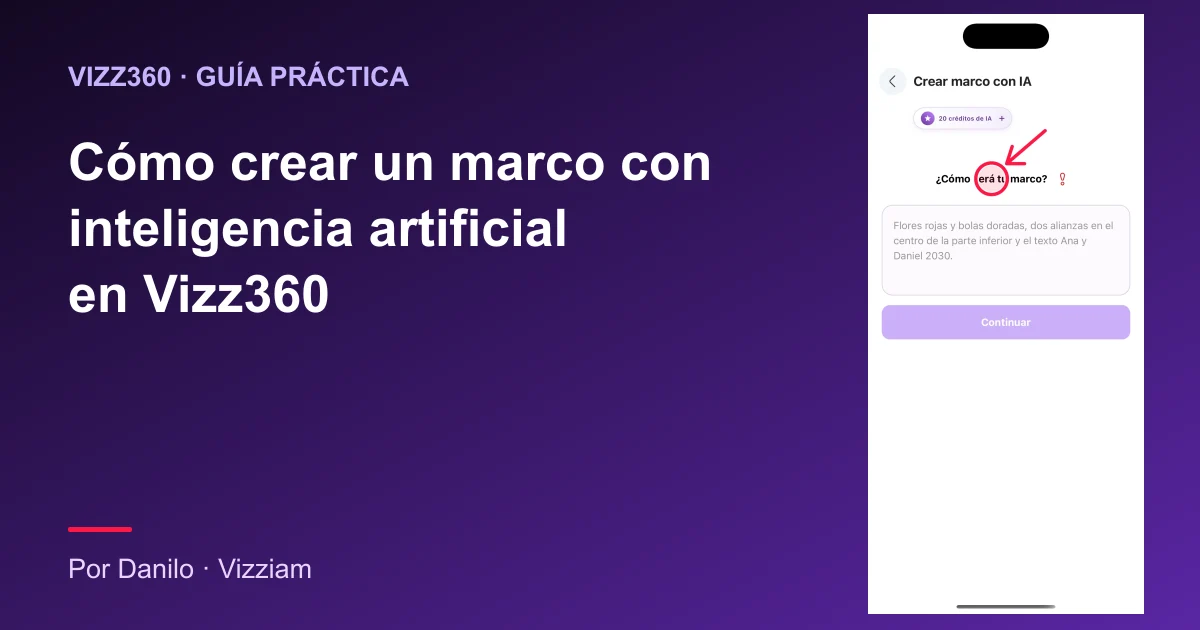
En el flujo Crear marco con IA, describe la idea, elige el estilo y el formato de los bordes. Antes de generar, Vizz360 revisa los créditos y muestra Confirmar y generar. El material debe revisarse antes de entrar al evento.
Demostración en el simulador de iPhone, con Vizz360 7.39 y datos de ejemplo. Algunos controles varían en Android y según el plan.
Leer los pasos del video
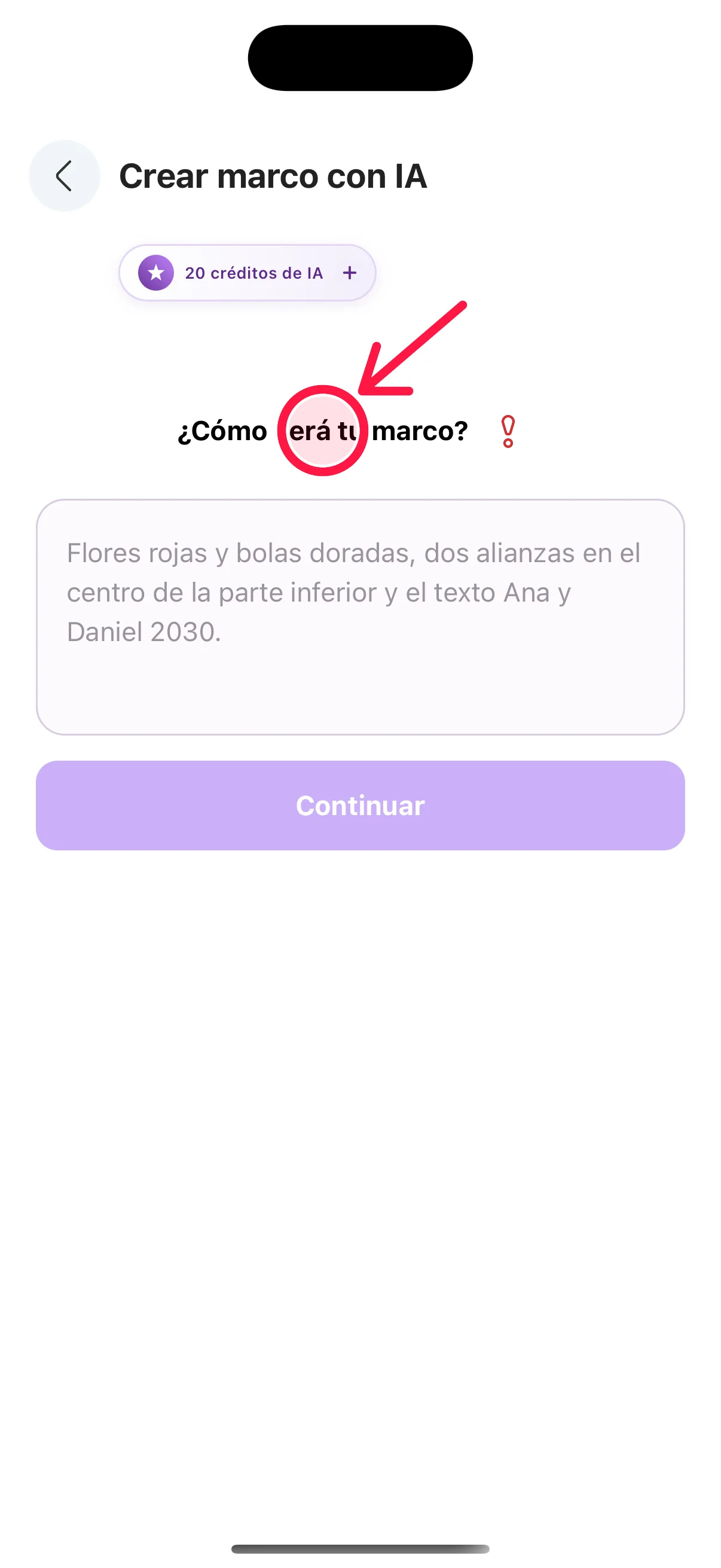
- Describe el tema, los colores y los elementos del marco.
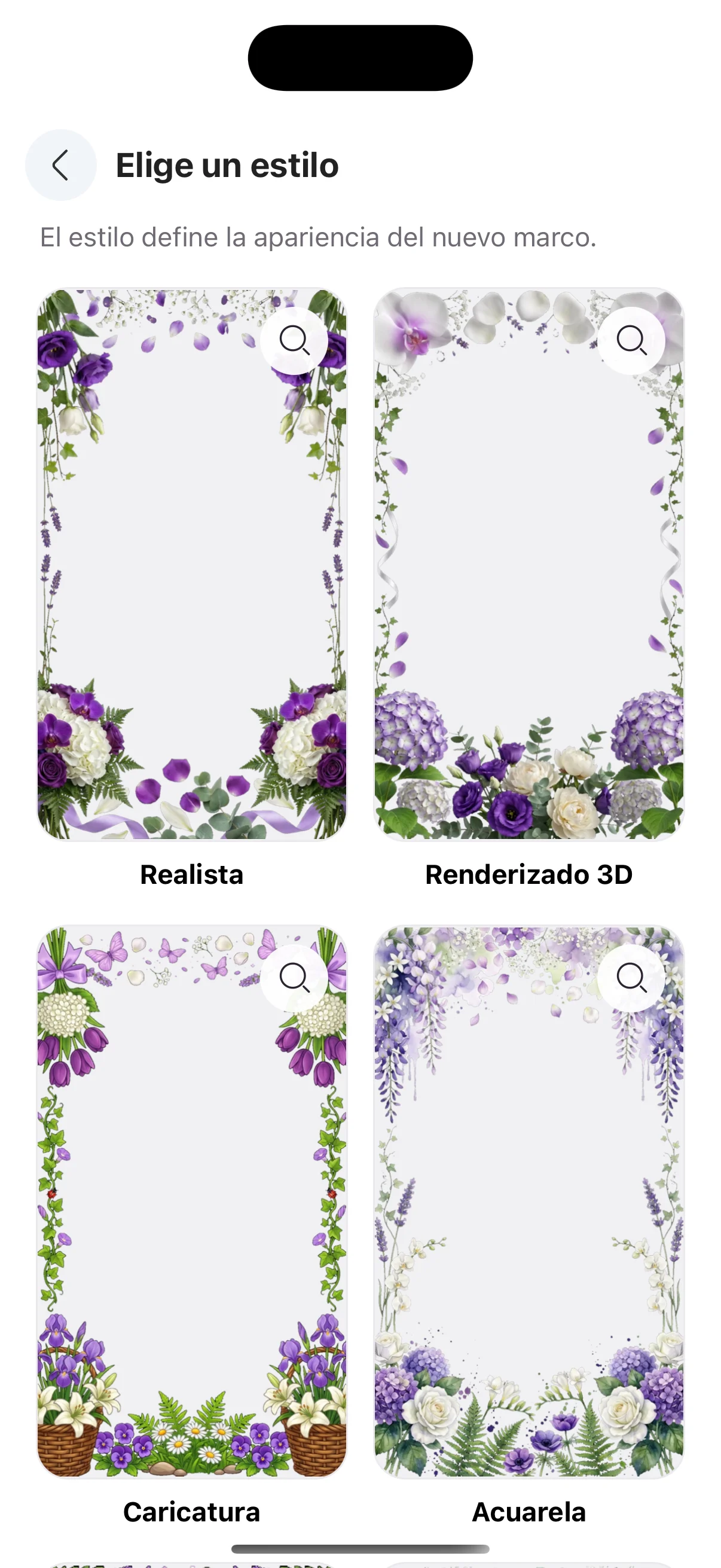
- Elige el estilo visual del marco.
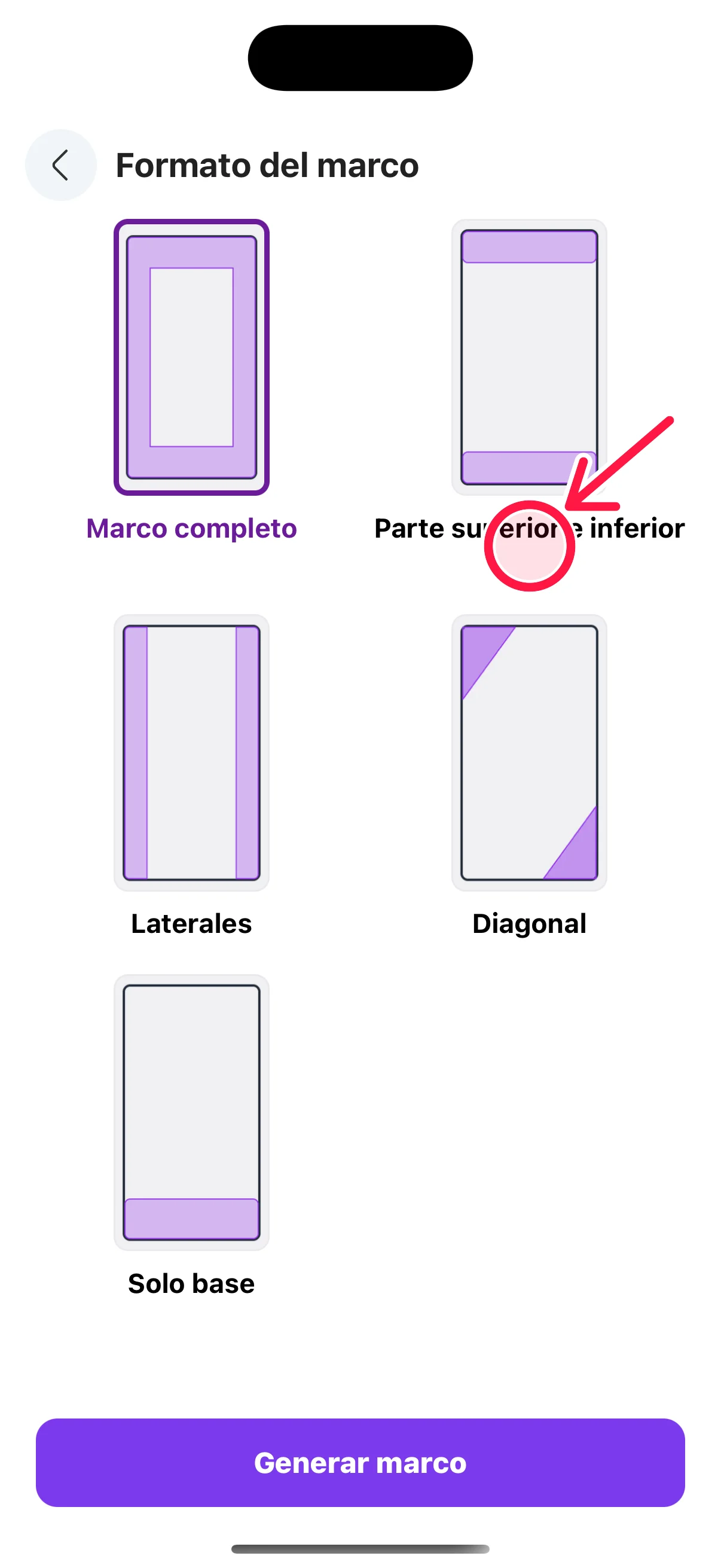
- Elige en qué bordes debe aparecer el diseño.
Tienes una idea de tema y quieres generar un marco para después revisarlo en el evento. Una descripción organizada ayuda a transformar el tema en un borde que deja espacio para los invitados.
Antes de empezar
Ten conexión y revisa el saldo de créditos de marcos. Prepara una descripción con tema, colores y elementos principales. Evita depender de la generación para acertar automáticamente nombres, logos y fechas: esos detalles necesitan revisión y edición.
Cómo hacerlo
-
Abre la creación de marco con IA desde el flujo de marcos de la app.
-
Describe el tema y la composición deseada, incluyendo dónde debe quedar libre el área de la foto o del video.
-
Elige el estilo visual entre las opciones presentadas.
-
En Formato del marco, selecciona el borde adecuado para la propuesta.
-
Revisa el saldo y la confirmación de generación. Toca Confirmar y generar cuando esté listo.
-
Abre el resultado, revisa el arte y prueba su aplicación en el evento antes de atender al público.
Dónde tocar en la app
Revisa el resultado
Revisa transparencia, bordes, proporción, legibilidad y espacio para los rostros. Busca también elementos inesperados o detalles malformados. El resultado debe servir a la composición real, no solo verse interesante como imagen aislada.
Si algo no sale como esperabas
Si no es posible verificar los créditos, revisa la conexión y espera la consulta antes de repetir la solicitud. Si el saldo no es suficiente, revisa las opciones de créditos en la pantalla correspondiente. Si el arte tapa a las personas, ajusta la composición y el archivo antes de usarlo; una generación concluida no es una aprobación automática de calidad.
Dudas rápidas
¿El crédito de Fotos con IA es el mismo que el de marcos?
Los flujos tienen consultas de saldo separadas. Revisa el crédito indicado en la pantalla de marcos para esta generación.
¿Puedo usar la primera imagen sin revisarla?
Revisa el resultado y la aplicación en el evento. La IA puede producir detalles inesperados, incluso en texto y elementos de marca.
¿Esto ya configura los espacios de fotos del tótem?
El arte y la configuración de los espacios son tareas diferentes. En el tótem, revisa Configurar este marco antes de operar.
Continúa en la app
Prepara un evento de prueba en Vizz360 y revisa el recorrido completo antes del próximo servicio. Encuentras la app para iPhone y Android en los enlaces de abajo.
Lee también: Marco para plataforma 360: tamaño, transparencia y personalización; Cómo importar un marco PNG para el video 360; Cómo consultar créditos de Fotos con IA y de marcos.

Descarga Vizz360
Graba, edita y comparte videos 360° en segundos, directo desde tu celular. Descarga gratuita para Android y iOS, con compras dentro de la app.
¿Te gustó el contenido?
Sigue a Vizziam en redes sociales para más consejos y tutoriales sobre eventos.


Artículos relacionados

Cómo colocar y redimensionar el botón de foto del tótem
Cómo colocar y redimensionar el botón de foto del tótem. Consulta los pasos en Vizz360, las pantallas de la app y qué revisar antes del evento.

Cómo ajustar el encuadre de la foto dentro del marco de IA
Cómo ajustar el encuadre de la foto dentro del marco de IA. Consulta los pasos en Vizz360, las pantallas de la app y qué revisar antes del evento.

Cómo cambiar el correo de tu cuenta Vizz360
Cómo cambiar el correo de tu cuenta Vizz360. Consulta los pasos en Vizz360, las pantallas de la app y qué revisar antes del evento.