
Como personalizar a tela de obrigado do totem fotográfico
Como personalizar a tela de obrigado do totem fotográfico. Veja os passos no Vizz360, as telas do app e o que conferir antes de usar no evento.



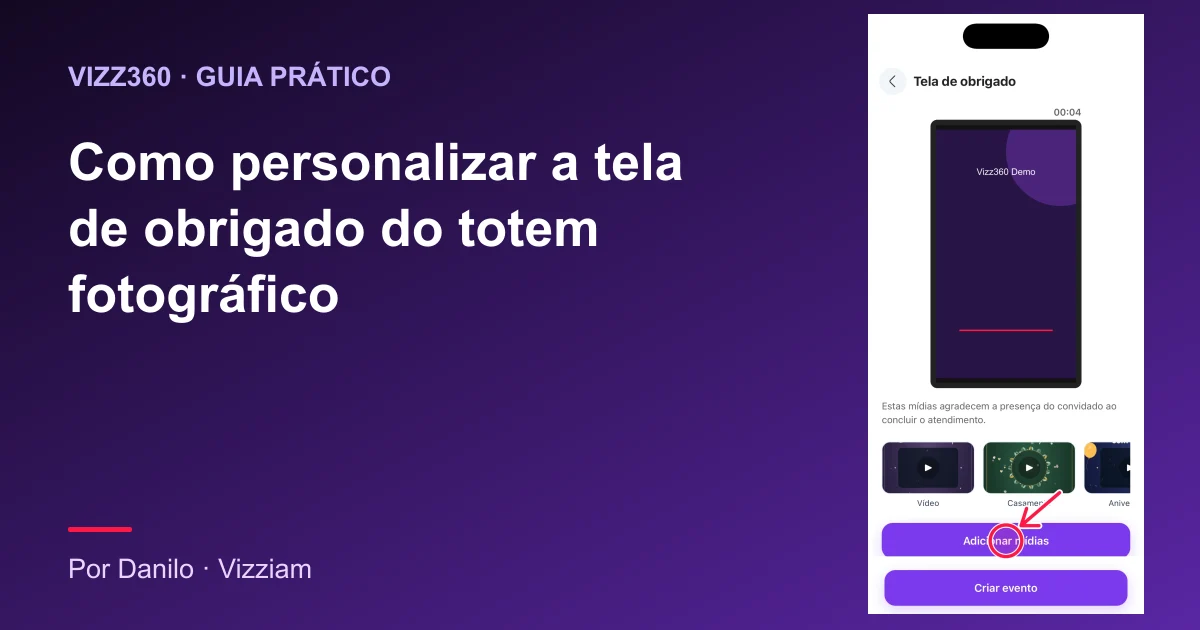
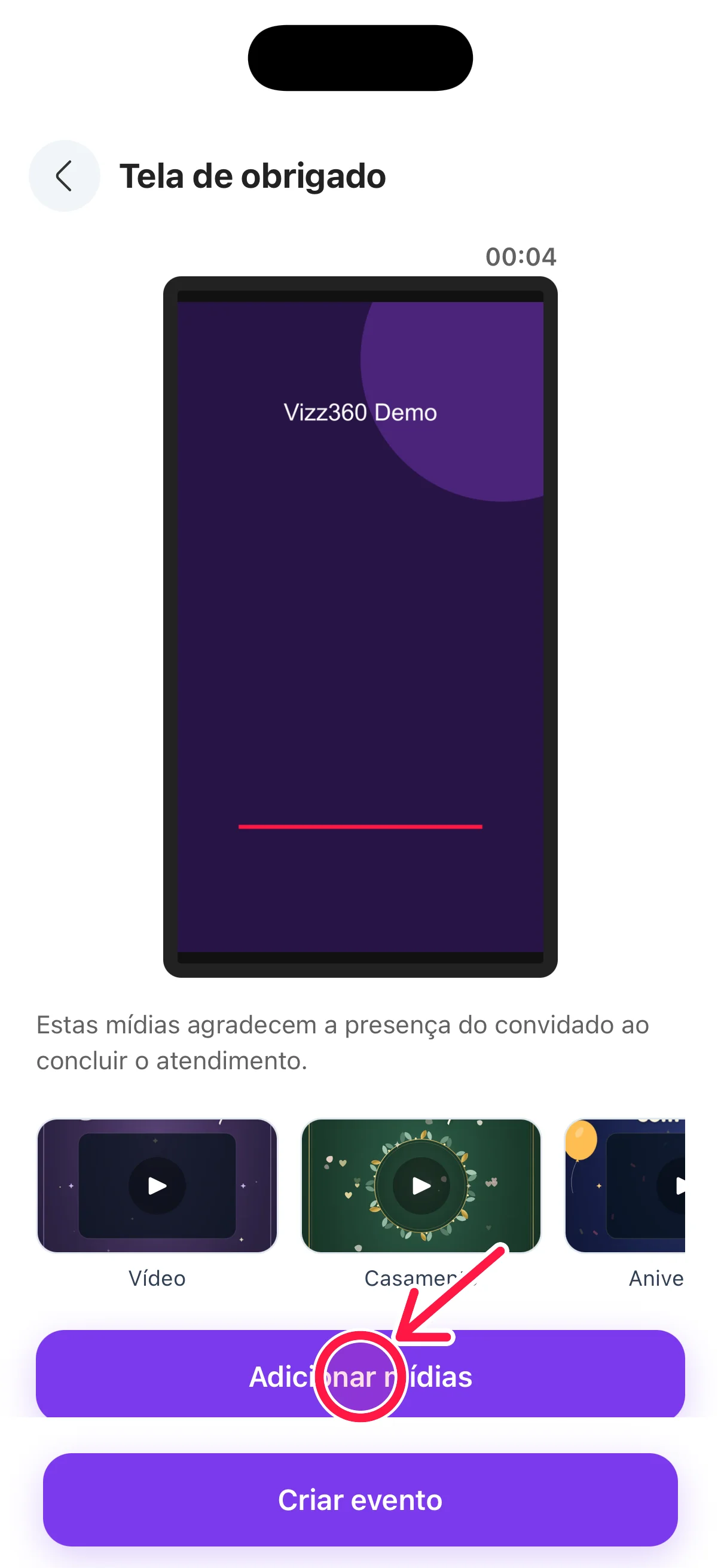
A sessão terminou e você quer encerrar com uma mensagem da marca? A etapa Tela de obrigado permite adicionar mídias de agradecimento. Prepare uma mensagem curta para o convidado entender antes de liberar a próxima pessoa.
Demonstração no simulador iPhone, com Vizz360 7.39 e dados de exemplo. Alguns controles variam no Android e conforme o plano.
Ler os passos do vídeo
- Configure a mensagem de agradecimento.
- Revise o encerramento antes de criar o evento.
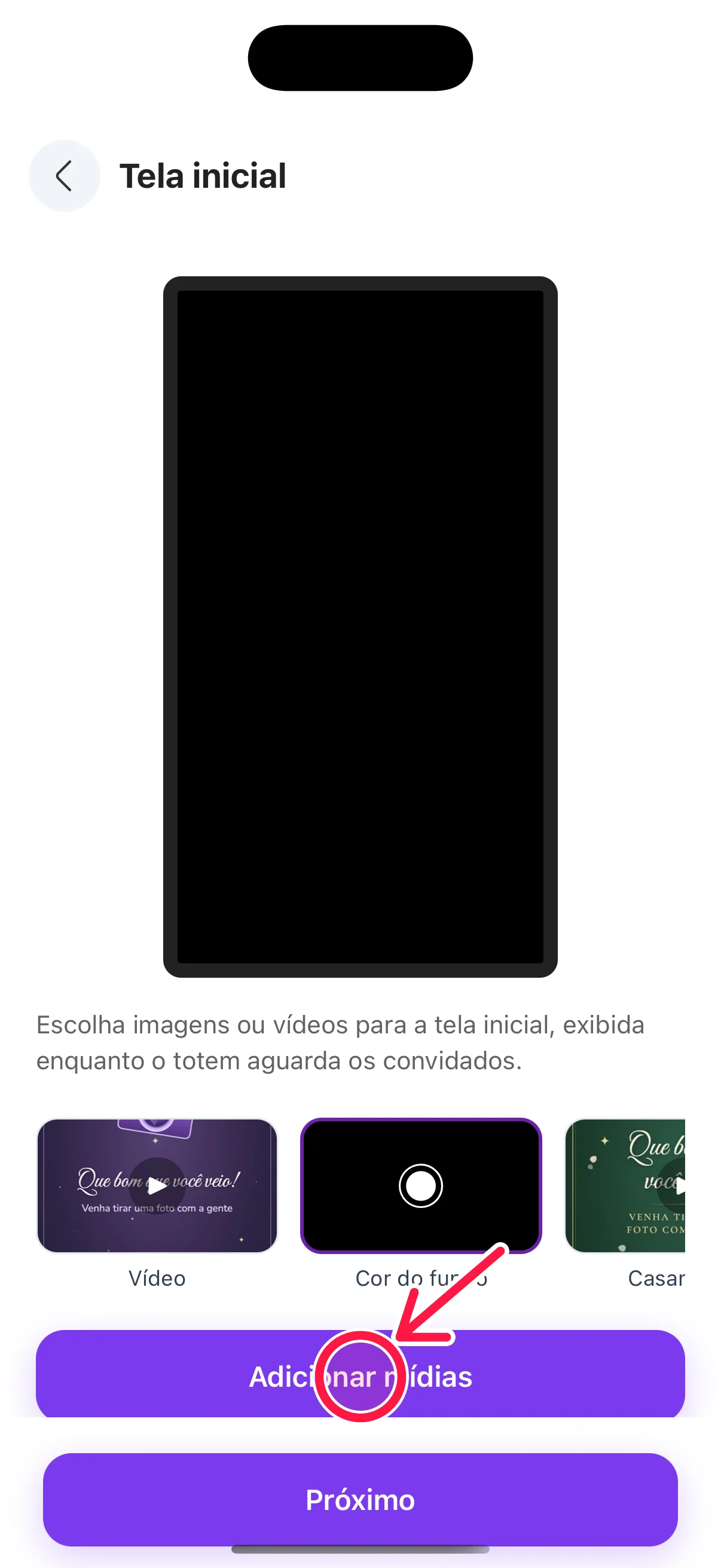
- Na Tela inicial, escolha as mídias que aparecem enquanto o totem aguarda.
Antes de começar
Prepare um evento de teste e arquivos na orientação da instalação. Revise a experiência inteira do convidado depois de concluir a configuração.
Como fazer
-
Percorra a configuração do totem até Tela de obrigado.
-
Use Adicionar mídias para inserir a imagem ou vídeo. Confira orientação, contraste e tamanho do texto.
-
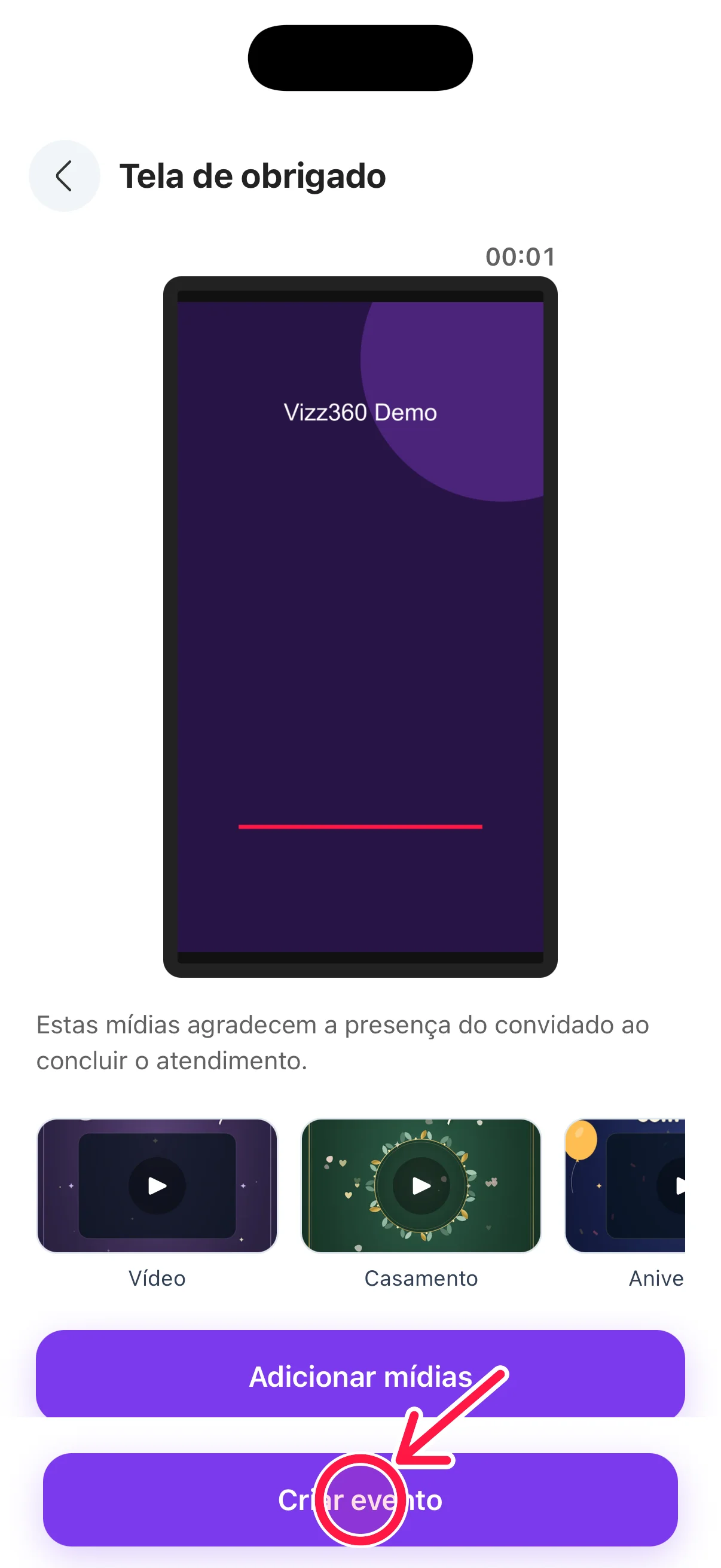
Conclua o evento e teste uma sessão até o encerramento, incluindo a volta ao início.
Onde tocar no aplicativo
Confira o resultado
Veja a mensagem no fluxo do convidado. Confira se ela não parece uma instrução de captura que já passou.
Se algo não sair como esperado
Se houver demora desnecessária, simplifique a mídia e teste novamente. Não prometa envio automático apenas por mostrar uma mensagem de agradecimento.
Dúvidas rápidas
A mensagem vai junto com a foto?
A tela de obrigado faz parte da experiência do totem. Para incluir uma mensagem no arquivo entregue, prepare a moldura correspondente.
Por que minha tela pode ser diferente?
As capturas deste guia usam a versão de trabalho 7.39 no iPhone. Controles e acesso podem variar conforme a versão instalada, o Android, o aparelho e o plano. Confira o caminho no seu app e teste antes do evento.
Continue no aplicativo
Baixe o Vizz360 para iPhone ou Android pelos botões abaixo. Prepare um evento de teste e confira este procedimento antes do próximo atendimento.
Leia também: Como escolher a orientação da TV no totem fotográfico; Como criar um evento de Totem Fotográfico no Vizz360; Como configurar os espaços das fotos na moldura do totem.

Baixe o Vizz360 grátis
Grave, edite e compartilhe vídeos 360° em segundos — direto do celular, disponível para Android e iOS.
Gostou do conteúdo?
Siga a Vizziam nas redes sociais para mais dicas e tutoriais sobre eventos.


Artigos Relacionados

Como posicionar e redimensionar o botão de tirar foto do totem
Como posicionar e redimensionar o botão de tirar foto do totem. Veja os passos no Vizz360, as telas do app e o que conferir antes de usar no evento.

Como ajustar o enquadramento da foto dentro da moldura de IA
Como ajustar o enquadramento da foto dentro da moldura de IA. Veja os passos no Vizz360, as telas do app e o que conferir antes de usar no evento.

Como alterar o e-mail da conta Vizz360
Como alterar o e-mail da conta Vizz360. Veja os passos no Vizz360, as telas do app e o que conferir antes de usar no evento.