
Como remover uma moldura da seleção do totem
Como remover uma moldura da seleção do totem. Veja os passos no Vizz360, as telas do app e o que conferir antes de usar no evento.



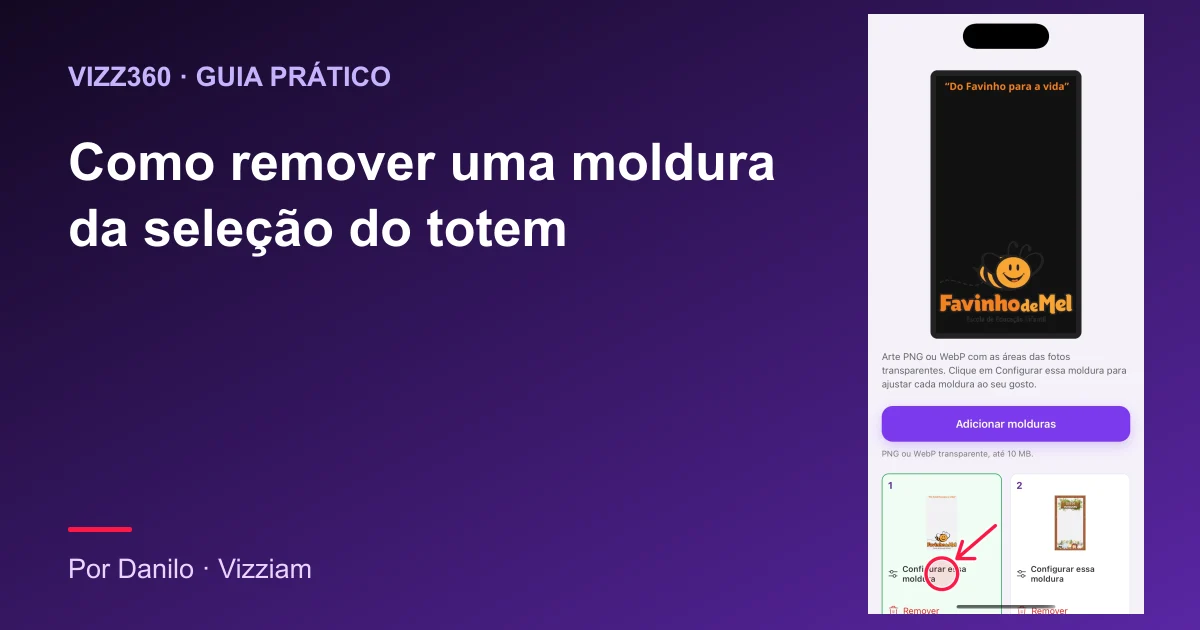
Uma arte antiga ficou entre as opções do convidado? Na configuração de molduras do totem, remova o item que não deve mais participar do evento e revise a seleção restante antes de atender.
Demonstração no simulador iPhone, com Vizz360 7.39 e dados de exemplo. Alguns controles variam no Android e conforme o plano.
Ler os passos do vídeo
- Adicione as molduras do totem e confira cada opção.
- Confira a moldura antes de usar Remover.
- Adicione as molduras do totem e confira cada opção.
Antes de começar
Prepare um evento de teste e arquivos na orientação da instalação. Revise a experiência inteira do convidado depois de concluir a configuração.
Como fazer
-
Abra a criação ou edição do evento e vá até Molduras. Identifique a arte pela prévia.
-
Use Remover no item correto. Confira as outras artes antes de continuar.
-
Conclua a configuração e inicie uma sessão de teste para verificar quais opções o convidado recebe.
Onde tocar no aplicativo
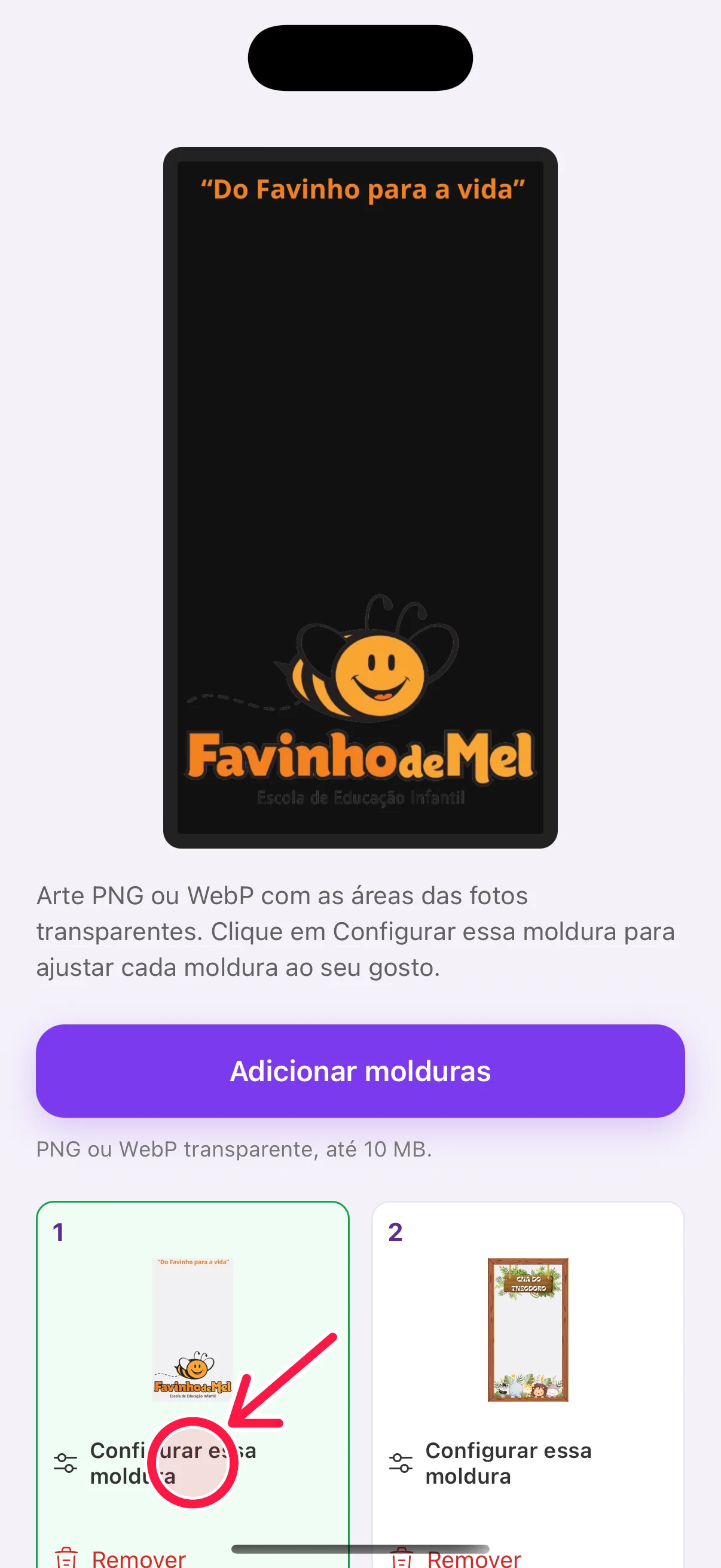
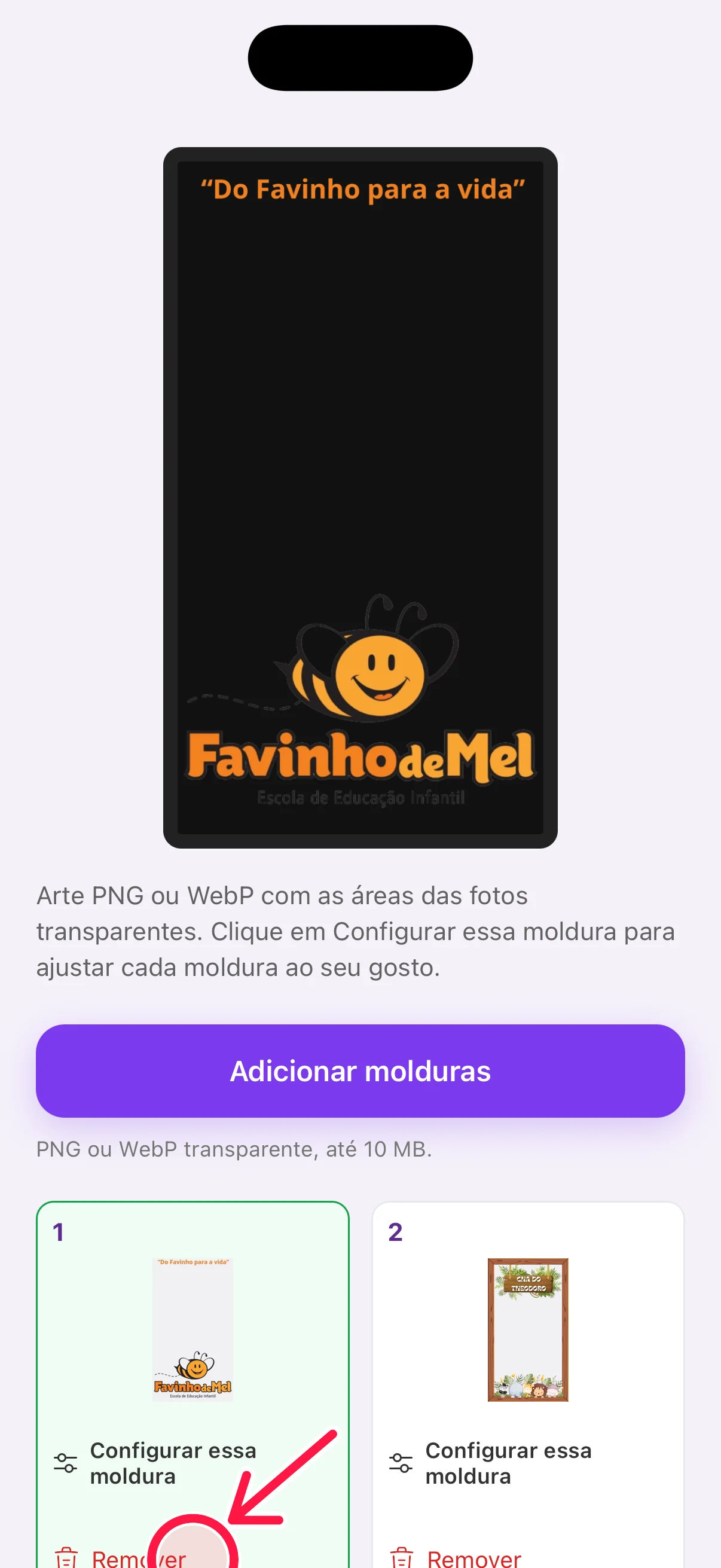
Confira o resultado
A seleção deve mostrar apenas as molduras destinadas ao atendimento. Se restar uma única opção, confira como o fluxo apresenta essa escolha.
Se algo não sair como esperado
Se aparecer conflito de edição, reabra o evento para carregar a versão atual antes de tentar novamente. Evite editar o mesmo evento em duas telas ao mesmo tempo.
Dúvidas rápidas
Remover muda as fotos já entregues?
A seleção define o uso no evento configurado. Não conte com alteração automática de composições que já foram geradas.
Por que minha tela pode ser diferente?
As capturas deste guia usam a versão de trabalho 7.39 no iPhone. Controles e acesso podem variar conforme a versão instalada, o Android, o aparelho e o plano. Confira o caminho no seu app e teste antes do evento.
Continue no aplicativo
Baixe o Vizz360 para iPhone ou Android pelos botões abaixo. Prepare um evento de teste e confira este procedimento antes do próximo atendimento.
Leia também: Como escolher a orientação da TV no totem fotográfico; Como criar um evento de Totem Fotográfico no Vizz360; Como configurar os espaços das fotos na moldura do totem.

Baixe o Vizz360 grátis
Grave, edite e compartilhe vídeos 360° em segundos — direto do celular, disponível para Android e iOS.
Gostou do conteúdo?
Siga a Vizziam nas redes sociais para mais dicas e tutoriais sobre eventos.


Artigos Relacionados

Como posicionar e redimensionar o botão de tirar foto do totem
Como posicionar e redimensionar o botão de tirar foto do totem. Veja os passos no Vizz360, as telas do app e o que conferir antes de usar no evento.

Como ajustar o enquadramento da foto dentro da moldura de IA
Como ajustar o enquadramento da foto dentro da moldura de IA. Veja os passos no Vizz360, as telas do app e o que conferir antes de usar no evento.

Como alterar o e-mail da conta Vizz360
Como alterar o e-mail da conta Vizz360. Veja os passos no Vizz360, as telas do app e o que conferir antes de usar no evento.