
Como colocar o logo do cliente na moldura do Vizz360
Como colocar o logo do cliente na moldura do Vizz360. Veja os passos no Vizz360, as telas do app e o que conferir antes de usar no evento.



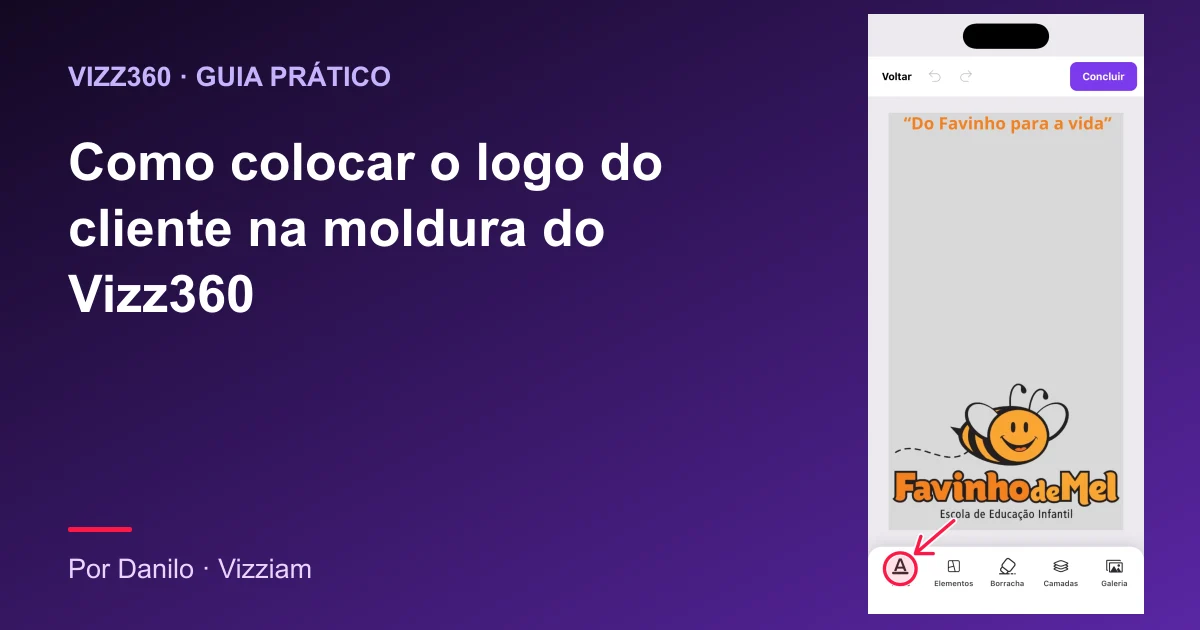
A arte está pronta, mas falta o logo do patrocinador? No editor, Uploads permite trazer uma imagem para a composição. Prepare um logo com boa definição e, quando necessário, fundo transparente.
Demonstração no simulador iPhone, com Vizz360 7.39 e dados de exemplo. Alguns controles variam no Android e conforme o plano.
Ler os passos do vídeo
- No editor, escolha a ferramenta para o objeto desejado.
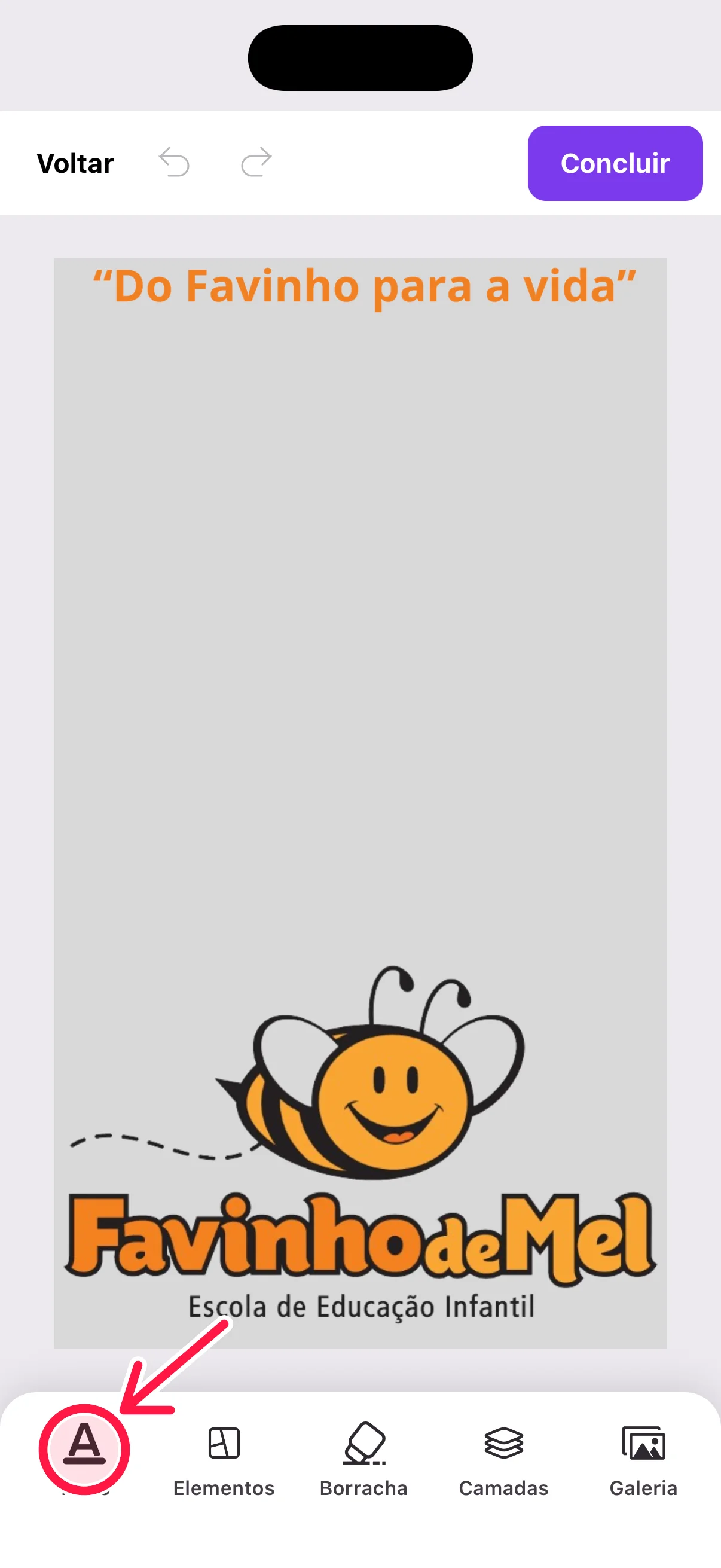
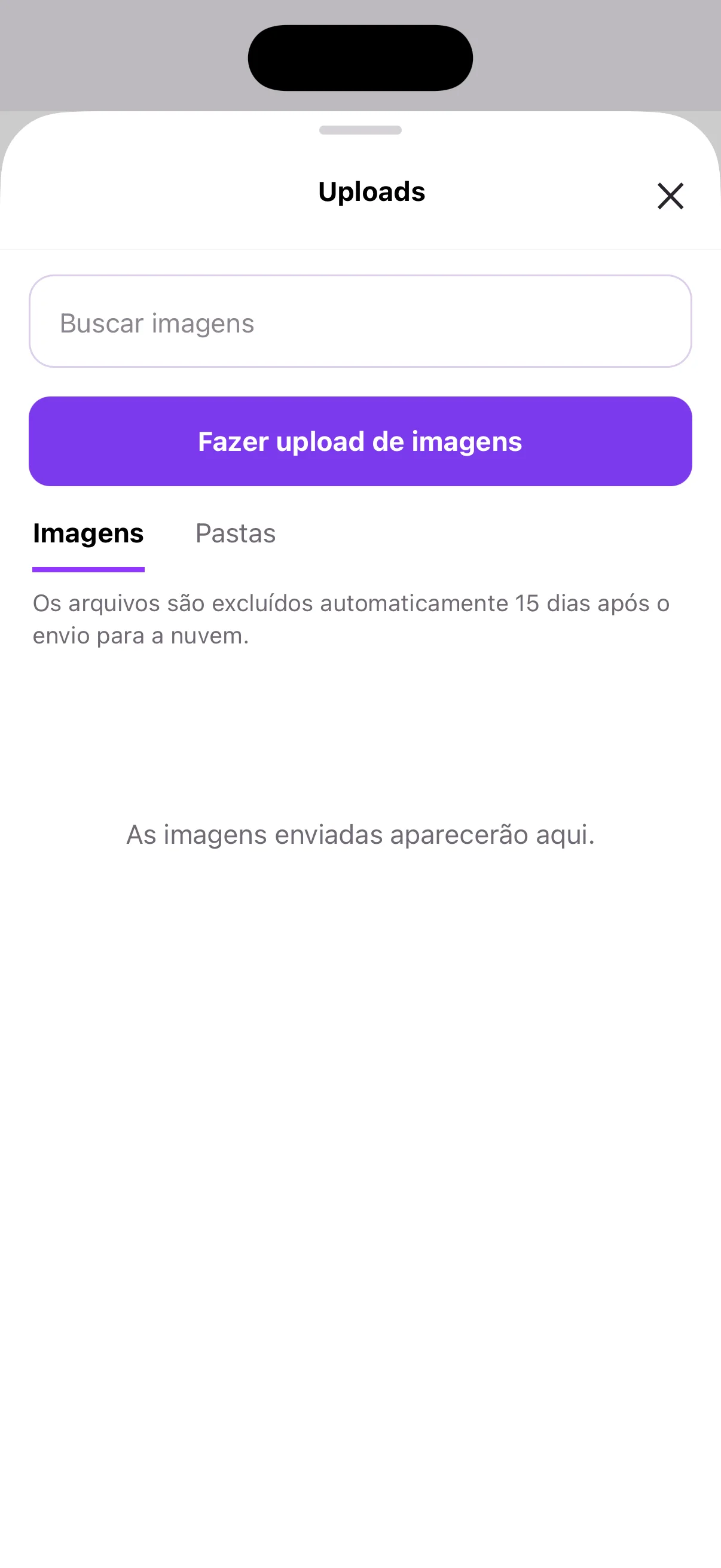
- Abra Uploads para adicionar uma imagem à arte.
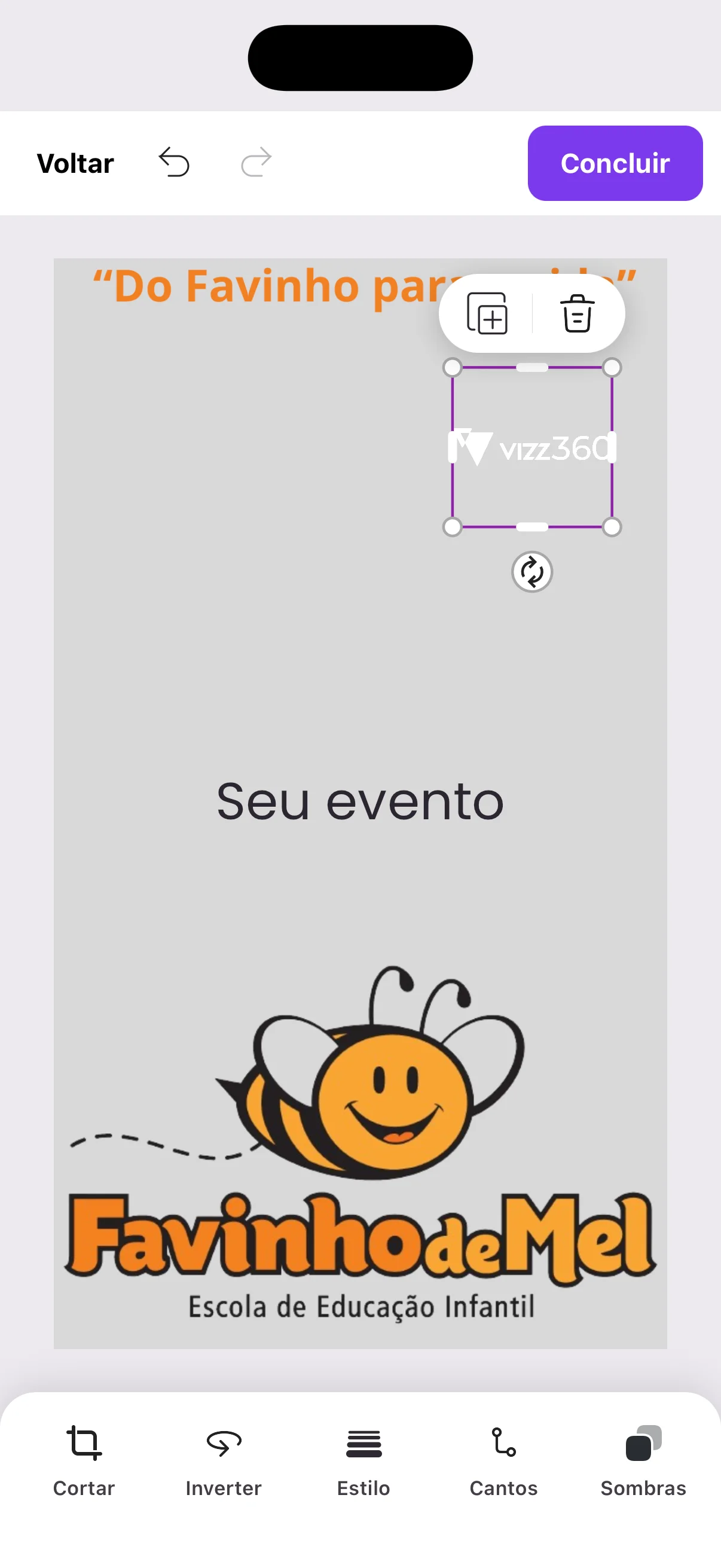
- Selecione a imagem para ajustar suas propriedades.
Antes de começar
Abra uma arte de teste no editor e aguarde seu carregamento. Os controles variam conforme a camada selecionada; revise qualquer confirmação de crédito antes de salvar.
Como fazer
-
Abra a moldura no editor e toque em Uploads. Escolha a imagem pelo seletor disponível.
-
Selecione o logo inserido e ajuste tamanho e posição. Mantenha a proporção da marca.
-
Confira a sobreposição e conclua. Teste a moldura sobre uma imagem antes de usá-la no evento.
Onde tocar no aplicativo
Confira o resultado
Veja se o logo continua legível e se não cobre rostos ou textos. Uma imagem pequena demais pode perder nitidez ao ampliar.
Se algo não sair como esperado
Se aparecer um retângulo indesejado atrás da marca, confira o arquivo original. Um fundo branco incorporado à imagem não vira transparência apenas por reduzir a opacidade.
Dúvidas rápidas
Esse logo também muda o QR Code?
Não. O logo colocado na moldura pertence à arte. A personalização do QR Code tem sua própria configuração.
Por que minha tela pode ser diferente?
As capturas deste guia usam a versão de trabalho 7.39 no iPhone. Controles e acesso podem variar conforme a versão instalada, o Android, o aparelho e o plano. Confira o caminho no seu app e teste antes do evento.
Continue no aplicativo
Baixe o Vizz360 para iPhone ou Android pelos botões abaixo. Prepare um evento de teste e confira este procedimento antes do próximo atendimento.
Leia também: Como colocar texto na moldura pelo editor do Vizz360; Como criar uma moldura com inteligência artificial no Vizz360; Moldura para plataforma 360: tamanho, transparência e personalização.

Baixe o Vizz360 grátis
Grave, edite e compartilhe vídeos 360° em segundos — direto do celular, disponível para Android e iOS.
Gostou do conteúdo?
Siga a Vizziam nas redes sociais para mais dicas e tutoriais sobre eventos.


Artigos Relacionados

Como posicionar e redimensionar o botão de tirar foto do totem
Como posicionar e redimensionar o botão de tirar foto do totem. Veja os passos no Vizz360, as telas do app e o que conferir antes de usar no evento.

Como ajustar o enquadramento da foto dentro da moldura de IA
Como ajustar o enquadramento da foto dentro da moldura de IA. Veja os passos no Vizz360, as telas do app e o que conferir antes de usar no evento.

Como alterar o e-mail da conta Vizz360
Como alterar o e-mail da conta Vizz360. Veja os passos no Vizz360, as telas do app e o que conferir antes de usar no evento.