
Quais arquivos usar nas telas e molduras do totem?
Quais arquivos usar nas telas e molduras do totem. Veja os passos no Vizz360, as telas do app e o que conferir antes de usar no evento.



A arte ficou pronta, mas o app não aceita o arquivo? As telas do totem e suas molduras têm requisitos diferentes. Confira formato, tamanho e transparência antes de importar para evitar refazer o material perto do evento.
Demonstração no simulador iPhone, com Vizz360 7.39 e dados de exemplo. Alguns controles variam no Android e conforme o plano.
Ler os passos do vídeo
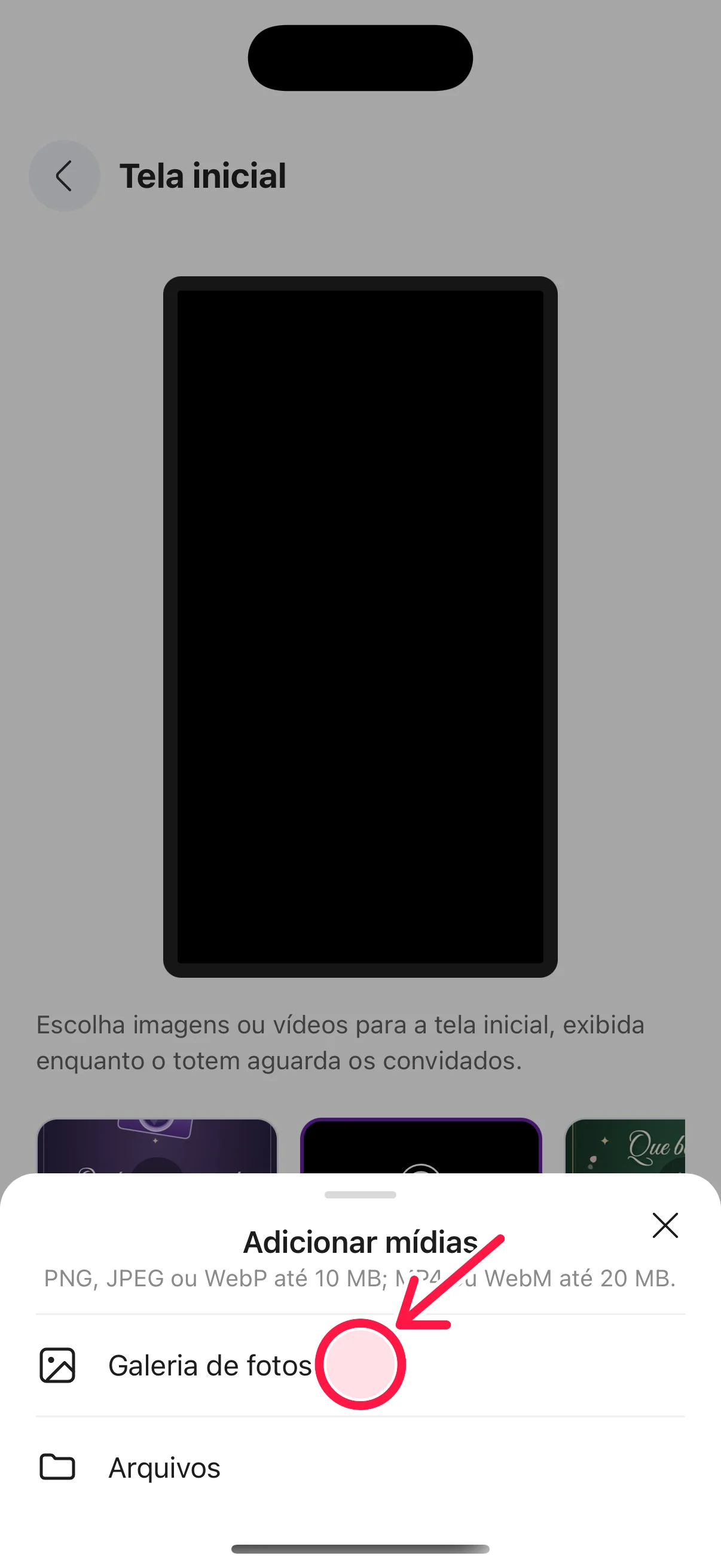
- Escolha Galeria de fotos ou Arquivos para localizar suas mídias.
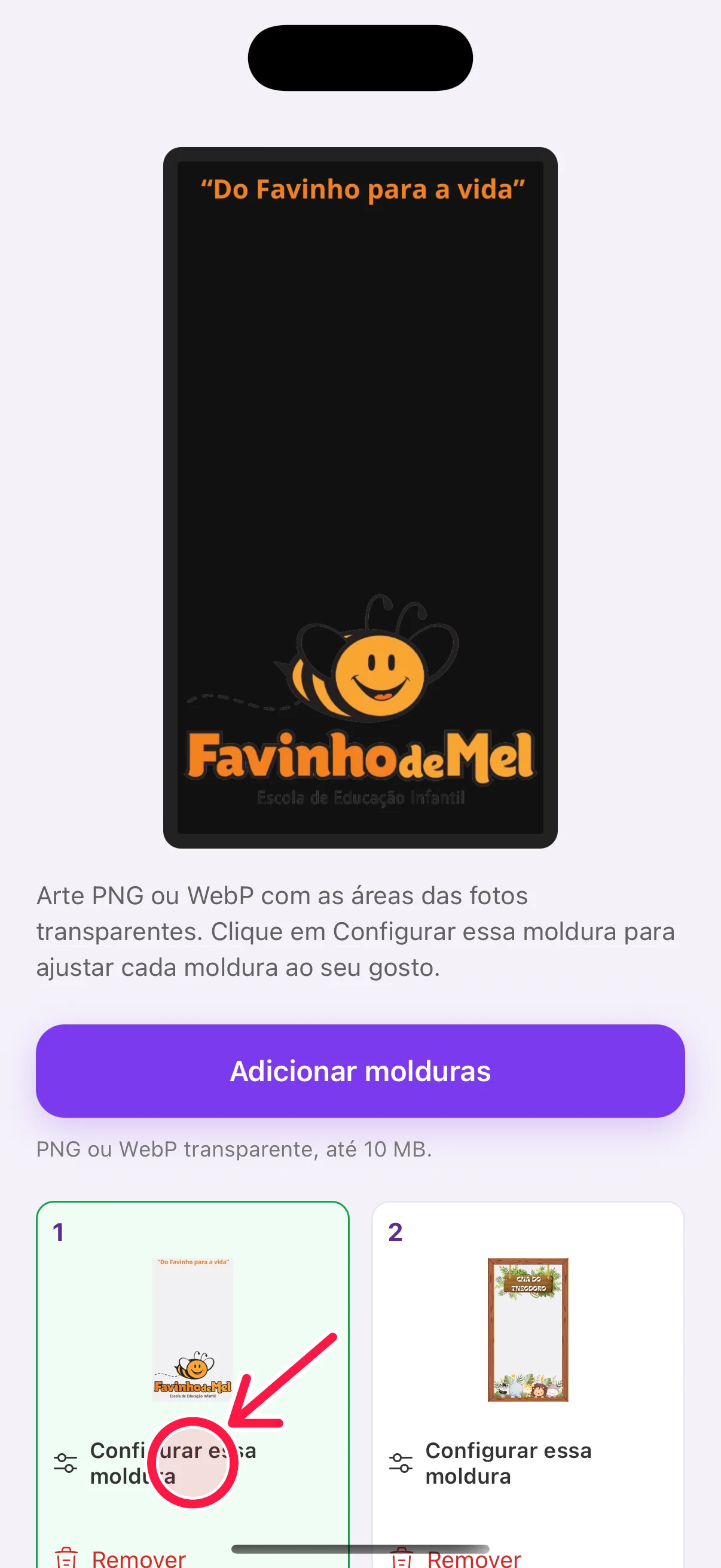
- Adicione as molduras do totem e confira cada opção.
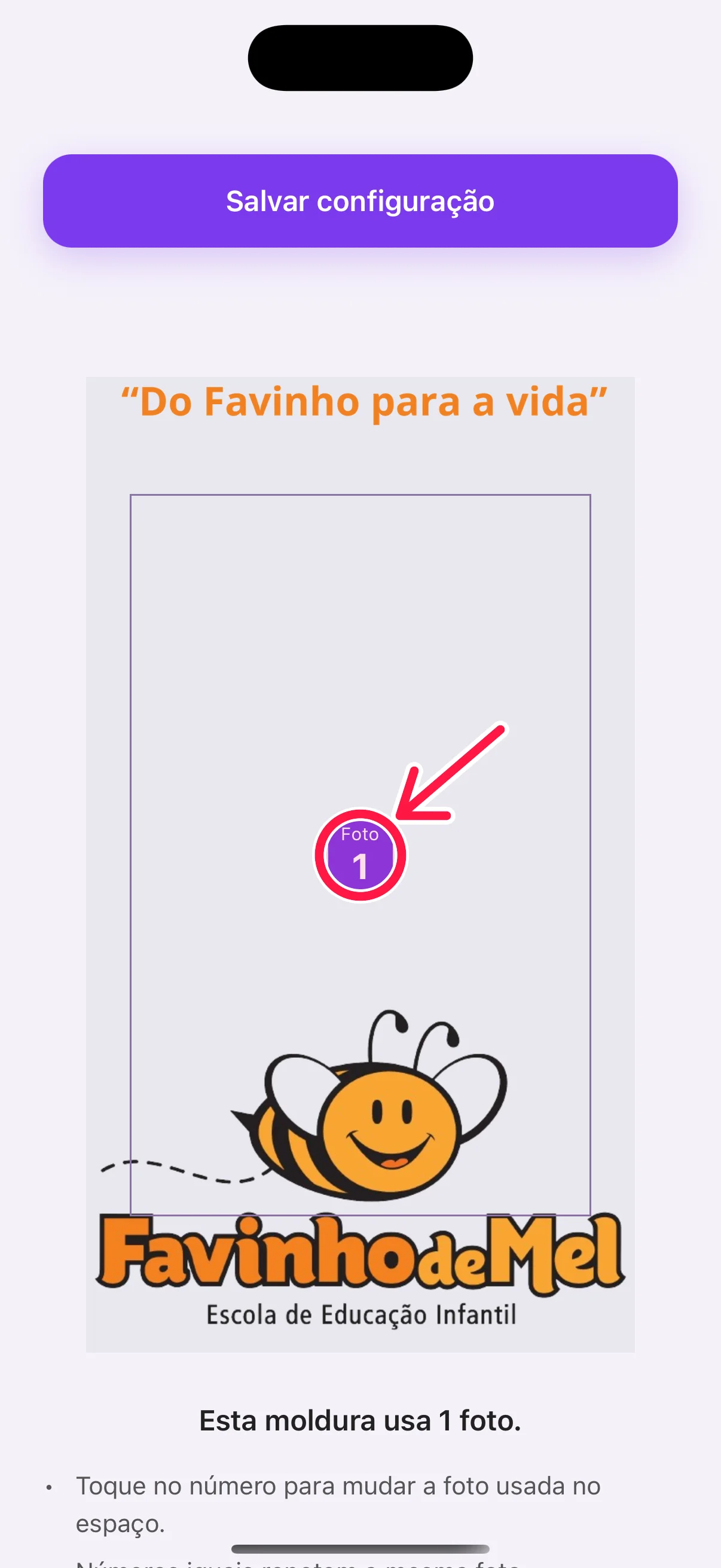
- Posicione os espaços das fotos dentro da área transparente da moldura.
Antes de começar
Prepare um evento de teste e arquivos na orientação da instalação. Revise a experiência inteira do convidado depois de concluir a configuração.
Como fazer
-
Para molduras, prepare PNG ou WebP transparente de até 10 MB, com áreas de foto separadas e reconhecíveis.
-
Para telas de mídia, confira o aviso: PNG, JPEG ou WebP até 10 MB; MP4 ou WebM até 20 MB. O vídeo deve ter até cinco minutos.
-
Importe na etapa correta e confira a prévia na orientação do evento. Teste o arquivo no aparelho de operação.
Onde tocar no aplicativo
Confira o resultado
Confira se o arquivo abre, se a arte cabe e se a moldura mantém o centro transparente. Trocar a extensão do nome não converte um arquivo.
Se algo não sair como esperado
Se houver erro de espaços das fotos, revise as áreas transparentes separadas. Se houver erro de tamanho ou duração, exporte uma versão dentro dos limites exibidos.
Dúvidas rápidas
Um JPEG funciona como moldura transparente?
JPEG não preserva transparência. Use PNG ou WebP transparente para a moldura e confira os espaços no editor.
Por que minha tela pode ser diferente?
As capturas deste guia usam a versão de trabalho 7.39 no iPhone. Controles e acesso podem variar conforme a versão instalada, o Android, o aparelho e o plano. Confira o caminho no seu app e teste antes do evento.
Continue no aplicativo
Baixe o Vizz360 para iPhone ou Android pelos botões abaixo. Prepare um evento de teste e confira este procedimento antes do próximo atendimento.
Leia também: Como escolher a orientação da TV no totem fotográfico; Como criar um evento de Totem Fotográfico no Vizz360; Como configurar os espaços das fotos na moldura do totem.

Baixe o Vizz360 grátis
Grave, edite e compartilhe vídeos 360° em segundos — direto do celular, disponível para Android e iOS.
Gostou do conteúdo?
Siga a Vizziam nas redes sociais para mais dicas e tutoriais sobre eventos.


Artigos Relacionados

Como posicionar e redimensionar o botão de tirar foto do totem
Como posicionar e redimensionar o botão de tirar foto do totem. Veja os passos no Vizz360, as telas do app e o que conferir antes de usar no evento.

Como ajustar o enquadramento da foto dentro da moldura de IA
Como ajustar o enquadramento da foto dentro da moldura de IA. Veja os passos no Vizz360, as telas do app e o que conferir antes de usar no evento.

Como alterar o e-mail da conta Vizz360
Como alterar o e-mail da conta Vizz360. Veja os passos no Vizz360, as telas do app e o que conferir antes de usar no evento.