
Como usar estilos prontos em um evento de Fotos IA
Escolha estilos prontos para Fotos IA no Vizz360. Use um estilo fixo ou várias opções para o convidado escolher e faça um teste antes do evento.



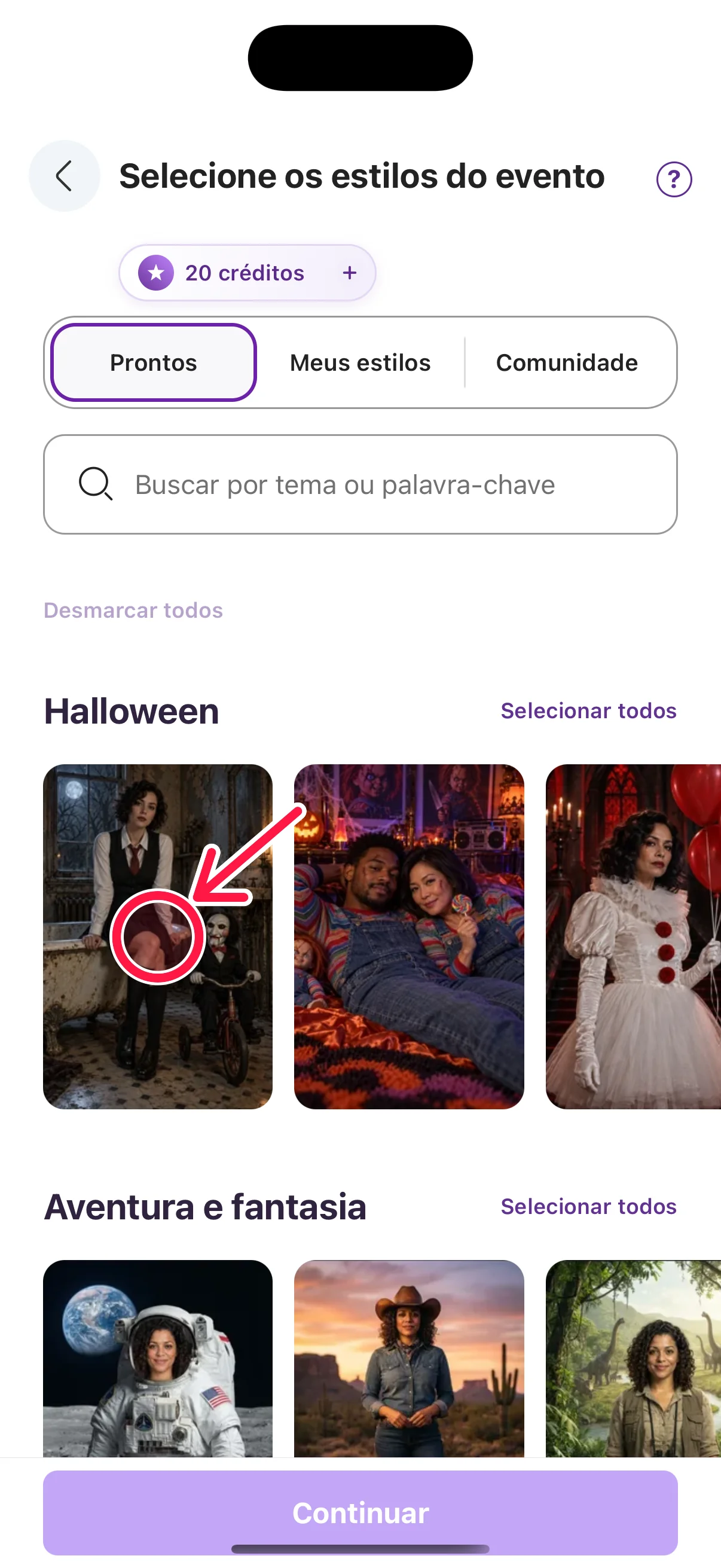
Em Fotos IA, toque em Fotos prontas e escolha os modelos em Selecione os estilos do evento. Com um estilo, todas as capturas usam aquela opção; com vários, o convidado escolhe antes de tirar a foto.
Demonstração no simulador iPhone, com Vizz360 7.39 e dados de exemplo. Alguns controles variam no Android e conforme o plano.
Ler os passos do vídeo
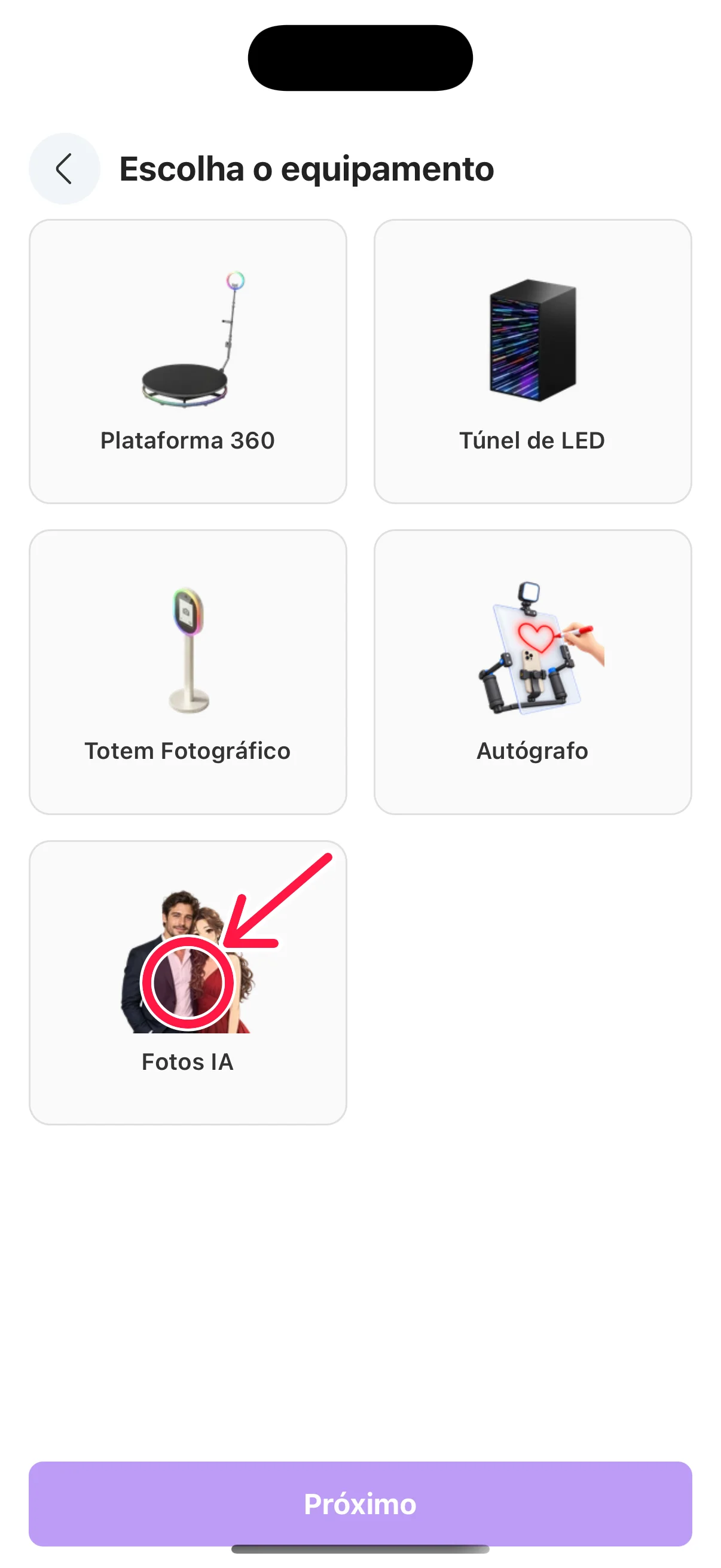
- Escolha Fotos IA para configurar uma experiência com inteligência artificial.
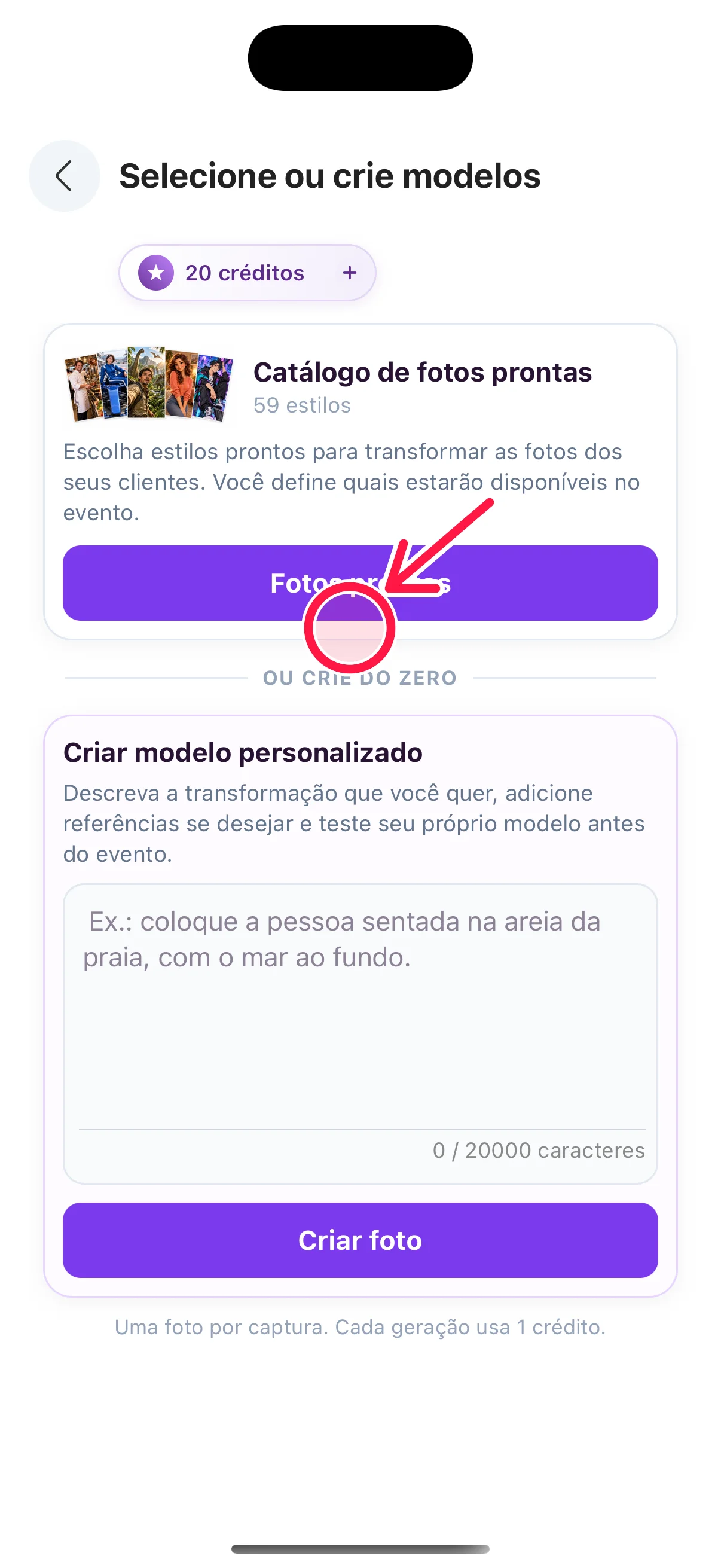
- Escolha entre estilos prontos e a criação de um modelo próprio.
- Explore os estilos disponíveis e escolha uma opção para o evento.
Você quer começar a experiência de Fotos IA escolhendo modelos do catálogo. Começar pelo catálogo facilita conhecer a experiência sem escrever um modelo do zero.
Antes de começar
Tenha conexão, saldo de Fotos IA e uma foto adequada para testar. Cada geração de foto usa 1 crédito. As prévias do catálogo mostram a proposta visual; o resultado com outra pessoa pode variar.
Como fazer
-
Ao criar o evento, escolha Fotos IA.
-
Abra Fotos prontas para entrar no catálogo.
-
Selecione um estilo para uso fixo ou várias opções para escolha pelo convidado.
-
Toque em Continuar e confira o estilo que será usado no teste.
-
Escolha uma foto de teste com rosto visível e iluminação adequada e gere o resultado conforme a confirmação do app.
-
Revise a foto e conclua a preparação do evento apenas depois de conferir o percurso.
Onde tocar no aplicativo
Confira o resultado
A transformação deve combinar com o tema e manter um resultado adequado ao público. Observe rosto, mãos, roupa, composição e possíveis elementos inesperados. Se houver vários estilos, avalie os principais: aprovar um resultado não valida automaticamente todas as opções selecionadas.
Se algo não sair como esperado
Se o convidado não receber uma escolha de estilo, confira se você marcou só um modelo. Com uma opção, o fluxo é fixo. Se o teste não sair como esperado, reveja a foto original e a proposta do estilo antes de gerar novamente. Não prometa semelhança perfeita ou tempo idêntico de geração em toda captura.
Dúvidas rápidas
Um estilo único aparece como escolha para o convidado?
A orientação do app é usar o mesmo estilo nas capturas quando há só um selecionado. Várias opções ativam a escolha pelo convidado.
Testar também usa crédito?
Cada geração usa 1 crédito, incluindo as novas gerações usadas na avaliação do modelo.
Preciso escrever um prompt para usar o catálogo?
O caminho de Fotos prontas começa pelos estilos disponíveis. Criar um modelo com texto próprio é outro fluxo.
Continue no aplicativo
Prepare um evento de teste no Vizz360 e confira o caminho completo antes do próximo atendimento. Você encontra o aplicativo para iPhone e Android nos links abaixo.
Leia também: Como testar Fotos IA antes da festa; Como criar um estilo de Fotos IA com seu próprio texto; Como consultar créditos de Fotos IA e de molduras.

Baixe o Vizz360 grátis
Grave, edite e compartilhe vídeos 360° em segundos — direto do celular, disponível para Android e iOS.
Gostou do conteúdo?
Siga a Vizziam nas redes sociais para mais dicas e tutoriais sobre eventos.


Artigos Relacionados

Como posicionar e redimensionar o botão de tirar foto do totem
Como posicionar e redimensionar o botão de tirar foto do totem. Veja os passos no Vizz360, as telas do app e o que conferir antes de usar no evento.

Como ajustar o enquadramento da foto dentro da moldura de IA
Como ajustar o enquadramento da foto dentro da moldura de IA. Veja os passos no Vizz360, as telas do app e o que conferir antes de usar no evento.

Como alterar o e-mail da conta Vizz360
Como alterar o e-mail da conta Vizz360. Veja os passos no Vizz360, as telas do app e o que conferir antes de usar no evento.