
Como compartilhar um vídeo por AirDrop no Vizz360
Veja como abrir o AirDrop pelo compartilhamento do vídeo no Vizz360, preparar os aparelhos e conferir se foi recebido um arquivo ou link.



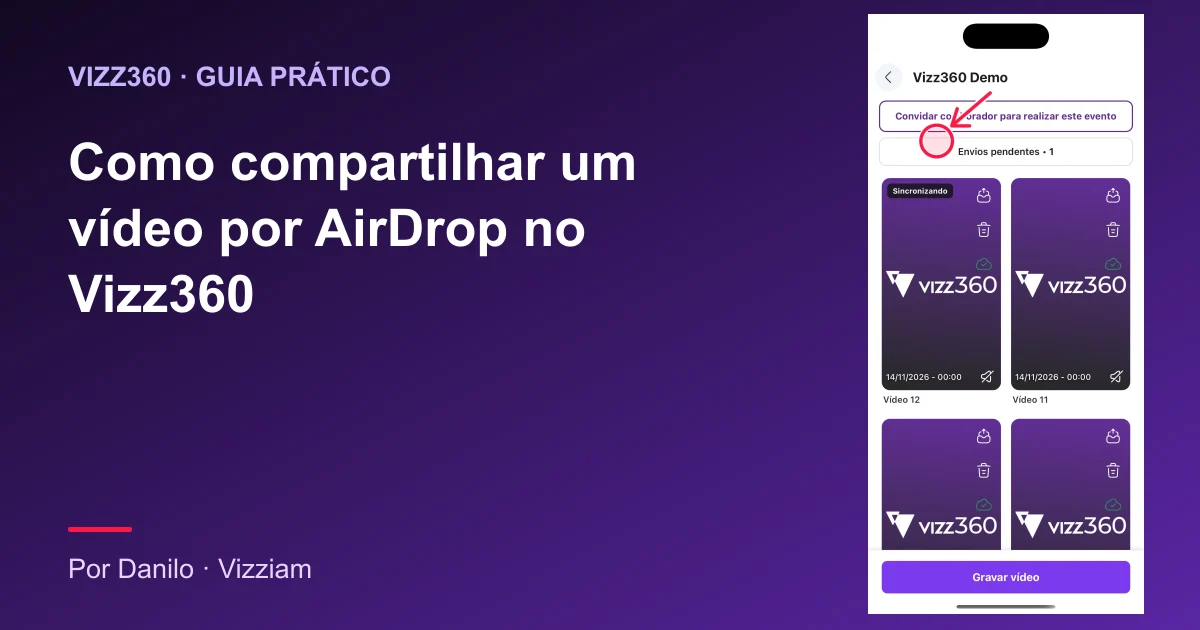
No iPhone, abra Compartilhar vídeo no Vizz360 e toque em Airdrop. O aplicativo abre a folha de compartilhamento do iOS; nela, escolha AirDrop e o aparelho de destino. A confirmação e o recebimento seguem os controles do sistema.
Demonstração no simulador iPhone, com Vizz360 7.39 e dados de exemplo. Alguns controles variam no Android e conforme o plano.
Ler os passos do vídeo
- Dentro do evento, escolha o vídeo do convidado.
- No iPhone, toque em Airdrop e escolha o aparelho disponível.
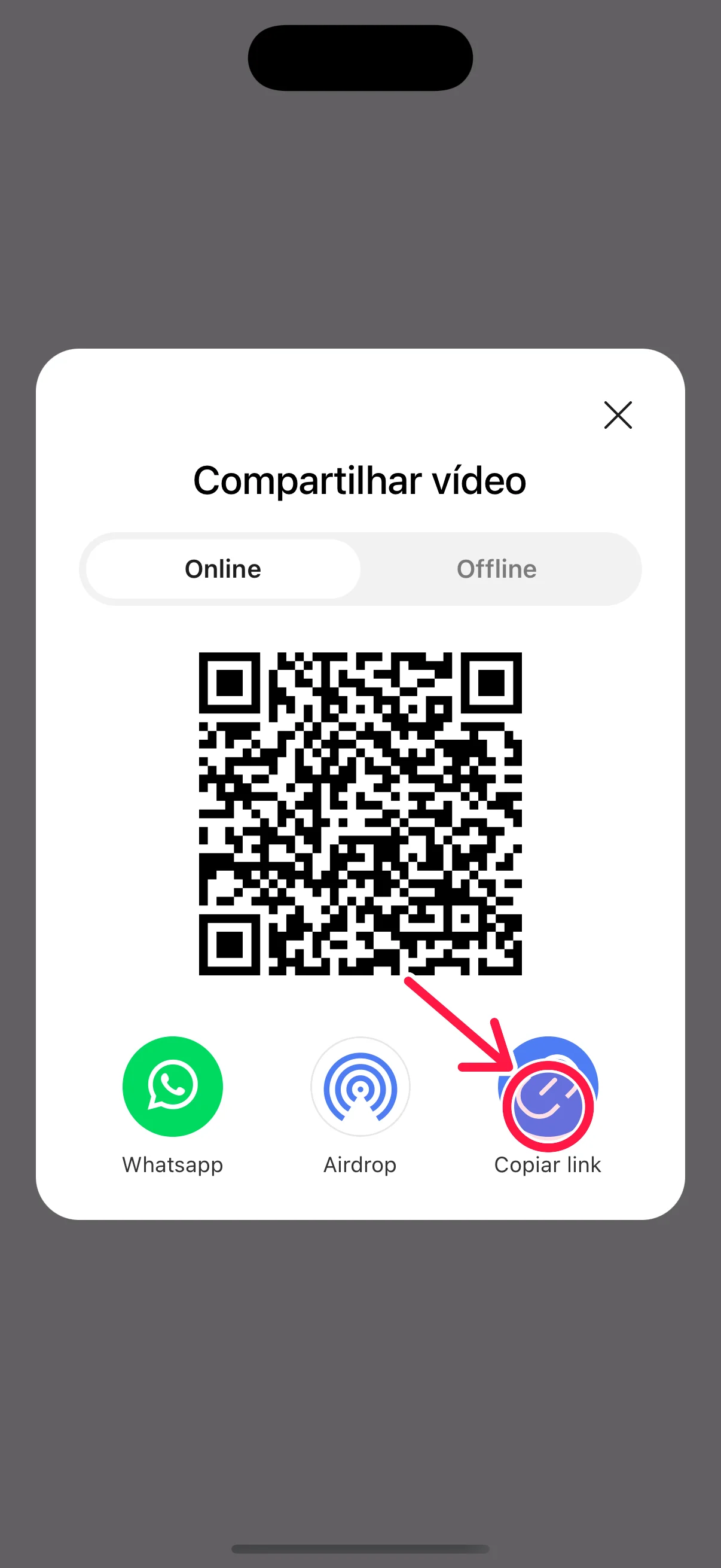
- Copie o link deste vídeo e abra em outro telefone para conferir.
O convidado está com um iPhone ao lado da plataforma e quer receber o vídeo naquele momento. Antes de procurar alternativas, confira os ajustes de descoberta dos dois aparelhos.
Antes de começar
A orientação oficial da Apple pede aparelhos próximos, Wi-Fi e Bluetooth ligados e Acesso Pessoal desconectado. Para alguém fora dos contatos, confira Todos por 10 minutos nas opções de recebimento. Versões recentes do sistema podem pedir um código para compartilhar com pessoas fora dos contatos.
Como fazer
-
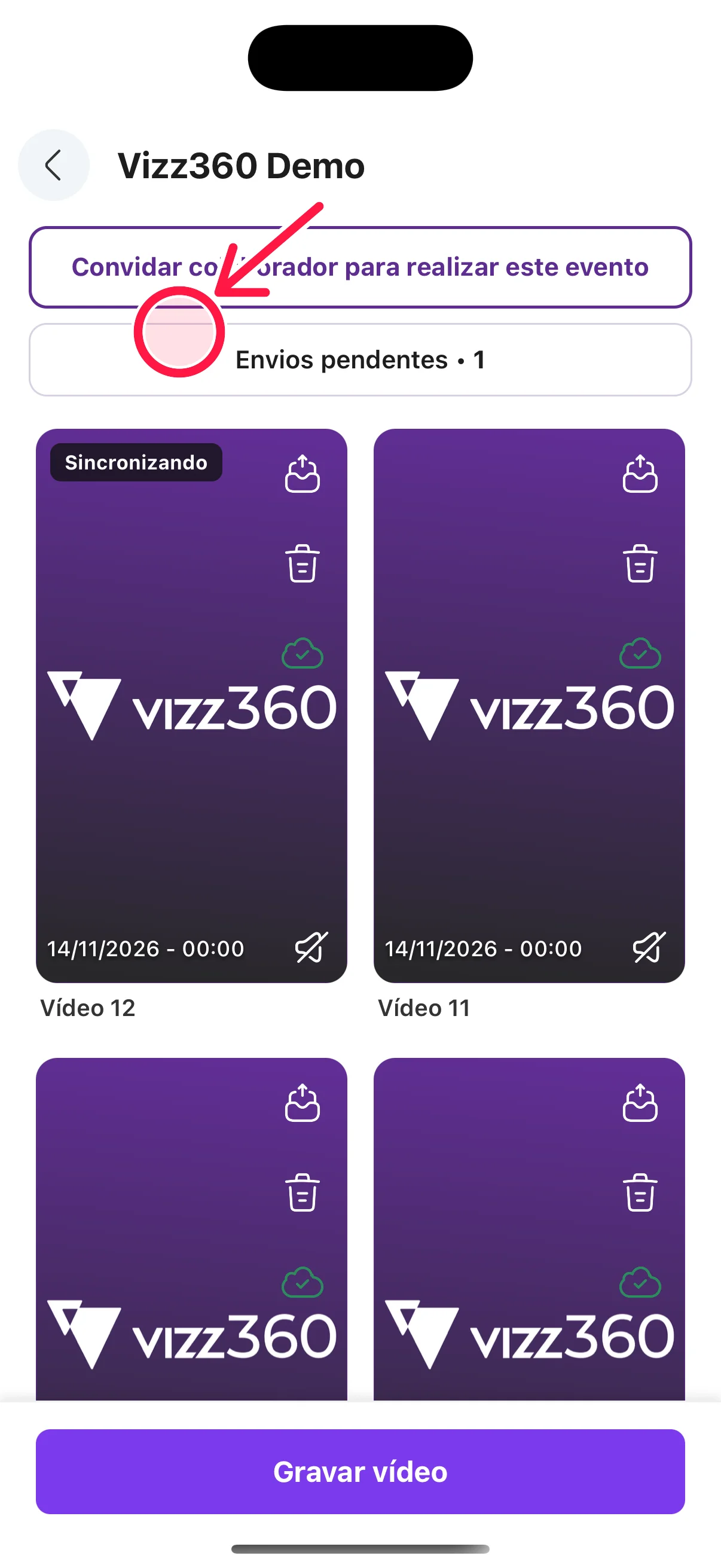
No Vizz360 do iPhone, abra o evento e localize o vídeo desejado.
-
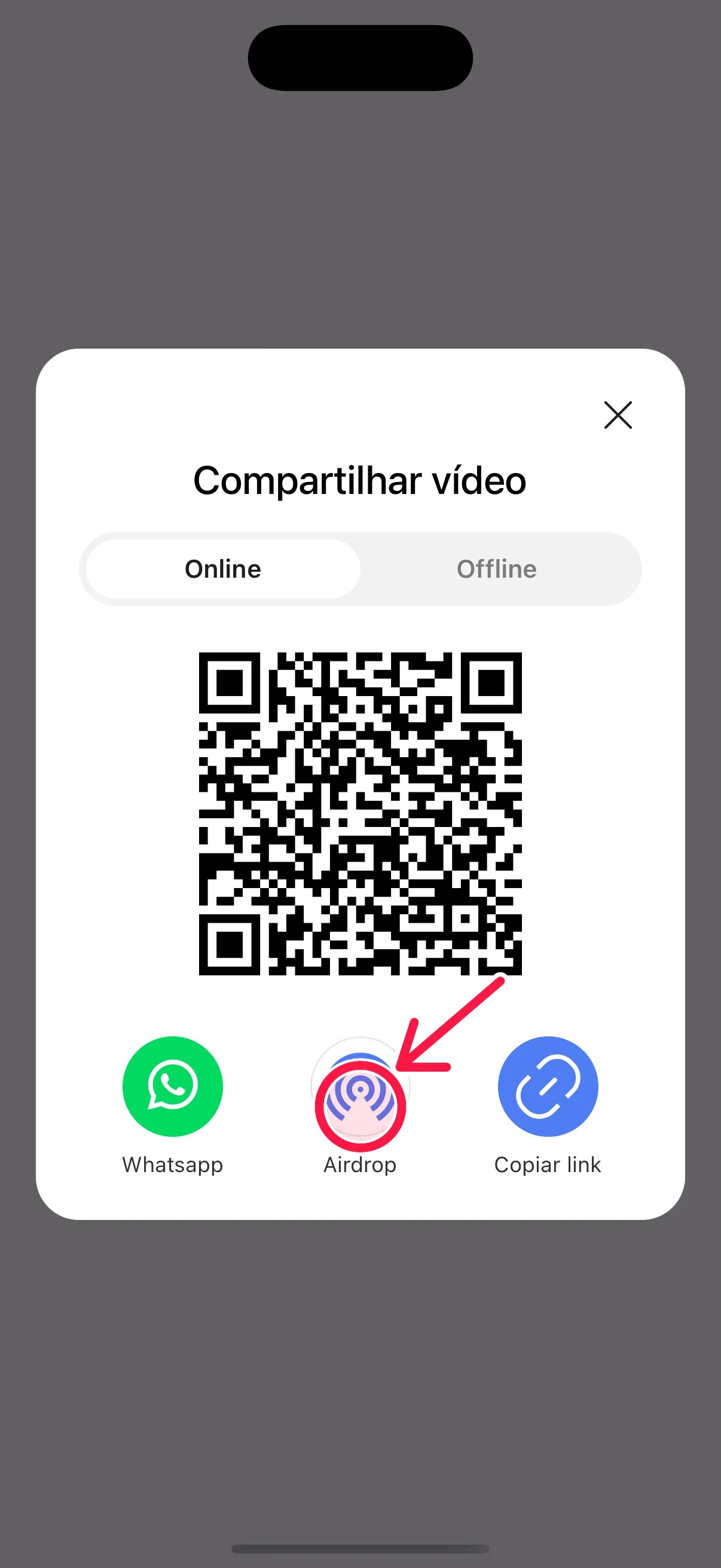
Toque no compartilhamento do vídeo e depois em Airdrop.
-
Na folha do iOS, escolha AirDrop e selecione o nome correto do aparelho do convidado.
-
Peça ao destinatário para aceitar o recebimento e siga eventual pedido de código exibido pelo sistema.
-
Confiram o que chegou: o app pode compartilhar o arquivo preparado ou usar o link como alternativa, conforme a disponibilidade da mídia.
Onde tocar no aplicativo
Confira o resultado
Se chegou um arquivo, abra e reproduza até o final. Se chegou um link, abra a página e confira a disponibilidade online. Essa distinção evita dizer que o vídeo já está salvo no telefone quando a pessoa recebeu apenas o endereço.
Se algo não sair como esperado
Se o aparelho não aparecer, reveja proximidade, Wi-Fi, Bluetooth e visibilidade de recebimento. Confira também se o destinatário selecionado é realmente o convidado. A presença de um botão no Vizz360 não garante que o sistema encontrou outro dispositivo. Em Android, o Vizz360 não mostra esse mesmo botão de AirDrop; o guia de link ou QR é o caminho mais geral entre sistemas.
Dúvidas rápidas
O AirDrop do app sempre envia o arquivo?
Não. Quando há arquivo preparado, ele é priorizado; em outros estados o conteúdo compartilhado pode ser o link. Confira no recebimento.
Precisa de internet?
O AirDrop de arquivo entre aparelhos compatíveis usa os recursos locais do sistema. Se o que chegou foi um link online, será necessária conexão para abrir o conteúdo.
Como saber se a entrega terminou?
Confira o aceite no aparelho de destino e abra o conteúdo recebido. A folha de compartilhamento fechar, por si só, não comprova que o convidado ficou com o vídeo.
Continue no aplicativo
Prepare um evento de teste no Vizz360 e confira o caminho completo antes do próximo atendimento. Você encontra o aplicativo para iPhone e Android nos links abaixo.
Leia também: Como compartilhar um vídeo individual no Vizz360; Como enviar vídeos do iPhone para Android e vice-versa; Vídeo não aparece no link? Confira os envios pendentes.

Baixe o Vizz360 grátis
Grave, edite e compartilhe vídeos 360° em segundos — direto do celular, disponível para Android e iOS.
Gostou do conteúdo?
Siga a Vizziam nas redes sociais para mais dicas e tutoriais sobre eventos.


Artigos Relacionados

Como posicionar e redimensionar o botão de tirar foto do totem
Como posicionar e redimensionar o botão de tirar foto do totem. Veja os passos no Vizz360, as telas do app e o que conferir antes de usar no evento.

Como ajustar o enquadramento da foto dentro da moldura de IA
Como ajustar o enquadramento da foto dentro da moldura de IA. Veja os passos no Vizz360, as telas do app e o que conferir antes de usar no evento.

Como alterar o e-mail da conta Vizz360
Como alterar o e-mail da conta Vizz360. Veja os passos no Vizz360, as telas do app e o que conferir antes de usar no evento.