
Como usar Carregar na nuvem nas opções do evento
Como usar Carregar na nuvem nas opções do evento. Veja os passos no Vizz360, as telas do app e o que conferir antes de usar no evento.



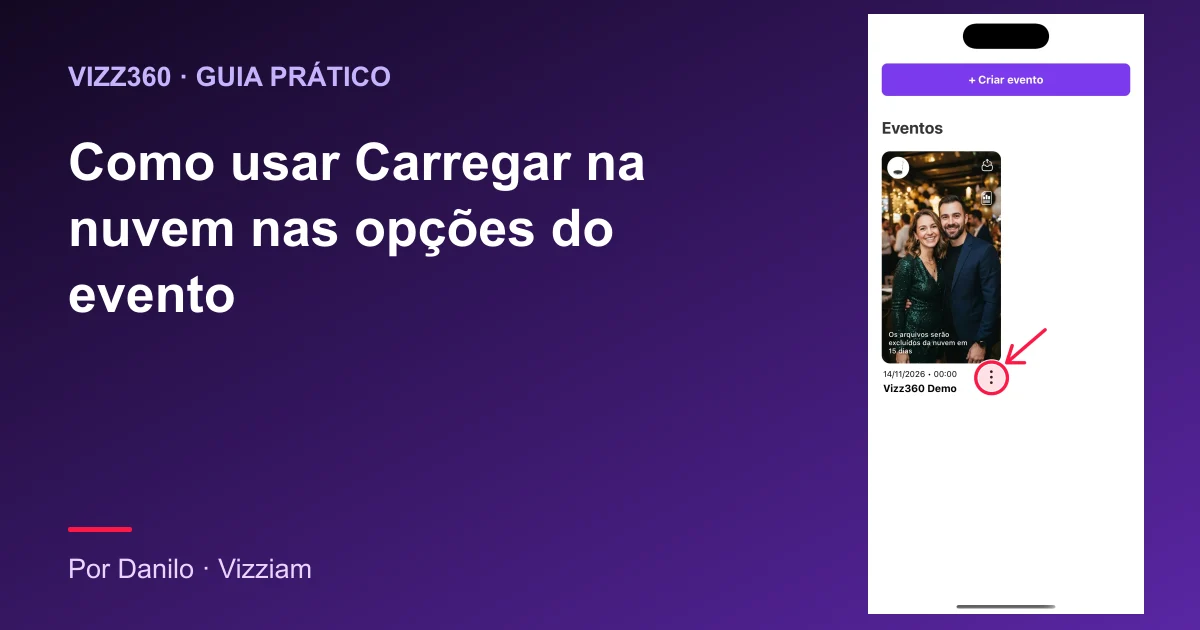
Você terminou de gravar e quer conferir o envio do evento? O menu de três pontos da capa inclui Carregar na nuvem. Use essa ação no aparelho que guarda os arquivos e acompanhe a fila, em vez de presumir que abrir o link já confirma o envio.
Demonstração no simulador iPhone, com Vizz360 7.39 e dados de exemplo. Alguns controles variam no Android e conforme o plano.
Ler os passos do vídeo
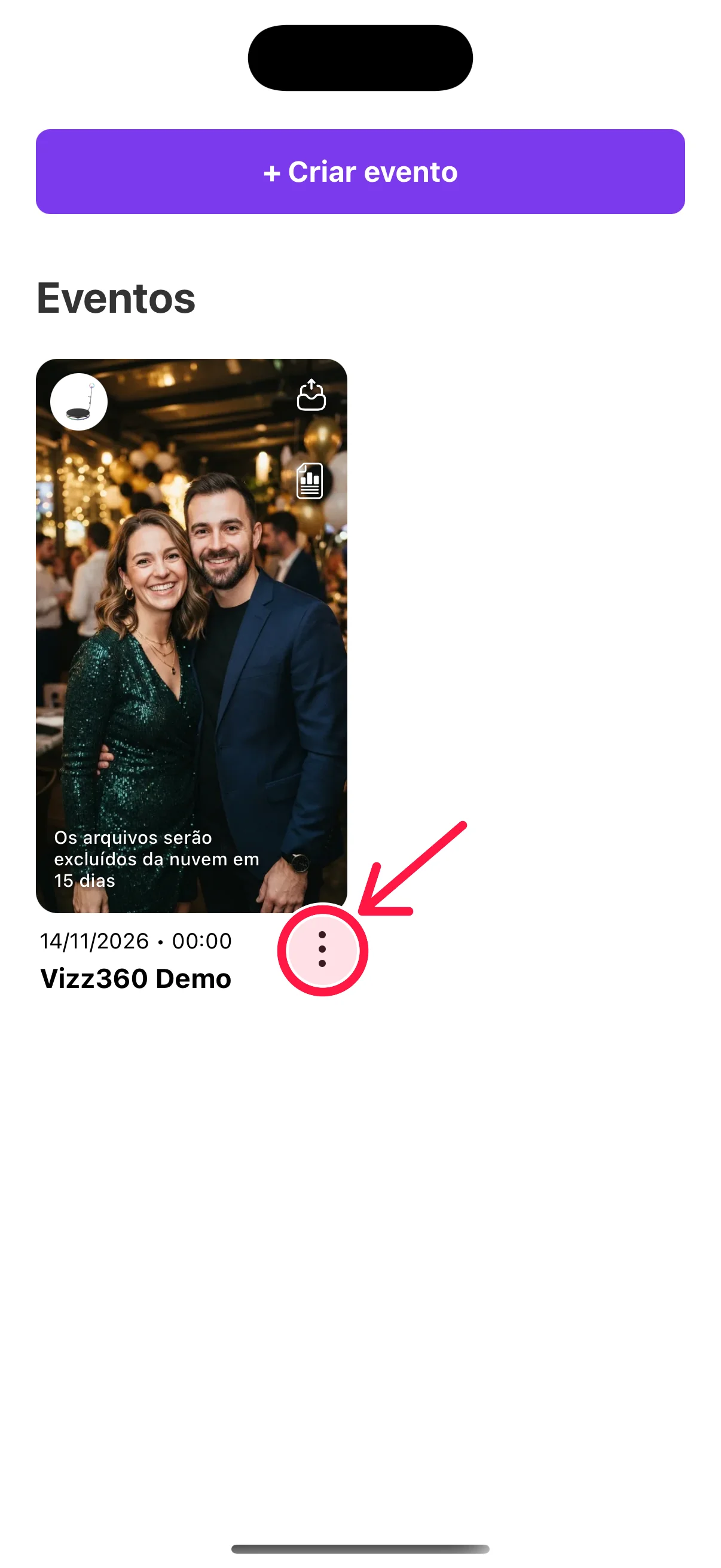
- Os três pontos abrem ações do evento, como trocar música e moldura.
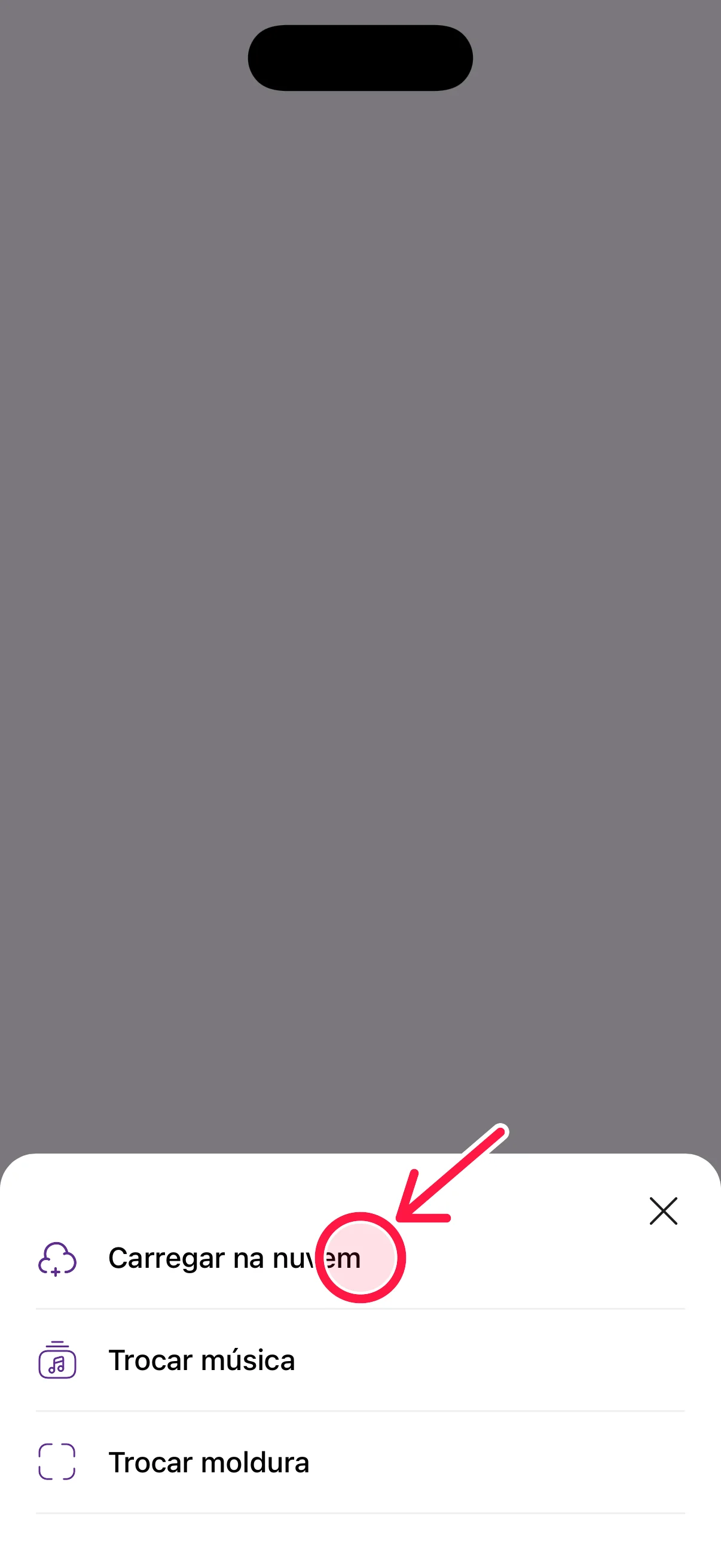
- Nas opções do evento, confira Carregar na nuvem.
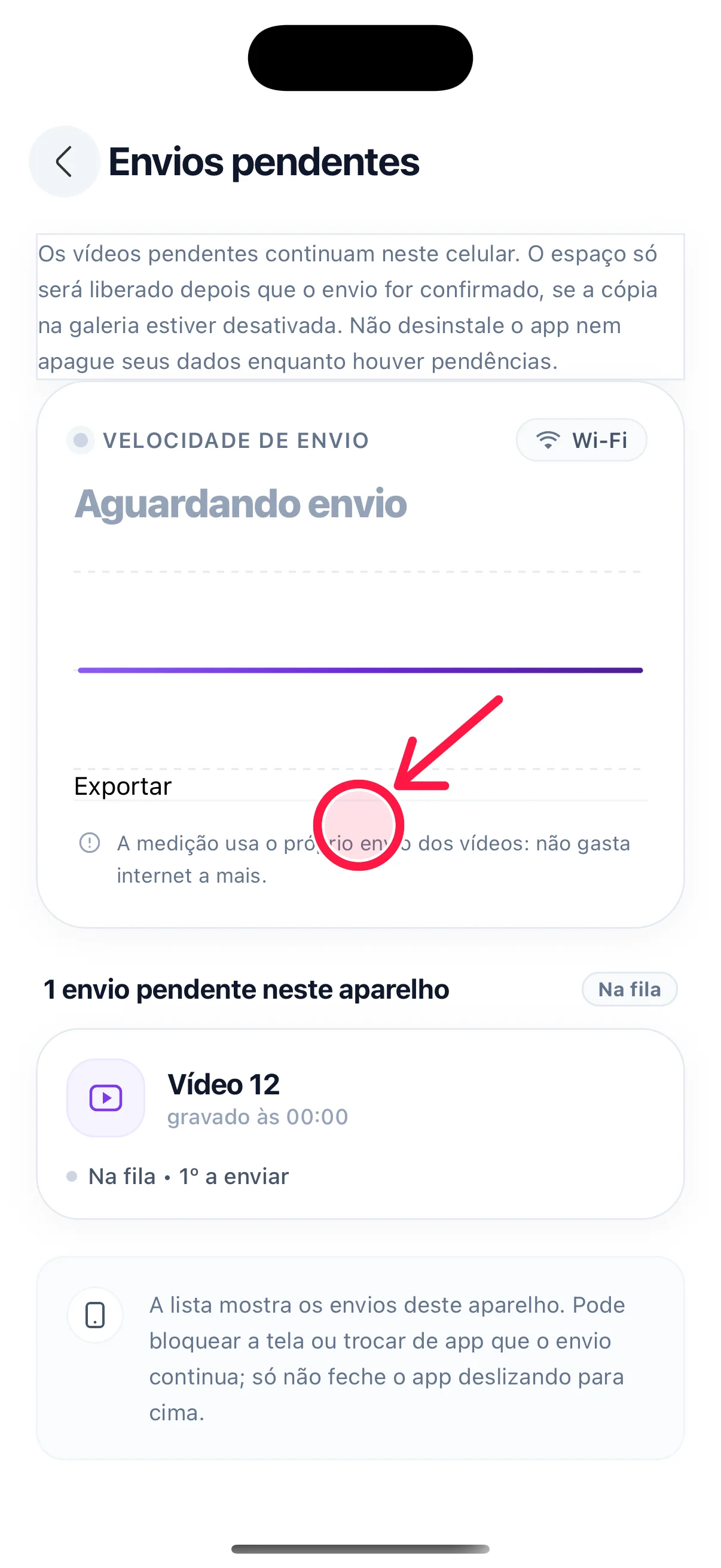
- Confira a fila e mantenha o app disponível para concluir os envios.
Antes de começar
Mantenha os arquivos no aparelho de origem durante a conferência. Para acesso online, use uma rede com internet e confira o prazo de disponibilidade do evento.
Como fazer
-
Conecte o aparelho que gravou a uma rede com internet e localize o evento em Início.
-
Abra os três pontos e toque em Carregar na nuvem. Aguarde a sincronização e confira eventuais avisos.
-
Abra Envios pendentes para verificar o que ainda falta. Depois, teste o link em outro telefone.
Onde tocar no aplicativo
Confira o resultado
Confira se as mídias esperadas aparecem na galeria online. Um QR Code válido pode abrir uma galeria ainda incompleta.
Se algo não sair como esperado
Se faltarem arquivos, examine a fila no aparelho de origem e sua conexão. O envio não recupera uma mídia que já não existe localmente nem renova o prazo de retenção.
Dúvidas rápidas
Posso iniciar por outro aparelho vazio?
Faça a conferência no aparelho que capturou e preserva os arquivos. A fila de envio é local ao dispositivo.
Por que minha tela pode ser diferente?
As capturas deste guia usam a versão de trabalho 7.39 no iPhone. Controles e acesso podem variar conforme a versão instalada, o Android, o aparelho e o plano. Confira o caminho no seu app e teste antes do evento.
Continue no aplicativo
Baixe o Vizz360 para iPhone ou Android pelos botões abaixo. Prepare um evento de teste e confira este procedimento antes do próximo atendimento.
Leia também: Vídeo não aparece no link? Confira os envios pendentes; Por quanto tempo os vídeos ficam na nuvem do Vizz360?; Como exportar vídeos que ainda estão pendentes de envio.

Baixe o Vizz360 grátis
Grave, edite e compartilhe vídeos 360° em segundos — direto do celular, disponível para Android e iOS.
Gostou do conteúdo?
Siga a Vizziam nas redes sociais para mais dicas e tutoriais sobre eventos.


Artigos Relacionados

Como posicionar e redimensionar o botão de tirar foto do totem
Como posicionar e redimensionar o botão de tirar foto do totem. Veja os passos no Vizz360, as telas do app e o que conferir antes de usar no evento.

Como ajustar o enquadramento da foto dentro da moldura de IA
Como ajustar o enquadramento da foto dentro da moldura de IA. Veja os passos no Vizz360, as telas do app e o que conferir antes de usar no evento.

Como alterar o e-mail da conta Vizz360
Como alterar o e-mail da conta Vizz360. Veja os passos no Vizz360, as telas do app e o que conferir antes de usar no evento.