
Cómo elegir el formato de la foto generada con IA
Cómo elegir el formato de la foto generada con IA. Consulta los pasos en Vizz360, las pantallas de la app y qué revisar antes del evento.



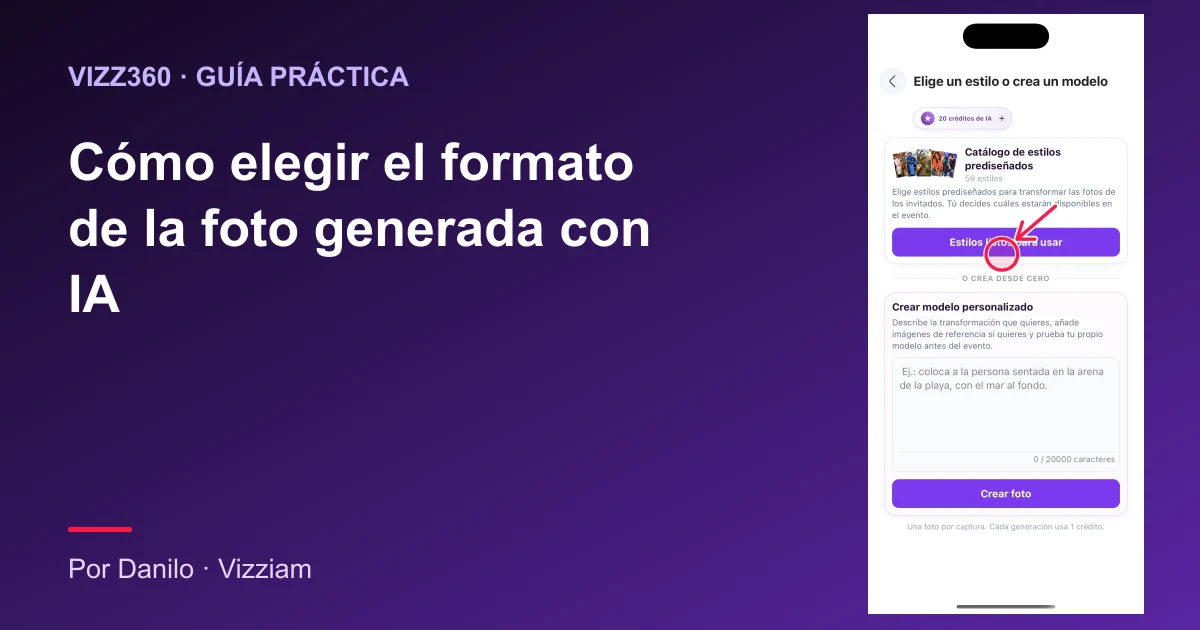
¿Quieres una foto vertical, pero la referencia es horizontal? En Fotos con IA, el formato de salida se elige por separado. Revisa Orientación y dimensiones de la foto antes de hacer la prueba.
Demostración en el simulador de iPhone, con Vizz360 7.39 y datos de ejemplo. Algunos controles varían en Android y según el plan.
Leer los pasos del video
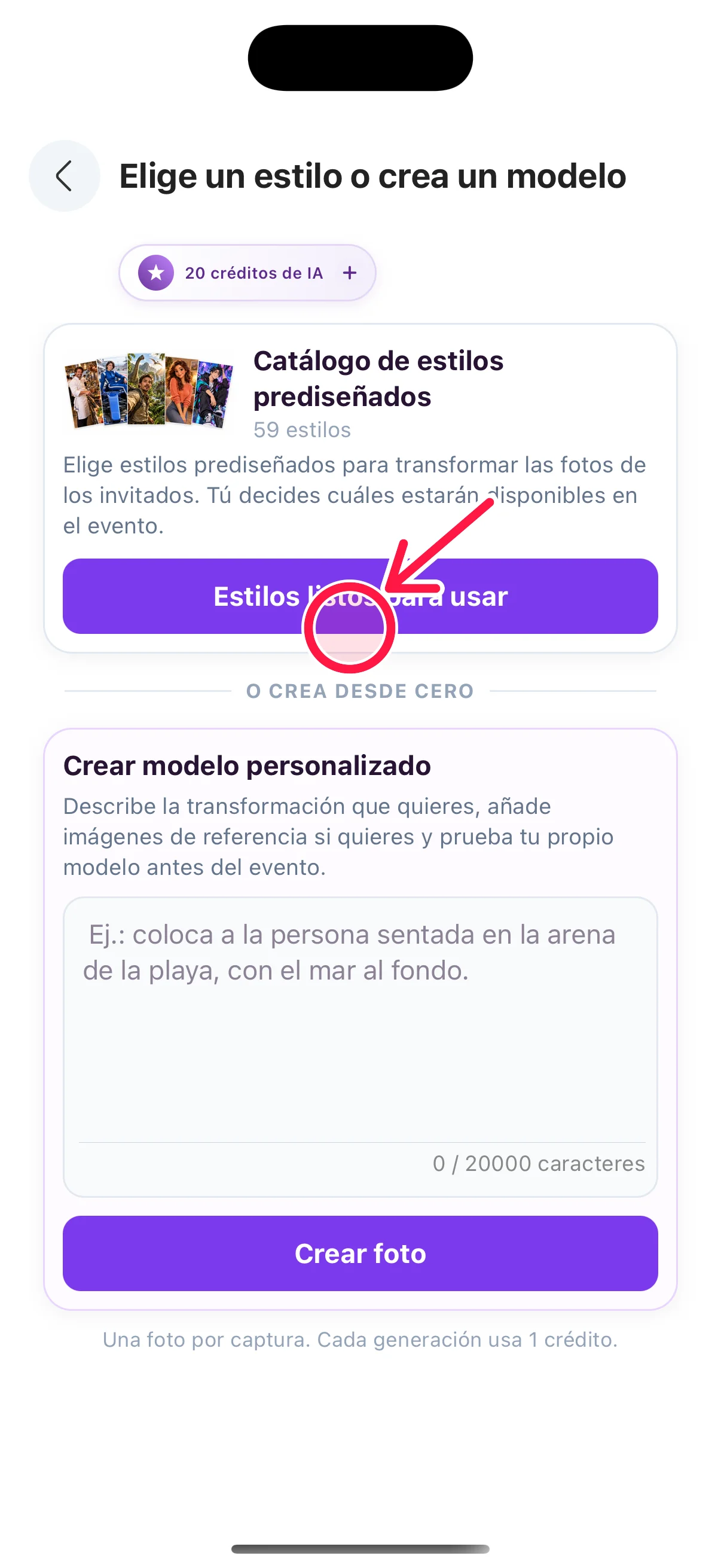
- Elige entre estilos listos y crear tu propio modelo.
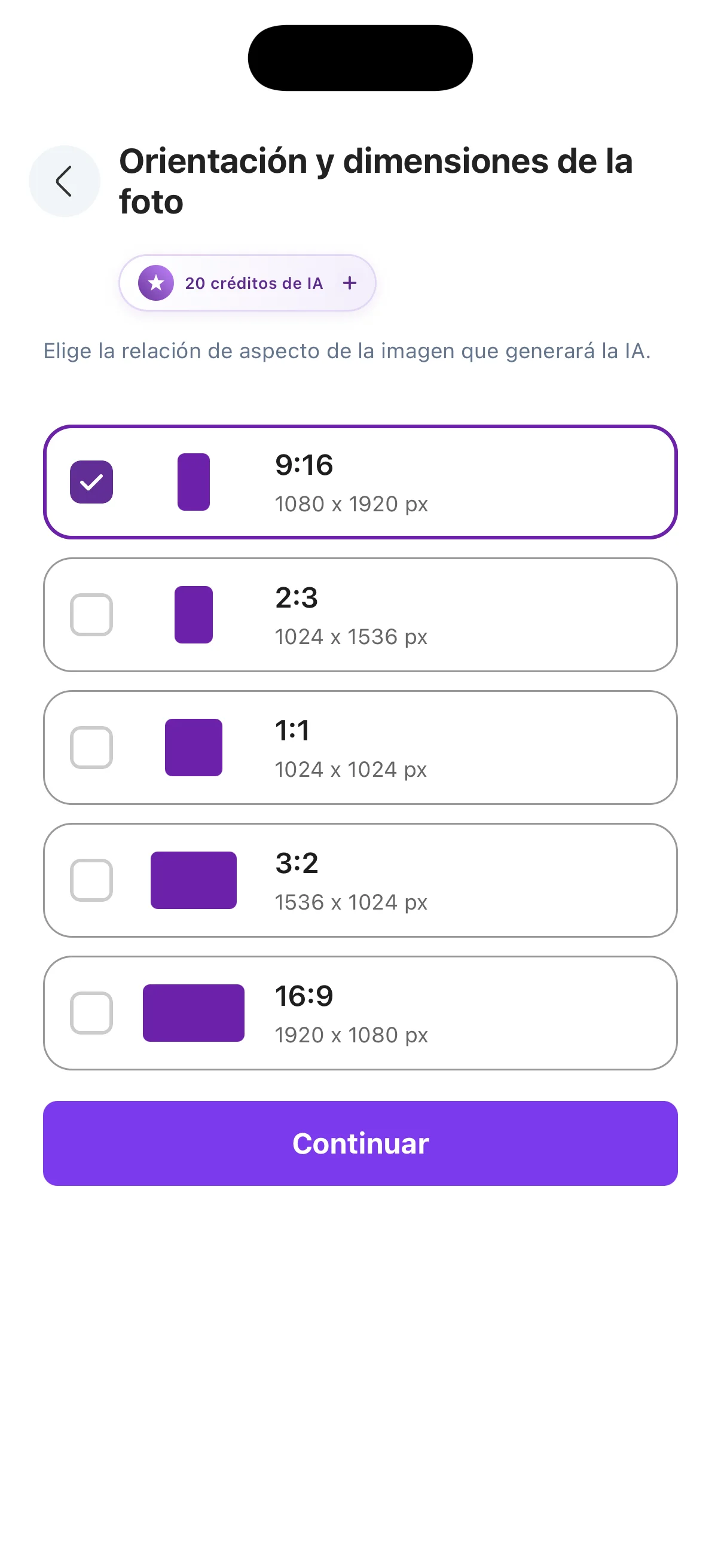
- Revisa la orientación y dimensiones de la foto generada.
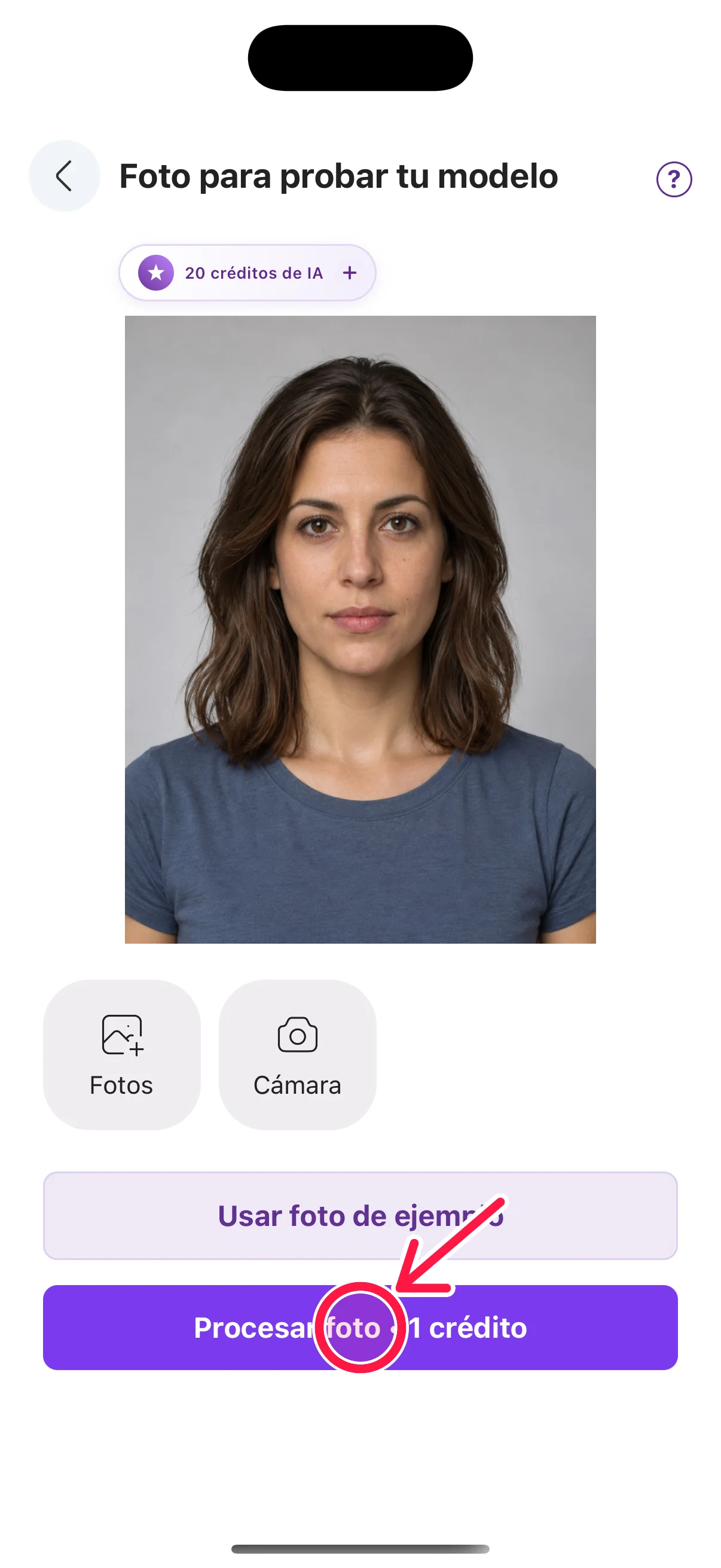
- Revisa el costo que aparece en el botón antes de procesar una foto de prueba.
Antes de empezar
Usa fotos autorizadas y revisa el saldo antes de generar. Cada generación usa 1 crédito; prueba en el dispositivo y formato que usarás.
Cómo hacerlo
-
Inicia Fotos con IA y prepara el estilo listo o modelo personalizado que quieras usar.
-
En la etapa de formato, selecciona una opción disponible en Orientación y dimensiones de la foto.
-
Genera una prueba con una foto autorizada y revisa encuadre y recorte antes de crear el evento.
Dónde tocar en la app
Comprueba el resultado
Comprueba que rostro, escenario y detalles importantes encajen en el formato. La orientación de la foto de entrada no determina por sí sola la salida.
Si algo no sale como esperabas
Si el recorte no sirve, ajusta formato y descripción y prueba otra vez. Una nueva generación consume crédito según lo indicado.
Preguntas frecuentes
¿El formato de la foto es lo mismo que la orientación de pantalla?
Son decisiones distintas: una define el archivo generado y la otra organiza la pantalla del evento. Revisa ambas.
¿Por qué mi pantalla puede ser diferente?
Las capturas usan la versión de trabajo 7.39 en iPhone. Los controles y el acceso pueden variar según versión instalada, Android, dispositivo y plan. Revisa el recorrido en tu app y prueba antes del evento.
Continúa en la app
Descarga Vizz360 para iPhone o Android con los botones de abajo. Prepara un evento de prueba y revisa este procedimiento antes de tu próximo servicio.
Lee también: Cómo ofrecer varios estilos de Fotos con IA en un evento; Cómo probar Fotos con IA antes de la fiesta; Cómo consultar créditos de Fotos con IA y de marcos.

Descarga Vizz360
Graba, edita y comparte videos 360° en segundos, directo desde tu celular. Descarga gratuita para Android y iOS, con compras dentro de la app.
¿Te gustó el contenido?
Sigue a Vizziam en redes sociales para más consejos y tutoriales sobre eventos.


Artículos relacionados

Cómo colocar y redimensionar el botón de foto del tótem
Cómo colocar y redimensionar el botón de foto del tótem. Consulta los pasos en Vizz360, las pantallas de la app y qué revisar antes del evento.

Cómo ajustar el encuadre de la foto dentro del marco de IA
Cómo ajustar el encuadre de la foto dentro del marco de IA. Consulta los pasos en Vizz360, las pantallas de la app y qué revisar antes del evento.

Cómo cambiar el correo de tu cuenta Vizz360
Cómo cambiar el correo de tu cuenta Vizz360. Consulta los pasos en Vizz360, las pantallas de la app y qué revisar antes del evento.