
Cómo elegir la plantilla visual del informe del evento
Cómo elegir la plantilla visual del informe del evento. Consulta los pasos en Vizz360, las pantallas de la app y qué revisar antes del evento.



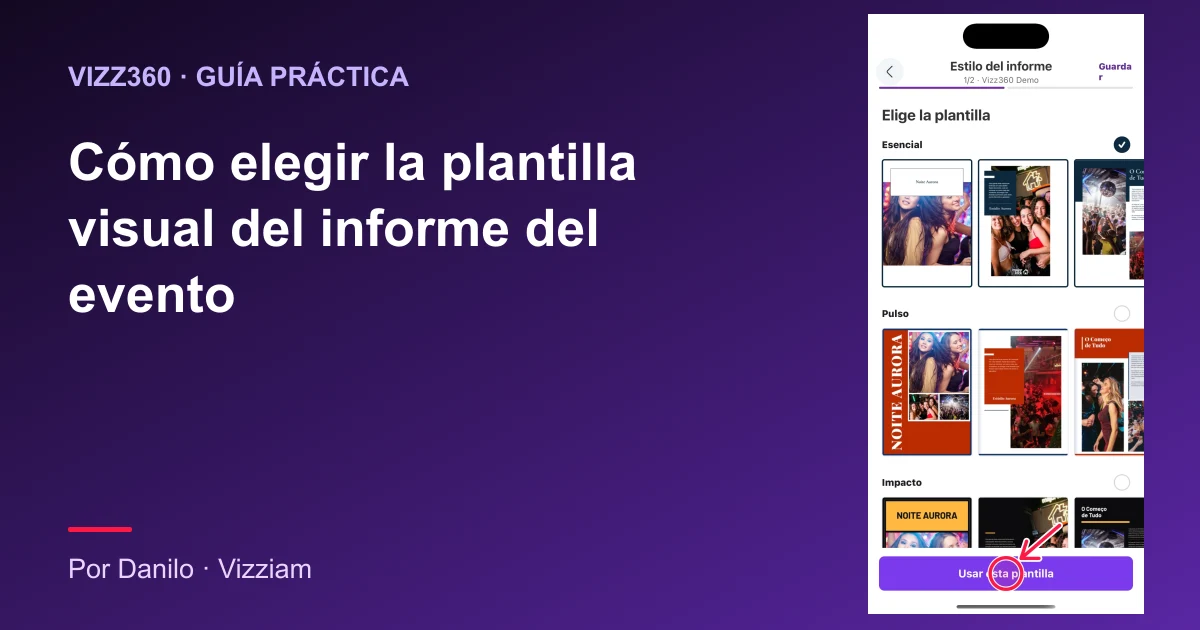
Las plantillas organizan la presentación del informe. Compara la lectura de sus páginas con el contenido del evento antes de elegir.
Demostración en el simulador de iPhone, con Vizz360 7.39 y datos de ejemplo. Algunos controles varían en Android y según el plan.
Leer los pasos del video
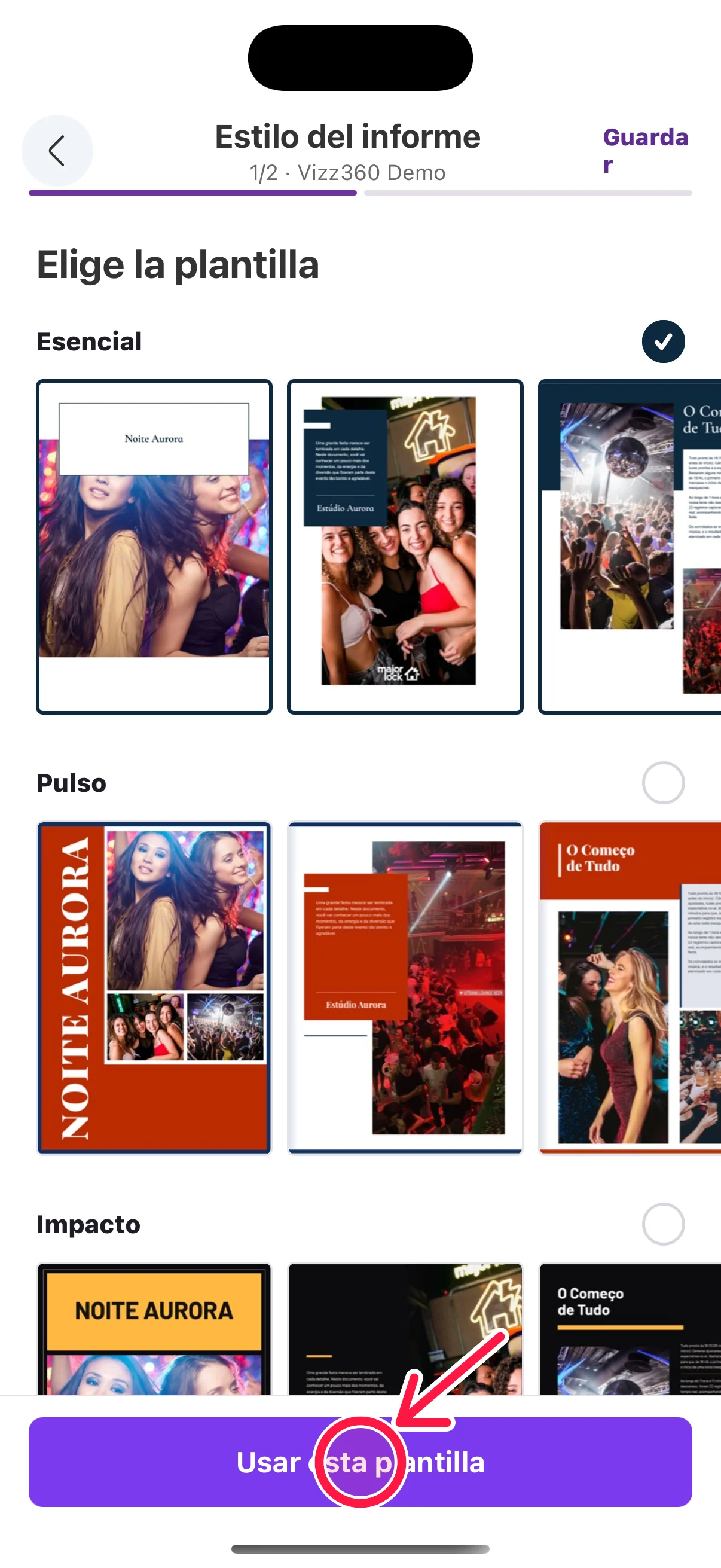
- Elige el diseño y toca Usar esta plantilla.
- Compara la plantilla con los datos de demostración.
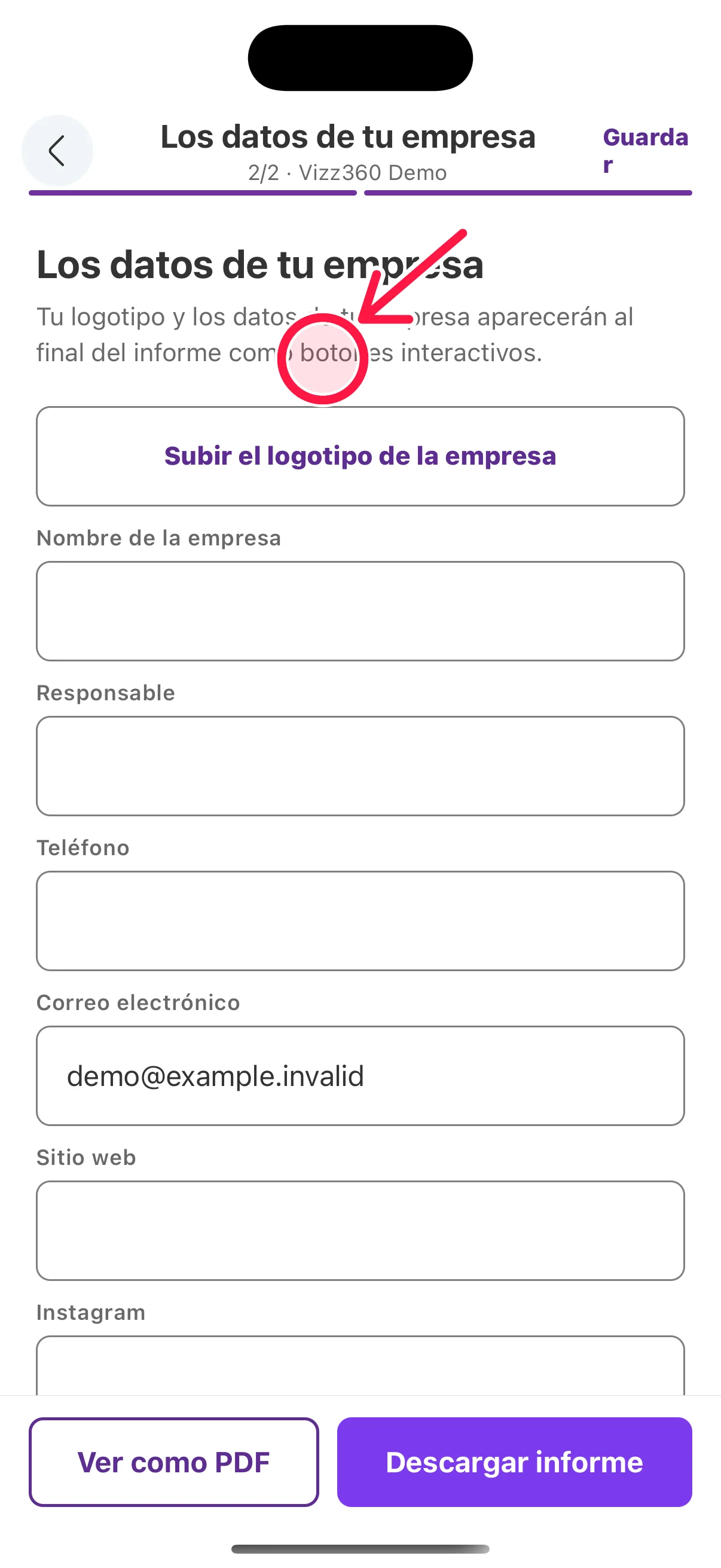
- Revisa los datos de la empresa que aparecerán en el informe.
Antes de empezar
Usa un evento con los datos cargados y revisa los archivos disponibles. El informe requiere al menos 10 archivos; revisa la vista previa antes de enviarlo al cliente.
Cómo hacerlo
-
Abre el informe de un evento elegible y avanza a Estilo del informe.
-
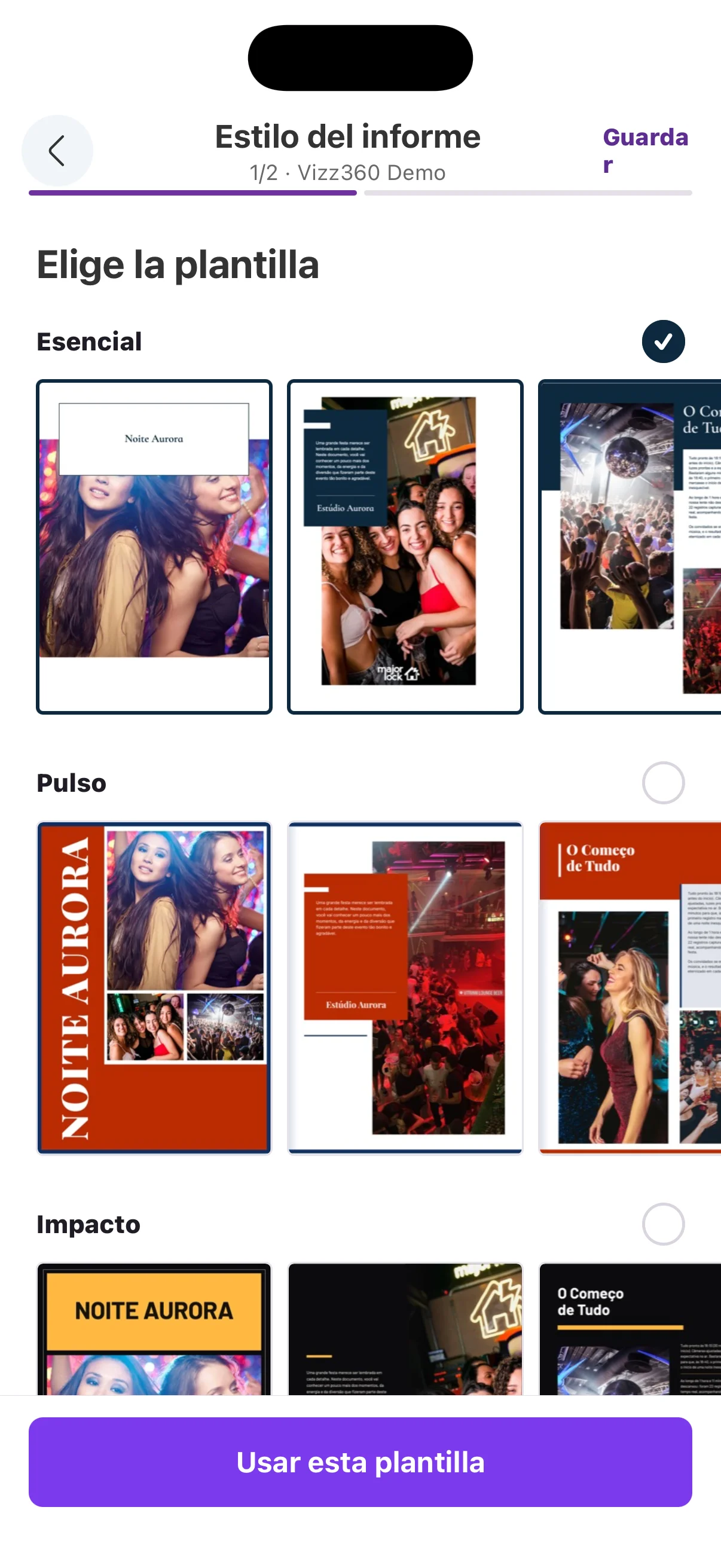
Compara las vistas previas. Observa contraste, áreas de imagen y legibilidad.
-
Selecciona la opción y usa Usar esta plantilla. Revisa los datos de empresa y la vista previa completa.
Dónde tocar en la app
Comprueba el resultado
Revisa todas las páginas con el contenido real. La plantilla debe funcionar más allá de la portada.
Si algo no sale como esperabas
Si los textos o fotos requieren cambios, abre la revisión visual antes de descargar el PDF.
Preguntas frecuentes
¿Cambiar la plantilla altera el conteo del evento?
Las plantillas cambian la presentación. Revisa los datos en el evento y la vista previa.
¿Por qué mi pantalla puede ser diferente?
Las capturas usan la versión de trabajo 7.39 en iPhone. Los controles y el acceso pueden variar según versión instalada, Android, dispositivo y plan. Revisa el recorrido en tu app y prueba antes del evento.
Continúa en la app
Descarga Vizz360 para iPhone o Android con los botones de abajo. Prepara un evento de prueba y revisa este procedimiento antes de tu próximo servicio.
Lee también: Cómo editar textos en los ajustes finales del informe; Cómo descargar un informe del evento para enviar al cliente; Cómo usar Subir a la nube en las opciones del evento.

Descarga Vizz360
Graba, edita y comparte videos 360° en segundos, directo desde tu celular. Descarga gratuita para Android y iOS, con compras dentro de la app.
¿Te gustó el contenido?
Sigue a Vizziam en redes sociales para más consejos y tutoriales sobre eventos.


Artículos relacionados

Cómo colocar y redimensionar el botón de foto del tótem
Cómo colocar y redimensionar el botón de foto del tótem. Consulta los pasos en Vizz360, las pantallas de la app y qué revisar antes del evento.

Cómo ajustar el encuadre de la foto dentro del marco de IA
Cómo ajustar el encuadre de la foto dentro del marco de IA. Consulta los pasos en Vizz360, las pantallas de la app y qué revisar antes del evento.

Cómo cambiar el correo de tu cuenta Vizz360
Cómo cambiar el correo de tu cuenta Vizz360. Consulta los pasos en Vizz360, las pantallas de la app y qué revisar antes del evento.